WhatsApp es un servicio de mensajería de redes sociales muy utilizado que ayuda a las personas a estar conectadas en todo el mundo. Es una aplicación de mensajería totalmente gratuita que viene con un cifrado de varias capas, por lo que no hay posibilidad de que se manipule la información. Además de los mensajes de texto, puedes hacer llamadas de audio y vídeo. WhatsApp funciona bien incluso con una conexión a Internet lenta. Aparte del uso personal, puedes utilizar WhatsApp para tu negocio, y es una herramienta muy práctica que te permite interactuar fácilmente con los clientes y compartir tus ideas sin ningún problema. WhatsApp es compatible con los principales sistemas operativos como Android, iOS, Windows y muchos más. Pero, por desgracia, no está disponible oficialmente en Roku Channels Store. Si estás buscando una manera fácil de acceder a Whatsapp en Roku, el Screen Mirroring es la opción correcta.
Roku es un reproductor de medios de transmisión en línea de primera categoría compatible con varias aplicaciones y servicios. Si quieres acceder a aplicaciones que no son de Roku, el screen mirroring es la decisión correcta. Tiene una opción de Screen mirroring incorporada, y es fácil de activar.
Contenido
Activar Screen Mirroring
Si has decidido emitir o reflejar WhatsApp en Roku, asegúrate de que la opción de reflejo de pantalla está activada en Roku. Si no es así, sigue los siguientes pasos para activarla.
#1: Enciende tu reproductor Roku en la TV e inicia sesión con tu cuenta Roku.
#2: Ir a la pantalla de inicio y seleccionar la opción ajustes .
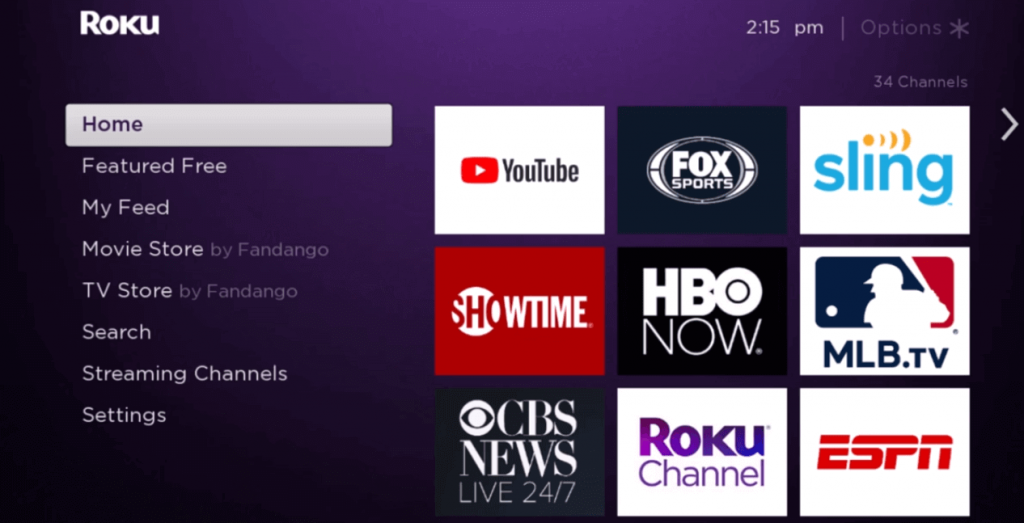
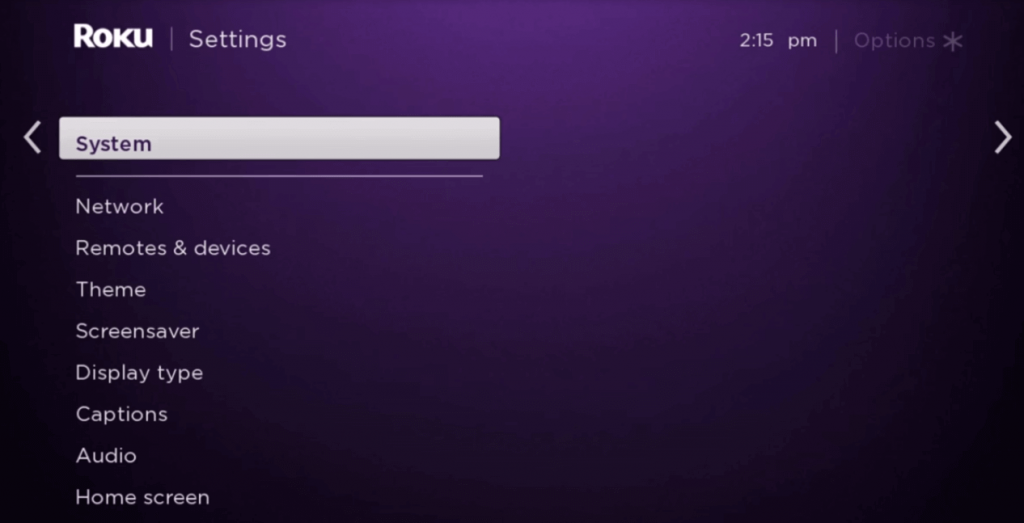
#3: Desplácese hacia abajo hasta Sistema y selecciónelo.
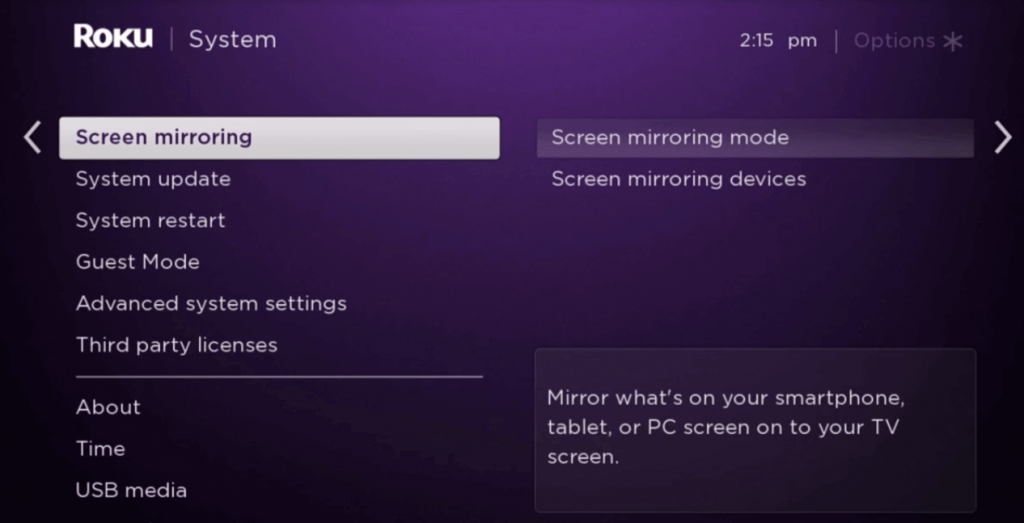
#4: Seguido de sistema seleccione Screen mirroring y elija la opción de modo de screen mirroring.
#5: Finalmente seleccione Prompt en la siguiente ventana.
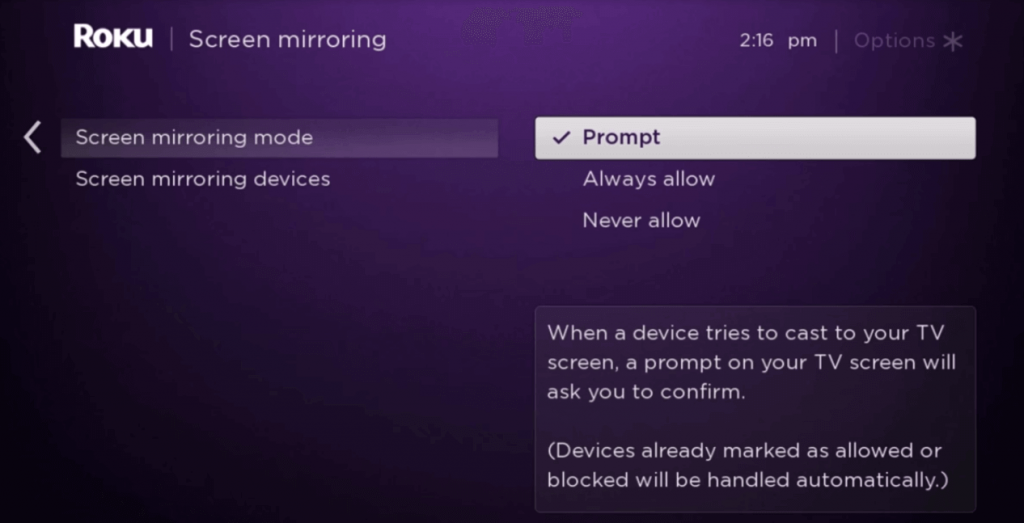
Eso es todo el reflejo de la pantalla está habilitada en el reproductor multimedia Roku.
Relacionado: ¿Cómo instalar Skype en Roku?
WhatsApp en Roku desde Android
Antes de casar WhatsApp en Roku, asegúrate de que tanto el dispositivo Roku como el smartphone android están conectados a la misma red WiFi.
#1: Instala y lanza el WhatsApp desde la Google Play Store.
#2: A continuación, siga las instrucciones en pantalla e introduzca su Número de teléfono , haga clic en siguiente.
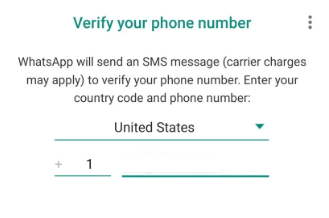
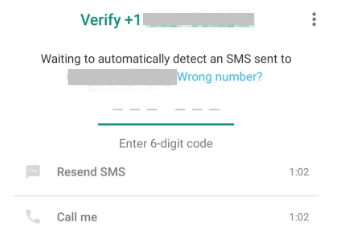
#3: Introduzca el código de verificación y comience a utilizar la aplicación Whats en su smartphone android.
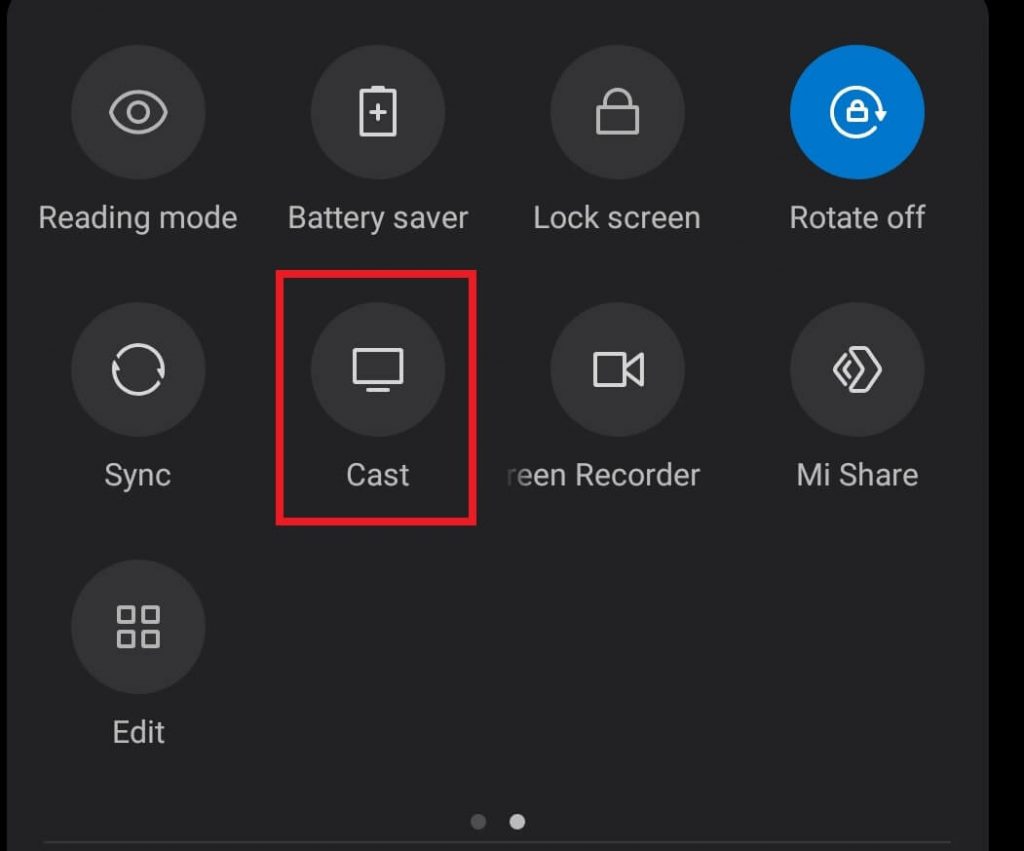
#4: Ahora desliza hacia abajo en la pantalla de tu android y elige la opción Cast .
#5: A continuación, active la opción de Bluetooth, al instante su teléfono inteligente comenzará a buscar el dispositivo cercano s.
#6: Selecciona tu dispositivo Roku del resultado de la búsqueda. Comienza a emitir con tu dispositivo Roku.
#7: Una vez iniciado el casting, la pantalla de tu smartphone con WhatsApp se mostrará en la pantalla del televisor conectado a Roku.
WhatsApp en Roku desde Windows
Al igual que el androide, es necesario conectar Roku media Player y el dispositivo de Windows con el mismo WiFi.
#1: Abra el navegador Chrome y visite web.whatsapp.com .
#2: Ahora abre la app de WhatsApp en tu smartphone.
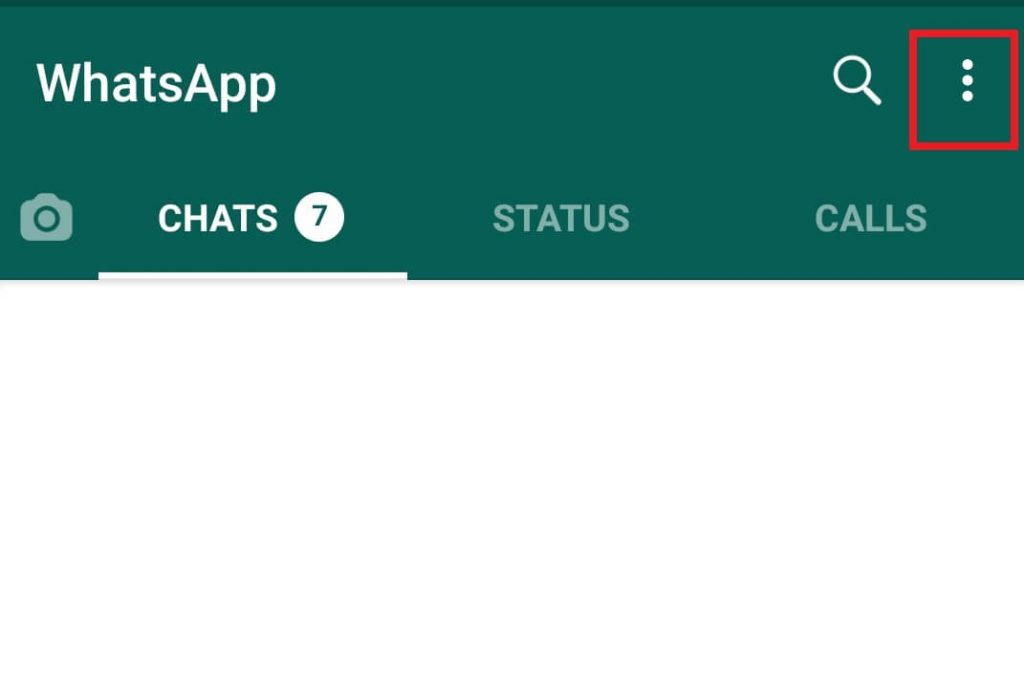
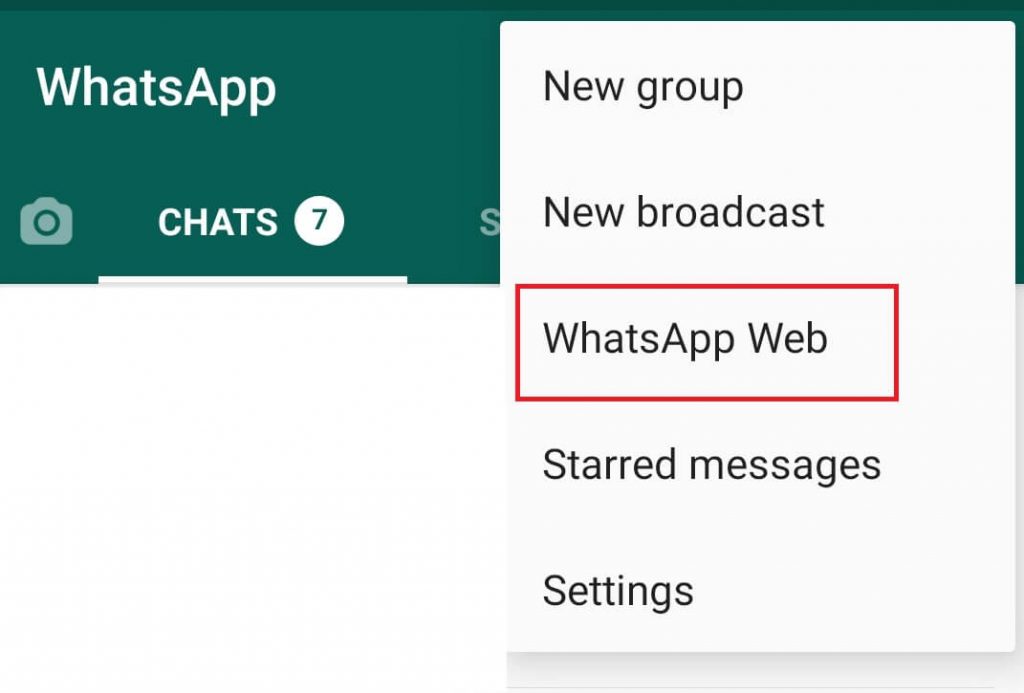
#3: Toque el icono del menú de tres puntos en la esquina superior derecha y seleccione la opción WhatsApp Web .
#4: Ahora apunte su smartphone hacia el código QR que aparece en la pantalla de Windows.
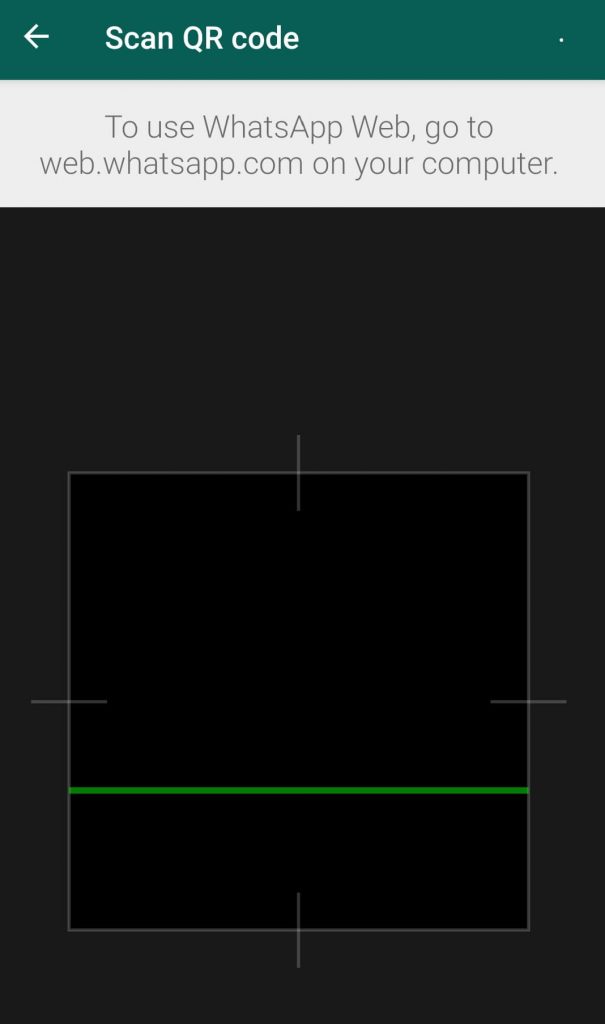
#5: Una vez realizado el escaneo del QR, puedes acceder a tu WhatsApp directamente desde tu ordenador con Windows.
#6: Ahora Haga clic derecho en la pantalla de su navegador Google Chrome y elija opción Cast .
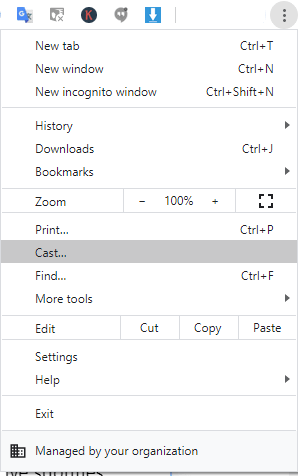
#7: Cuando el nombre de su Roku se encuentra en el resultado de la búsqueda, haga clic en el cuadro desplegable Fuente y eligió Cast opción.
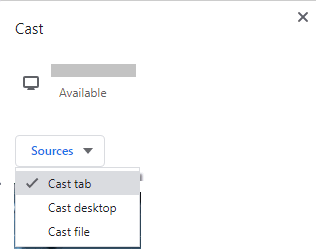
#8: Después de eso seleccione su nombre de Roku para iniciar el casting. Una vez que el casting se inicia, puede acceder a su whatsapp directamente desde la pantalla del televisor conectado a Roku.
Para concluir
Dado que WhatsApp no es una aplicación nativa en Roku, la única manera de utilizarla es a través de la duplicación de pantalla. Así que no puedes controlar Whatsapp a través de Roku Remote. Una vez iniciada la duplicación de pantalla, podrás utilizar WhatsApp a través de tu smartphone u ordenador. Gracias por leer. Si tienes alguna duda, coméntala a continuación.