En este artículo, vamos a mostrar cómo importar y exportar Máquina Virtual en Estación de Trabajo Virtual ? ¿Qué necesidad hay de importar y exportar la Máquina Virtual? ¿Por qué hemos importado o exportado la Máquina Virtual? Responderemos a todas estas preguntas, ¡no te preocupes!
Importar y Exportar Máquina Virtual en VMware
#1. Importar Máquina Virtual
Cuando se instala un sistema operativo en VMware Workstation después de que a veces puede cambiar sus ventanas, y usted ha instalado toda la máquina virtual en una unidad separada. Después de cambiar sus ventanas, puede importar todos los sistemas operativos que había instalado antes. Tiene una ventaja sobresaliente porque le servirá para su tiempo. Si vuelves a instalar los sistemas operativos, te llevará mucho tiempo hacerlo. Haciendo algunos pasos, puede evitar perder su tiempo. Sólo sigue las siguientes instrucciones, por favor.
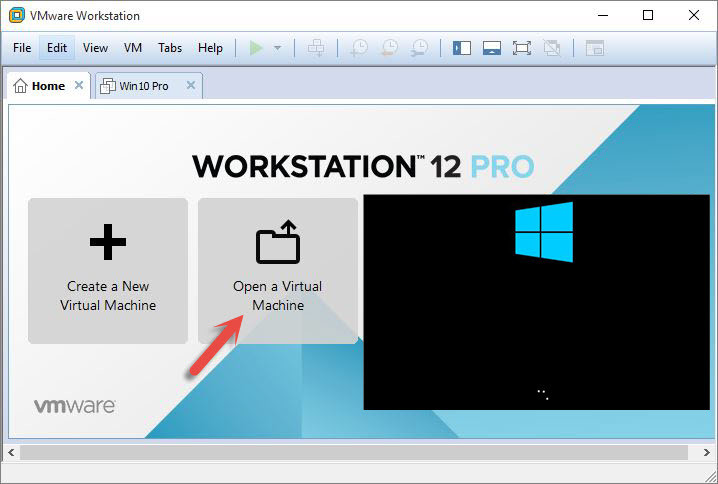
Paso #1 . Descargar e instalar VMware desde su página web, y luego abrirlo. Cuando lo hayas abierto, haz clic en el Open a Virtual Machine . Una nueva ventana aparecerá para ti.
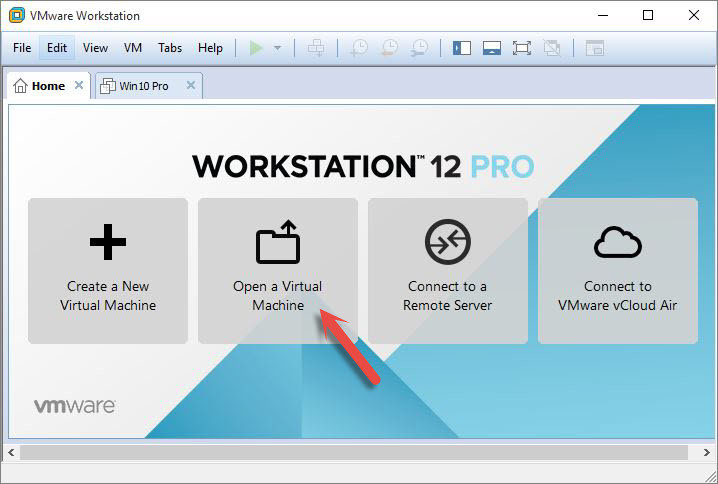
Máquina virtual abierta
Paso #2 . Cuando pulsas en Abrir una máquina virtual, tienes que seleccionar uno de los sistemas operativos instalados de la unidad de disco que has almacenado. Aquí mi sistema operativo está en esta ruta. E: Pentest-LaBServer. Selecciónalo y luego ábrelo .
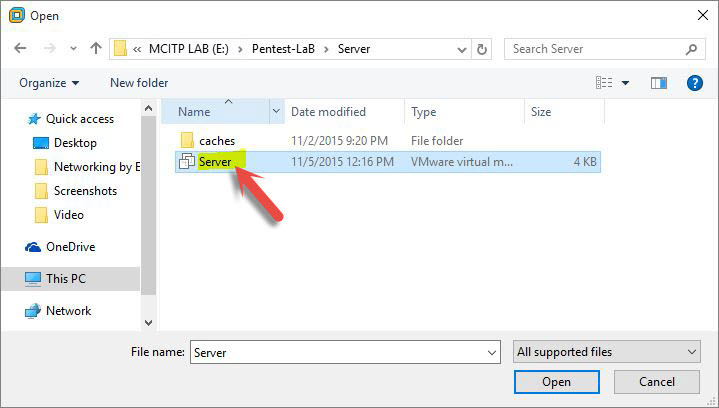
Máquina virtual instalada abierta
Después de importar el sistema operativo, puede seleccionar Encender esta máquina virtual para abrir el sistema operativo.
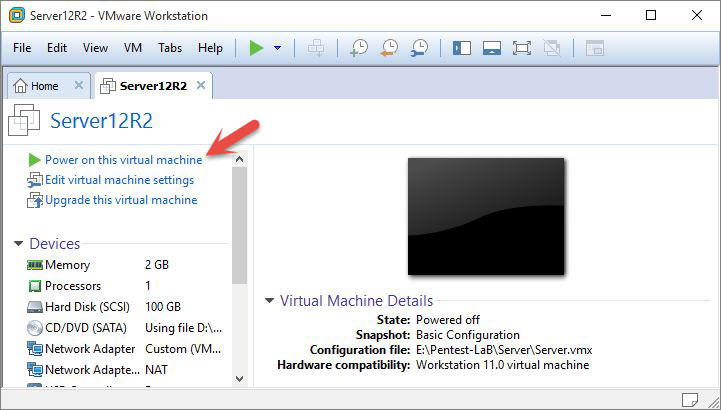
Encienda esta máquina virtual
#2. Exportar Máquina Virtual
Como ahora puedes importar una máquina virtual, también puedes exportar. Exactamente el sabio Versa. Como expliqué anteriormente que cuando quieres cumplir tu tiempo, para evadir la pérdida de tiempo, así que es una excelente manera de usarlo. Sólo sigue leyendo para conseguir este paso también.
Paso #1 . Abra la máquina virtual y haga clic en Archivo Pestaña en la esquina superior izquierda de VMware. Selecciona Exportar a OVF .

Exportación a OVF
Paso #2 . Aparecerá una nueva ventana en la que podrás seleccionar un nombre para tu máquina virtual y también elegir una ruta donde debe ser guardada… Ahora haz clic en save para guardarlo en la ruta que hayas elegido.
Exportar Máquina Virtual a OVF
Finalmente, es el fin de la exportación de VM. Se trataba de importar y exportar máquinas virtuales usando VMware Workstation. Usted puede instalar cualquier sistema operativo en VMware para obtener más información visite esta página web .
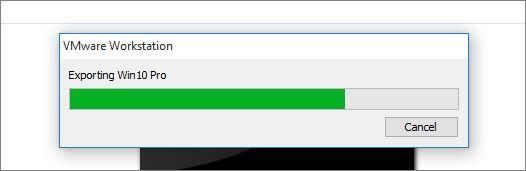
Exportación de la máquina virtual
Si tiene alguna pregunta sobre la virtualización «Hyper-V, VMware» puede hacer un comentario a continuación. Gracias por estar con nosotros.