Si has instalado tu Windows con una clave de producto MAK y ahora quieres cambiarlo a KMS o has instalado un sistema operativo limpio (nunca activado), y necesitas activar tu copia de Windows en el servidor corporativo de KMS, esta guía definitivamente te ayudará.
Microsoft ofrece dos formas de activación de copias de Windows y MS Office para clientes corporativos bajo el programa de licencias por volumen. Pueden usar las claves MAK y KMS para la activación.
- MAK (Multiple Activation Keys) – una licencia MAK es similar a una licencia Retail (box), pero permite activar varias copias del sistema operativo Windows utilizando una única clave MAK. El número de activaciones es limitado y depende del tipo de su acuerdo de licencia (Open, Select o Enterprise Agreement). Una copia de Windows con la clave MAK instalada debe activarse a través de Internet o por teléfono;
- KMS (Servicio de gestión de claves) – este es un tipo de activación para clientes empresariales. El servidor de activación de KMS permite activar las versiones corporativas de los sistemas operativos Windows y los productos de Microsoft Office dentro de la red de la empresa. La infraestructura de KMS es muy sencilla: sólo tiene que instalar el rol Servicios de activación de volumen en Windows Server, agregar su Clave de host de KMS (de Microsoft Volume Licensing Service Center) y activar su servidor KMS corporativo en Microsoft (esta operación se realiza sólo una vez). Después de esto, los clientes de KMS de su empresa pueden enviar solicitudes de activación al servidor KMS y activarse en él.
Las principales ventajas de la activación del KMS:
- Los clientes de KMS no necesitan acceder a Internet o al teléfono para activar el producto, sólo se requiere acceso a la red del servidor de KMS;
- El cliente de KMS se activa en el servidor interno de KMS durante 180 días e intenta renovar la activación cada 7 días;
- En caso de que el servidor de KMS se dañe o se pierda, no hay nada que restaurar a partir de la copia de seguridad en el servidor de KMS. Sólo instale un nuevo servidor, instale el rol de KMS, introduzca la clave del host de KMS, active-y todo está listo para funcionar!;
- En el dominio AD en lugar de la activación de KMS, puede utilizar su versión optimizada para Active Directory-ADBA (Active Directory Based Activation);
- La infraestructura de KMS es simple y extensible, un servidor KMS puede servir a miles de clientes.
Contenido
Desplegando el Host de Activación de KMS en Windows Server 2019
Puedes instalar un servidor KMS en cualquier versión de Windows Server. En este ejemplo, mostraremos cómo instalar un servidor de activación de KMS en Windows Server 2019 mediante PowerShell (pero puede instalar el rol Servicios de activación de volumen a través de la consola del Administrador de servidores).

-
Ejecute la consola de PowerShell como administrador y ejecute el comando:
Instalar la función de Windows -Nombre VolumenActivación -Incluir toda la subfunción -Incluir las herramientas de administración
-
Si su Windows Defender Firewall con servicio de seguridad avanzada está activado, para que el cliente KMS se ponga en contacto con el servidor KMS, necesita abrir las conexiones entrantes en el puerto TCP 1688. Esto se puede hacer mediante el siguiente comando de PowerShell:
Enable-NetFirewallRule -Nombre SPPSVC-In-TCP
-
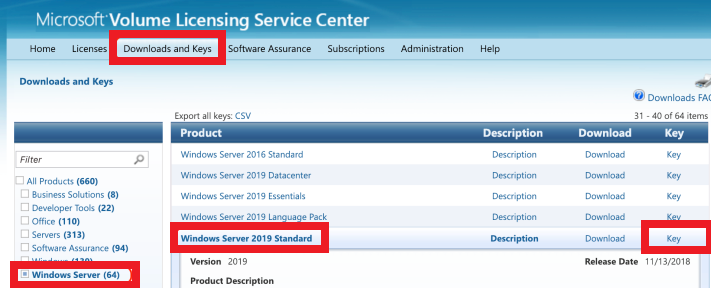
Vaya a la página web del Centro de Servicio de Licencias por Volumen de Microsoft> Descargas y Claves> Windows Server> Windows Server 2019> Clave y copie su Clave de Host KMS ( Windows Srv 2019 DataCtr/Std KMS ).
-
Ahora puedes instalar tu clave de host de KMS en tu servidor. Ejecute el comando:
slmgr /ipk
-
Para activar su servidor KMS en los servidores de Microsoft en línea, ejecute el comando:
slmgr /ato
(necesita proveer temporalmente de Internet directo a su servidor).
-
Para comprobar el estado de activación del servidor de KMS, corre:
slmgr /dlv
- Si es necesario, puede instalar opcionalmente el Pack de licencia de volumen para su versión de Office para activar las copias de Office en la red de la empresa.
- Ahora puedes configurar los clientes de KMS para activarlos en tu servidor KMS.
Tenga en cuenta que la clave de host de KMS Windows Srv 2019 le permite activar todas las versiones anteriores de Windows, a partir de Windows 7/Windows Server 2008 R2. Sin embargo, si su servidor KMS se activa con una clave de host anterior, no podrá activar las nuevas versiones de Windows.
Por ejemplo, si activaste tu servidor KMS con la clave Windows Srv 2012R2, no puedes activar Windows 10 o Windows Server 2016. Las versiones máximas soportadas de Windows para activarse en este caso son Windows 8.1 y Windows Server 2012 R2.
Si utiliza versiones anteriores de Windows como servidor de KMS, necesita instalar actualizaciones especiales antes de instalar la nueva clave de host de KMS:
- Windows Server 2012 R2 - Actualización de la pila de servicio KB3173424 y cualquier otra actualización acumulativa más reciente
- Windows Server 2016 - Actualización de la pila de servicio KB4132216 y cualquier otra actualización acumulativa más reciente
Activar Windows con KMS Server
-
Cambiar la clave de activación a la clave pública de configuración del cliente de KMS
Antes de activar su producto Microsoft (Windows u Office) en el servidor KMS, debe cambiar la clave de activación del producto por la clave pública de configuración del cliente KMS. Puede cambiar la clave de producto a KMS desde la interfaz gráfica de Windows (utilice el comando slui.exe 4) , o puede utilizar la herramienta de línea de comandos slmgr . Slmgr.vbs es un script VBS ubicado en la carpeta %SystemRootsystem32 y usado para administrar la licencia de Windows en una computadora local o remota;
Para activar un cliente KMS, debe tener una clave pública especial KMS instalada. Esta clave de producto se llama la clave GVLK (Generic Volume License Key). Para cada edición de Windows, esta clave es única. Para reemplazar una clave de producto existente, ejecute el símbolo del sistema como administrador en el equipo que desea activar y escriba:
slmgr.vbs /ipk XXXXX-XXXXX-XXXXX-XXXXX-XXXXX-XXXXX
(XXXXX es la clave GVLK para su edición de Windows de la siguiente tabla)
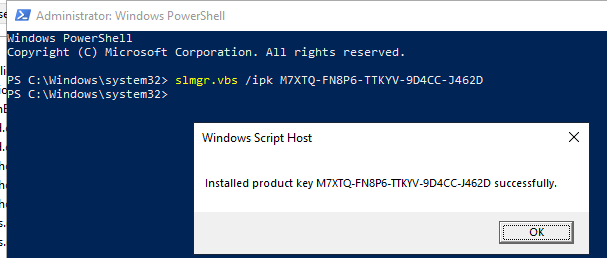
En nuestro caso, queremos activar Windows 10 Enterprise LTSC 2019 en un servidor KMS. El comando de instalación de la clave del cliente de KMS se verá así:
slmgr.vbs /ipk M7XTQ-FN8P6-TTKYV-9D4CC-J462D
-
Comprobando el registro de VLMCS en el DNS y estableciendo la dirección del servidor KMS
Después de especificar la clave GVLK, el cliente KMS trata de conectarse al servidor KMS previamente configurado o de encontrar un registro SRV especial (_VLMCS) en el DNS. Este registro DNS se crea cuando se instala un nuevo servidor KMS en el dominio y apunta a su servidor KMS. Después de descubrir el servidor KMS usando el servidor DNS, el cliente realiza la activación del sistema operativo.
Puedes saltarte este paso si tu DNS tiene un registro SRV válido que permita a los clientes encontrar el servidor KMS.
Punta . Puedes comprobar esta entrada DNS usando el comando nslookup :
nslookup -q=SRV _VLMCS._TCP.theitbros.com
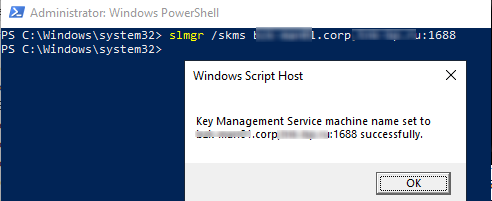
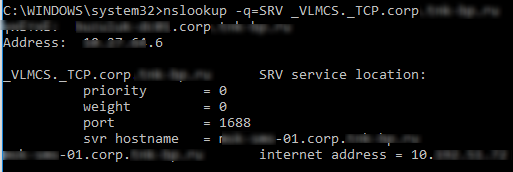 Si el cliente no encuentra el servidor KMS automáticamente, puede especificar la dirección del servidor KMS manualmente usando el slmgr con la opción /skms . También puede especificar el puerto TCP en el que escucha el servicio de activación (por defecto 1688):
slmgr.vbs /skms :1688
Puedes probar la conectividad de la red entre tu computadora y el servidor KMS usando el comando PowerShell:
Test-NetConnection -ComputerName KMS_server_name_or_IP -Port 1688
-
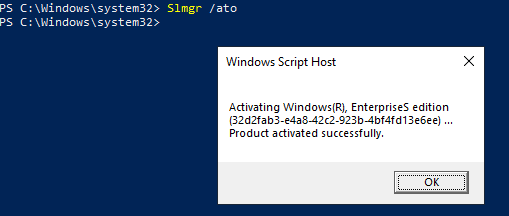
Para activar Windows con el servidor KMS, ejecute el comando:
Slmgr.vbs /ato
Y espera hasta que el mensaje Producto activado con éxito apareció.
-
Compruebe el estado de la activación de Windows
Opcionalmente, puede mostrar información sobre el estado de activación de Windows:
slmgr.vbs /dli
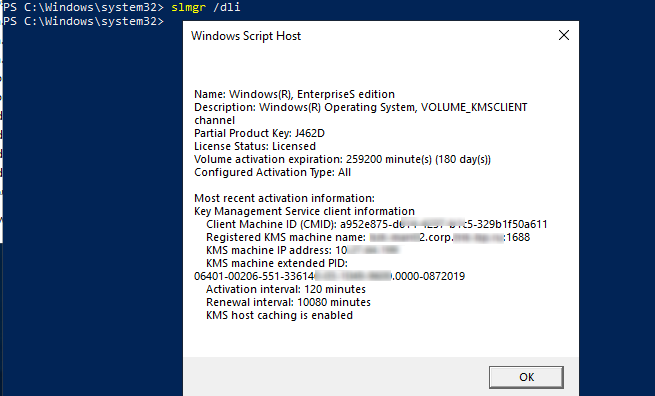
Como pueden ver, la utilidad devolvió la siguiente información útil:
- Nombre - la versión del sistema operativo;
- Descripción - canal de distribución VOLUME_KMSCLIENT canal;
- Estado de la licencia - licenciado;
- Expiración de la activación del volumen - 180 días;
- La dirección IP del servidor KMS y el nombre del DNS.
Errores más comunes de activación del KMS
La mayoría de los usuarios se enfrentan a los siguientes errores cuando intentan activar Windows con el servidor KMS:
- 0xC004F074 - El servidor de gestión de claves no está disponible. Significa que el servicio KMS en el servidor no se está ejecutando o el acceso a él desde el cliente está bloqueado (compruebe la disponibilidad del puerto TCP 1688 en un servidor);
- 0xC004F038 - No tenía el número necesario de solicitudes de activación en el servidor KMS (para la edición Windows de escritorio el número mínimo de clientes KMS - 25, para Windows Server - 5)
- 0xC004F015 - puedes ver este error cuando intentas activar Windows 10/Server 2016/2019 en el viejo servidor KMS activado con la vieja llave maestra KMS. En este caso necesitas obtener una nueva clave host de KMS de VLSC y reactivar tu servidor KMS.
- No se puede acceder a los servidores de activación de Windows (https://theitbros.com/unable-to-reach-windows-activation-servers/ ).
Teclas GVLK públicas de Windows
A continuación se muestra la colección de las claves de licencia del cliente público de KMS (GVLK) de Microsoft para todas las versiones de Windows soportadas. Todas estas claves están tomadas del sitio oficial de Microsoft, donde están disponibles públicamente. Son bastante difíciles de encontrar usando el sitio web de Microsoft
Actualización (2019-05-04): Añadidas las claves GVLK para las ediciones de Windows Server 2019 y Windows 10 LTSC).
Versión del sistema operativo Clave de licencia de cliente KMS Servidor Windows 2019 Servidor Windows 2019 DatacenterWMDGN-G9PQG-XVVXX-R3X43- 63DFGWindows Server 2019 StandardN69G4-B89J2-4G8F4-WWYCC-J464CWindows Server 2019 EssentialsWVDHN-86M7X-466P6-VHXV7-YY726 Windows 10 LTSC 2019 Windows 10 Enterprise LTSC 2019M7XTQ- FN8P6-TTKYV-9D4CC-J462DWindows 10 Enterprise N LTSC 201992NFX-8DJQP-P6BBQ-THF9C-7CG2H Windows Server 2016 Windows Server 2016 DatacenterCB7KF-BWN84-R7R2Y-793K2- 8XDDGWindows Server 2016 StandardWC2BQ-8NRM3-FDDYY-2BFGV-KHKQYWindows Server 2016 EssentialsJCKRF-N37P4-C2D82-9YXRT-4M63B Windows 10 Windows 10 ProfessionalW269N-WFGWX- YVC9B-4J6C9-T83GXWindows 10 Professional NMH37W-N47XK-V7XM9-C7227-GCQG9Windows 10 EnterpriseNPPR9-FWDCX-D2C8J-H872K-2YT43Windows 10 Enterprise NDPH2V-TTNVB-4X9Q3-TJR4H-KHJW4Windows 10 EducationNW6C2- QMPVW-D7KKK-3GKT6-VCFB2Windows 10 Education N2WH4N-8QGBV-H22JP-CT43Q-MDWWJWindows 10 Enterprise 2015 LTSBWNMTR-4C88C-JK8YV-HQ7T2-76DF9Windows 10 Enterprise 2015 LTSB N2F77B-TNFGY-69QF- B8YKP-D69TJWindows 10 Enterprise 2016 LTSBDCPHK-NFMTC-H88MJ-PFHPY-QJ4BJWindows 10 Enterprise 2016 LTSB NQFFDN-GRT3P-VKWWX-X7T3R-8B639 Windows Server 2012 R2 Windows Server 2012 R2 StandardD2N9P- 3P6X9-2R39C-7RTCD-MDVJXWindows Server 2012 R2 DatacenterW3GGN-FT8W3-Y4M27-J84CP-Q3VJ9Windows Server 2012 R2 EssentialsKNC87-3J2TX-XB4WP-VCPJV-M4FWM Windows 8. 1 Windows 8.1 ProfessionalGCRJD-8NW9H-F2CDX-CCM8D-9D6T9Windows 8.1 Professional NHMCNV-VVBFX-7HMBH-CTY9B-B4FXYWindows 8.1 EnterpriseMHF9N-XY6XB-WVXMC-BTDCT-MKKG7Windows 8. 1 Enterprise NTT4HM-HN7YT-62K67-RGRQJ-JFFXW Windows Server 2012 Windows Server 2012 CoreBN3D2-R7TKB-3YPBD-8DRP2-27GG4Windows Server 2012 Core N8N2M2- HWPGY-7PGT9-HGDD8-GVGYWindows Server 2012 Core Single Language2WN2H-YGCQR-KFX6K-CD6TF-84YXQWindows Server 2012 Core Country Specific4K36P-JN4VD- GDC6V-KDT89-DYFKPWindows Server 2012 StandardXC9B7-NBPP2-83J2H-RHMBY-92BT4Windows Server 2012 Standard CoreXC9B7-NBPP2-83J2H-RHMBY- 92BT4Windows Server 2012 MultiPoint StandardHM7DN-YVMH3-46JC3-XYTG7-CYQJJWindows Server 2012 MultiPoint PremiumXNH6W-2V9GX-RGJ4K-Y8X6F-QGJ2GWindows Server 2012 Datacenter48HP8- DN98B-MYWDG-T2DCC-8W83PWindows Server 2012 Datacenter Core48HP8-DN98B-MYWDG-T2DCC-8W83P Windows 8 Windows 8 ProfessionalNG4HW-VH26C- 733KW-K6F98-J8CK4Windows 8 Professional NXCVCF-2NXM9-723PB-MHCB7-2RYQQWindows 8 Enterprise32JNW-9KQ84-P47T8-D8GGY-CWCK7Windows 8 Enterprise NJMNMF-RHW7P- DMY6X-RF3DR-X2BQT Windows Server 2008 R2 Windows Server 2008 R2 HPC EditionFKJQ8-TMCVP-FRMR7-4WR42-3JCD7Centro de datos de Windows Server 2008 R274YFP- 3QFB3-KQT8W-PMXWJ-7M648Windows Server 2008 R2 Enterprise489J6-VHDMP-X63PK-3K798-CPX3YWindows Server 2008 R2 para sistemas basados en ItaniumGT63C- RJFQ3-4GMB6-BRFB9-CB83VWindows Server 2008 R2 StandardYC6KT-GKW9T-YTKYR-T4X34-R7VHCWindows Web Server 2008 R26TPJF-RBVHG-WBW2R-86QPH- 6RTM4 Windows Server 2008 Centro de datos de Windows Server 20087M67G-PC374-GR742-YH8V4-TCBY3Centro de datos de Windows Server 2008 sin Hyper-V22XQ2-VRXRG-P8D42-K34TD- G3QQCWindows Server 2008 para sistemas basados en Itanium4DWFP-JF3DJ-B7DTH-78FJB-PDRHKWindows Server 2008 EnterpriseYQGMW-MPWTJ-34KDK-48M3W- X4Q6VWindows Server 2008 Enterprise sin Hyper-V39BXF-X8Q23-P2WWT-38T2F-G3FPGWindows Server 2008 StandardTM24T-X9RMF-VWXK6-X8JC9-BFGM2Windows Server 2008 Standard sin Hyper- VW7VD6-7JFBR-RX26B-YKQ3Y-6FFFJWindows Web Server 2008WYR28-R7TFJ-3X2YQ-YCY4H-M249D Windows 7 Windows 7 ProfessionalFJ82H-XT6CR-J8D7P- XQJJ2-GPDD4Windows 7 Professional NMRPKT-YTG23-K7D7T-X2JMM-QY7MGWindows 7 Enterprise33PXH-7Y6KF-2VJC9-XBBR8-HVTHHWindows 7 Enterprise NYDRBP-3D83W-TY26F- D46B2-XCKRJWindows 7 Enterprise EC29WB-22CC8-VJ326-GHFJW-H9DH4 Windows Vista Windows Vista BusinessYFKBB-PQJJV-G996G-VWGXY- 2V3X8Windows Vista Business NHMBQG-8H2RH-C77VX-27R82-VMQBTWindows Vista EnterpriseVKK3X-68KWM-X2YGT-QR4M6-4BWMVWindows Vista Enterprise NVTC42-BM838-43QHV-84HX6-XJXKV
Después de instalar la llave GVLK, Windows intenta conectarse directamente al servidor KMS especificado, o encontrar un registro DNS SRV que apunta al servidor KMS, y luego realiza la activación.