La mayoría de los portátiles tienen una tecla Fn separada, que suele realizar una acción específica para cada portátil (incluyendo el encendido/apagado de Wi-Fi, cambiar el brillo de la pantalla, etc.) en combinación con las teclas de la fila superior del teclado (F1 – F12). Un problema común de los propietarios de computadoras portátiles (especialmente después de actualizar el sistema o de la instalación manual de Windows 10) es que la tecla Fn no funciona correctamente. En esta guía veremos las causas típicas de la inoperancia de la tecla Fn en Windows 10 para las marcas comunes de portátiles: ASUS, HP, Acer, Lenovo y Dell.
Contenido
¿Cómo arreglar que la llave Fn no funcione correctamente en el portátil?
Considere las razones típicas por las que la tecla Fn no puede funcionar. Por lo general, el problema se encuentra después de instalar (o reinstalar) Windows, pero no siempre. El mismo problema puede ocurrir después de haber desactivado el inicio de algún software o después de que cambien ciertas configuraciones de BIOS/UEFI.
En la mayoría de los casos, la situación con la tecla Fn de funcionamiento incorrecto se debe a las siguientes razones:
- No instaló los controladores específicos del sistema y el software del proveedor del portátil para que funcionen las teclas de función. Especialmente, si ha reinstalado Windows y luego utiliza el paquete de controladores para instalar los controladores necesarios. También es posible que los controladores disponibles, por ejemplo, sólo para Windows 7, y que haya instalado Windows 10 (las posibles soluciones se describen a continuación).
- El funcionamiento de la tecla Fn depende de la utilidad del fabricante, pero el usuario ha eliminado este programa del inicio de Windows.
- Se ha cambiado el comportamiento de la tecla Fn (algunos portátiles permiten cambiar la configuración Fn en el BIOS/UEFI del portátil). También se pueden cambiar estos ajustes al reiniciar la configuración del BIOS.
LEER TAMBIÉN ¿Cuál es la diferencia entre los procesadores AMD e INTEL?
La causa más común se describe en la primera parte de este post, pero a continuación veremos todas las opciones para cada una de las marcas populares de portátiles y los posibles escenarios para solucionar el problema.
Llave Fn en el portátil ASUS
El conjunto de software y controladores denominados ATKPackage (controlador ATKACPI y utilidades relacionadas con las teclas de acceso rápido) es responsable del funcionamiento de la tecla Fn en el portátil ASUS. Este paquete está disponible para su descarga en el sitio web oficial de ASUS. Al mismo tiempo, además de los componentes instalados, debe colocar la utilidad hcontrol.exe en el inicio de Windows (se agrega al inicio automáticamente durante la instalación del ATKPackage).
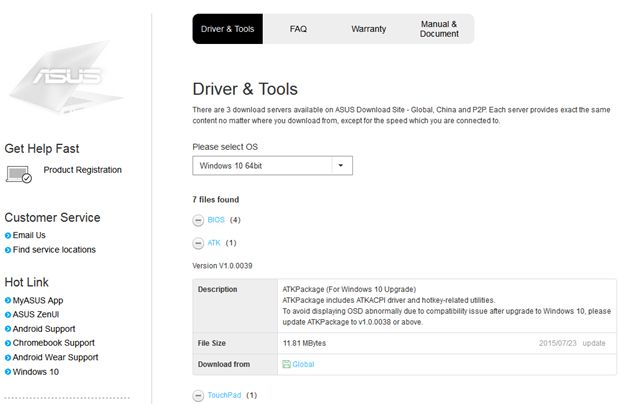
Descargue e instale ATKPackage para su versión de Windows. Una vez completada la instalación, reinicie el sistema y compruebe si las teclas de función funcionan correctamente.
Portátiles HP
Para utilizar la tecla Fn y sus teclas de función asociadas en los portátiles HP Pavilion y otros modelos de portátiles HP, es necesario descargar e instalar los siguientes componentes de sitio oficial :
- Marco de software de HP , Soporte de teclas de acceso rápido de HP Visualización en pantalla de HP y Lanzamiento rápido de HP de la sección Soluciones de software del sitio web de HP.
- Paquete de herramientas de soporte para Interfaz de firmware extensible unificada de HP (UEFI) de la sección Utilidad.
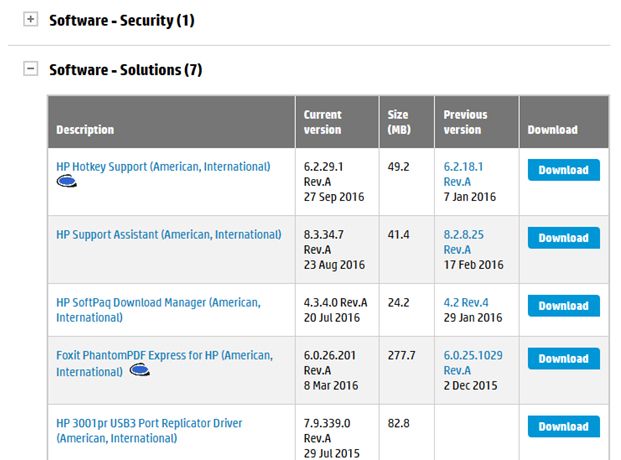
Punta . Para un modelo específico de laptop HP, algunas de estas utilidades pueden estar ausentes.
LEER TAMBIÉN Cómo arreglar el error del Servidor de Intercambio 00002098
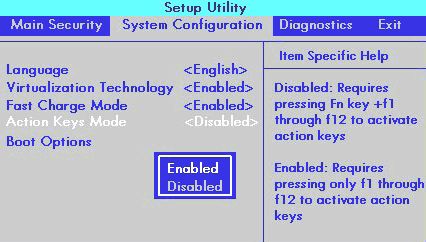
En el BIOS de algunos portátiles HP a veces se puede encontrar una opción para cambiar el comportamiento de la tecla Fn. Se encuentra en Configuración del sistema . Si Modo de Teclas de Acción está Desactivado, las teclas de función funcionan sólo con la pulsación de Fn, si está Activado – entonces sin pulsar (pero es necesario pulsar la Fn para usar la F1-F12).

Portátiles Acer
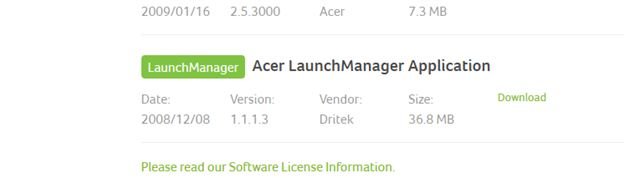
Si el botón Fn no funciona en el portátil Acer, normalmente basta con seleccionar el modelo de su dispositivo en el sitio oficial (en la sección Select Device , puede especificar manualmente el modelo sin número de serie) e introducir el sistema operativo (si su versión de Windows no aparece en la lista, descargue los controladores de la versión de Windows más cercana con la misma bitatura). Descargue e instale las utilidades Acer LaunchManager Application y Acer Power Manager (en algunos casos requiere instalar un controlador de chipset más reciente de la misma página web).
Portátiles Lenovo
Hay disponibles diferentes suites de software para la llave Fn para diferentes modelos y generaciones de portátiles Lenovo. Encuentra el modelo de tu portátil en http://pcsupport.lenovo.com/us/en/ . En la sección Descargas principales haz clic en Ver todo , busca y descarga las siguientes utilidades y controladores (si están disponibles) para tu versión de Windows:
- Utilidad de visualización en pantalla de Lenovo
- Integración de funciones de teclas de acceso rápido para Windows 10
- Controlador de la Interfaz de Configuración Avanzada y Administración de Energía (ACPI)
- Lenovo Energy Management (Gestión de la energía)
Punta . Si sólo las combinaciones Fn+F5, Fn+F7 no funcionan correctamente, intente instalar los controladores oficiales Wi-Fi y Bluetooth desde el sitio de Lenovo.
LEER TAMBIÉN Integrar WSUS Offline Updater con MDT 2013 para desplegar Windows 10
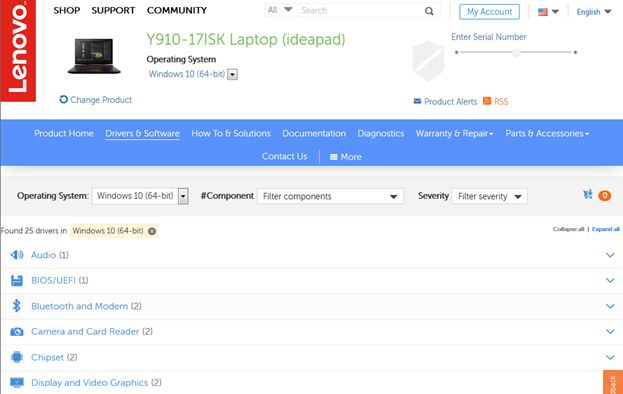
La combinación Fn+Esc cambia la operación de la tecla Fn en algunos portátiles Lenovo, esta opción está disponible en el BIOS (Configuración -> Modo HotKey). La opción de la BIOS Fn y Ctrl Key Swap también puede estar presente en los portátiles ThinkPad, que cambia la operación de las teclas Fn y Ctrl al revés.
Portátiles Dell
Normalmente se requieren los siguientes conjuntos de controladores y aplicaciones para utilizar las teclas de función de los portátiles Dell (Inspiron, Latitude, XPS y otros):
- Aplicación Dell Power Manager Lite
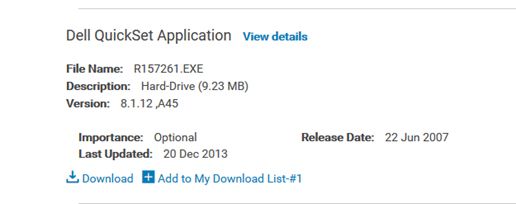
- Aplicación Dell QuickSet
- Servicios de la Fundación Dell – Aplicación
- Teclas de función de Dell
Puedes descargar esta aplicación desde página de soporte de Dell . Introduce tu modelo y pasa a la sección Drivers & Downloads .
Tenga en cuenta que para el correcto funcionamiento de las llaves Wi-Fi y Bluetooth, es posible que necesite el controlador del adaptador inalámbrico original del sitio web de Dell.
Punta . Marque la opción Function Keys Behavior en la sección Advanced de la BIOS/UEFI de su portátil Dell y cámbiela a Function si está configurada como Multimedia .
