En este artículo, te mostraré cómo crear un archivo de imagen ISO del Big Sur de macOS. El Big Sur ISO de macOS es para instalar el Big Sur de macOS en VMware o Virtualbox. Ya hemos creado una guía paso a paso sobre cómo instalar macOS Big Sur en VirtualBox y VMware. Necesitas estar en un Mac real (alias Macintosh ) o tener instalado macOS como VM.
Si no tienes un Macintosh, te recomiendo que uses la siguiente guía e instales MacOS Catalina en VMware.
Pasos para crear el archivo ISO de MacOS Big Sur
- Descargar macOS Big Sur de Apple
- Crear y montar una imagen de disco vacía usando hdiutil
- Usa el comando Createinstallmedia para hacer que la imagen del disco sea arrancable con macOS
- Desmontar la imagen del disco
- Encubrir la imagen del disco a la imagen ISO
#1.1. Hay 2 maneras de descargar el MacOS Big Sur de Apple. Si tienes una cuenta de desarrollador entonces visita developer.apple.com. Haz clic en Discover> macOS> Download . Inicia sesión con tu cuenta de desarrollador y luego desplázate hacia abajo y haz clic en el botón Instalar perfil para instalar la versión beta de macOS Big Sur. Si no tienes una cuenta de desarrollador entonces descarga el perfil beta de macOS de betaprofiles.com.
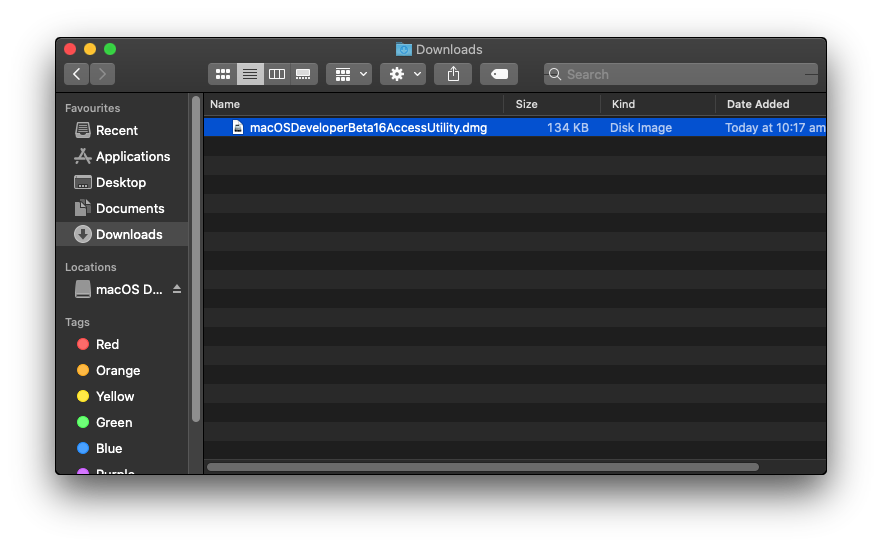
Descargar macOS Beta Access Utility
#1.2. Después de descargar el macOS Beta Access Utility.dmg ábrelo. Cuando se abra la ventana de la utilidad de acceso, haz clic con el botón derecho del ratón en macOS Beta Access Utility.pkg y luego haz clic en Open> Continue> Agree> Install> Enter your Password> Install software> Close.
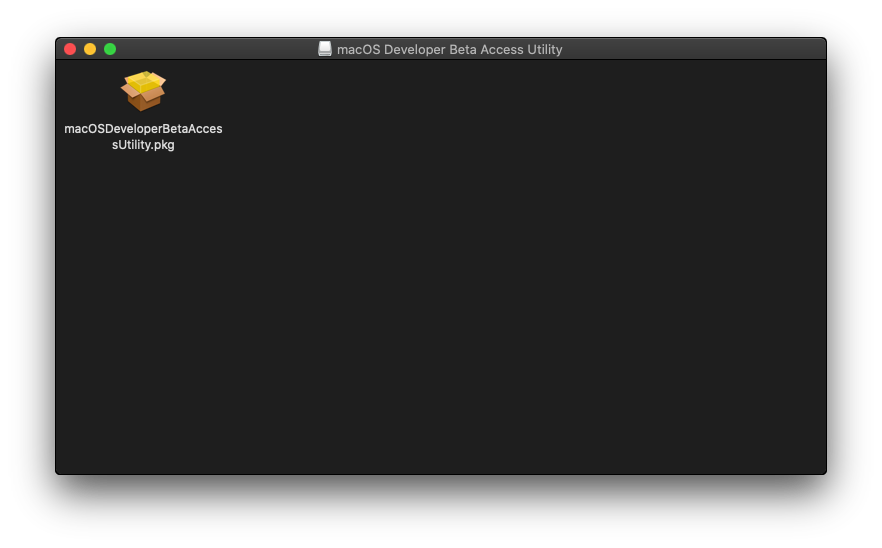 Abrir la Utilidad de Acceso Beta de macOS
 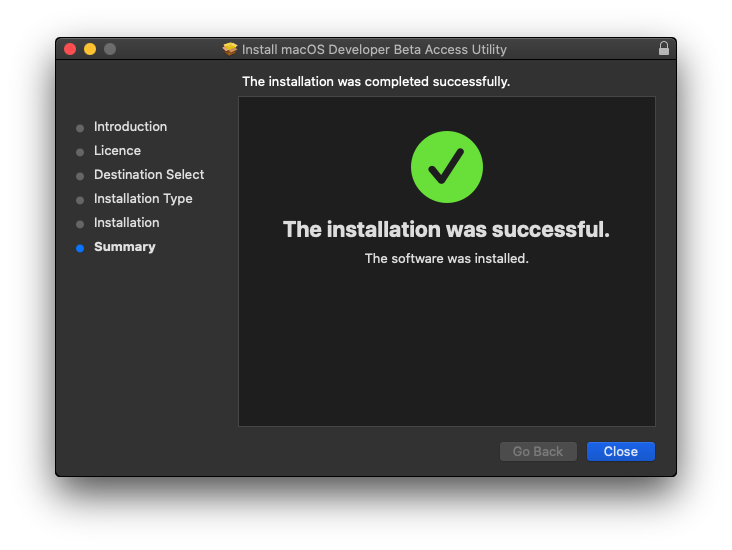 Instalar la Utilidad de Acceso Beta de macOS
#1.3. Finalmente, la ventana de Actualización de Software se abrirá y podrás empezar a descargar el MacOS Big Sur directamente del servidor de Apple. Así que haz clic en Actualizar ahora y espera a que el proceso de descarga termine. Puede tardar entre 10 y 20 minutos dependiendo de tu velocidad de Internet.
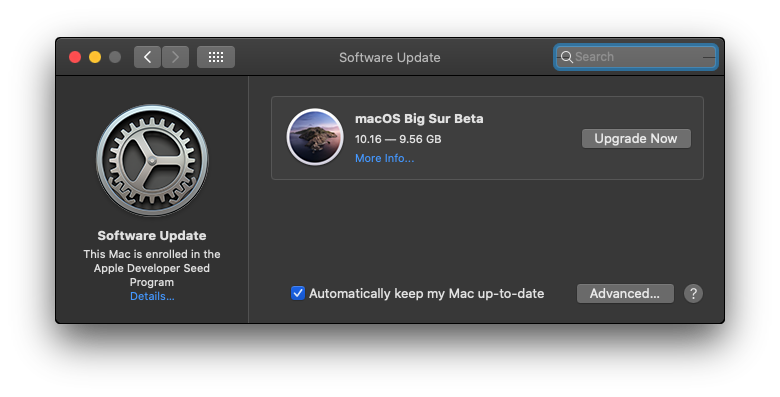 Descargar macOS Big Sur
 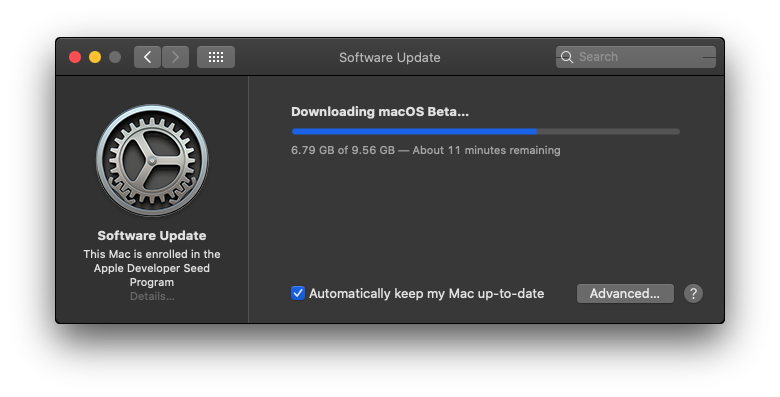 Descargar macOS Big Sur
#1.4 . Cuando termine la descarga de macOS Big Sur, asegúrate de salir del instalador haciendo clic en Install macOS Big Sur Beta> Quit Install macOS o pulsando Command + Q .
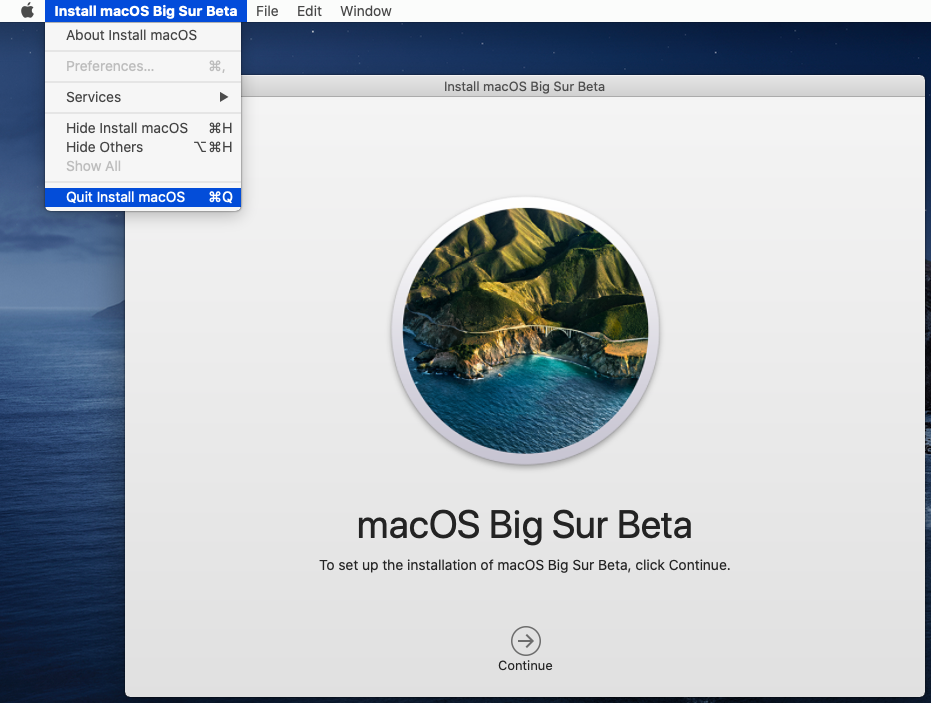
Deje el Big Sur Beta de MacOS
#2.1. Una vez que se descargue el macOS, abre el terminal y escribe el siguiente comando para crear una imagen de disco vacía. Escriba su contraseña cuando se le pida.
sudo hdiutil create -o /tmp/BigSur -size 16384m -volname BigSur -layout SPUD -fs HFS+J
Copy
#2.2. A continuación, montar la imagen de disco en /Volúmenes/BigSur.
sudo hdiutil adjuntar /tmp/BigSur.dmg -noverify -mountpoint /Volumes/BigSur
Copy
#3 . Ahora usaremos el comando Createinstallmedia para hacer que la imagen de disco sea arrancable con MacOS Big Sur.
sudo /Aplicaciones/Instalar macros Big Sur Beta.app/Contenidos/Recursos/Crear medios de comunicación en volumen /Volúmenes/BigSur-nointeracción
Copia
#4 . Desmontar la imagen de disco que está formateada de BigSur para instalar la beta de macOS y arrancar con la imagen ISO de macOS Big Sur.
hdiutil eyect - force /Volumes/InstallNmacoso Big Sur Beta
Copy
#5 Encubrir y renombrar la Imagen de Disco a ISO
hdiutil convert /tmp/BigSur.dmg -formato UDTO -o ~/Desktop/BigSur
mv -v ~/Desktop/BigSur.cdr ~/Desktop/BigSur.iso
sudorm -fv /tmp/BigSur.dmg
Copy 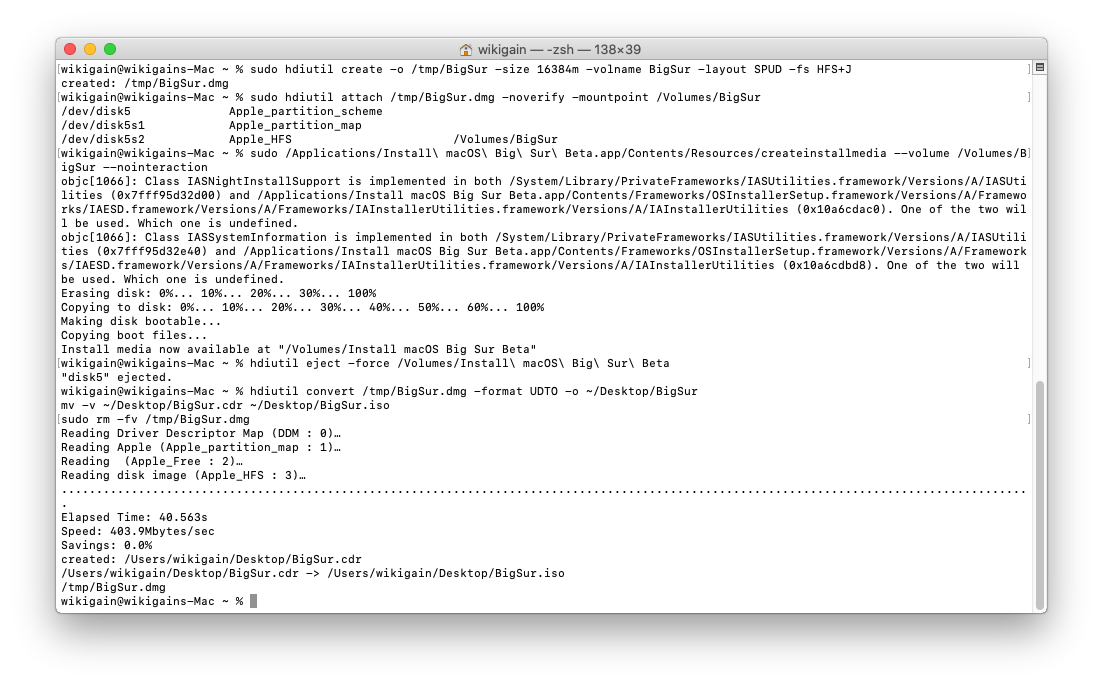
Creando macOS Big Sur Bootable ISO
Nota: ejecutando los comandos rm -rf hará la limpieza y eliminará todo el archivo innecesario (imagen de disco) de la carpeta /tmp. Aunque si no lo haces, se eliminará automáticamente después de un tiempo.
Después de ejecutar todos los comandos correctamente deberías terminar con un archivo de imagen ISO de MacOS Big Sur en tu Escritorio.
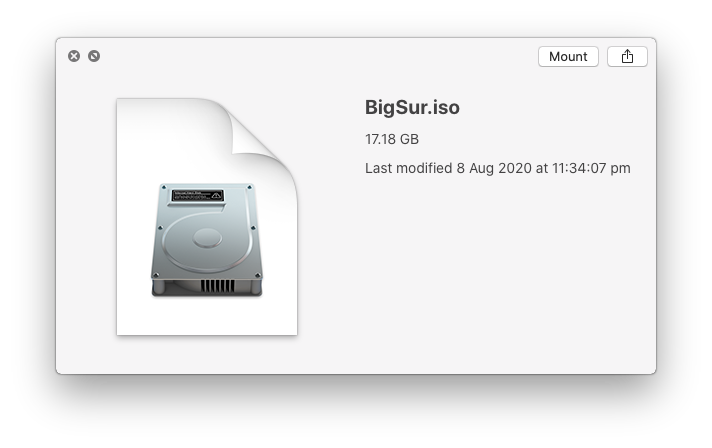
Imagen ISO de macOS Big Sur
Resumen
Eso es todo acerca de cómo instalar crear un archivo de imagen ISO de MacOS Big Sur. Hemos cubierto lo siguiente:
- Descargar macOS Big Sur de Apple
- Crear y montar una imagen de disco vacía usando hdiutil
- Usa el comando Createinstallmedia para hacer que la imagen del disco sea arrancable con macOS
- Desmontar la imagen del disco
- Encubrir la imagen del disco a la imagen ISO
Si me he dejado algo y no lo he mencionado, por favor, hágamelo saber comentando abajo de este post. Tenemos muchas entradas nuevas relacionadas con MacOS Big Sur, así que mantente al día con nosotros.