
Hace tiempo que salió al mercado MacOS Catalina 10.15 y este es el último sistema operativo de Apple Mac hasta ahora. En este artículo, les mostraré paso a paso cómo instalar macOS Catalina en VirtualBox en un PC con Windows. De hecho, instalar macOS en VirtualBox en un PC con Windows no es técnicamente legal de acuerdo a los términos de uso de Apple, pero aquí sólo lo usamos para pruebas y propósitos educativos. Si alguien lo usa mal, no es nuestra responsabilidad. Consejo : antes de leer el resto del artículo, se recomienda navegar a la sección Archivo requerido de este post y descargar macOS Catalina 10.15 entonces tendrás tiempo de leer el artículo hasta que la descarga se complete.
Relacionado : Instalar macOS Catalina en VMware
Contenido
Pasos para instalar macOS Catalina en VirtualBox en Windows
- Extraer el archivo VMDK de MacOS Catalina
- Instalar VirtualBox en un PC con Windows
- Instalar y actualizar la Extensión VirtualBox
- Crear una nueva máquina virtual y personalizarla
- Ejecutar el código de VirtualBox
- Realizar una instalación limpia de macOS Catalina
- Resumen
Nota importante
Antes de comenzar, asegúrese de que su sistema puede soportar la tecnología de virtualización (VT), y que está habilitada desde el BIOS para que pueda ejecutar software de virtualización como Virtualbox o VMware. Además, debe tener un sistema operativo Windows de 64 bits con al menos 2 GB de RAM y 20 GB de almacenamiento libre. Le recomendamos 4 GB de RAM o más y más espacio para que pueda almacenar más archivos e instalar más aplicaciones en el disco de MacOS Catalina. Además, si tiene una SSD, es muy recomendable usarla como almacenamiento porque la SSD es mucho más rápida que el disco duro mecánico (HDD) y el macOS se ejecutan en la SSD muy suavemente. De todas formas, no es 100% obligatorio pero si lo tienes no dudes en usarlo.
Descargar Requisitos previos (Archivos requeridos)
Todos los archivos necesarios están enlazados en el artículo de abajo, y deberías poder descargarlos sin problemas. Nota : la versión VMDK de MacOS Catalina es beta, así que por favor tenedlo en cuenta. Si quieres usar la última versión, te recomendamos usar «instalar macOS Catalina en VirtualBox» a través de la guía de imágenes ISO.
- Descargar macOS Catalina VMDK
- Código de la Caja Virtual
- Virtualbox 6.1.10 Setup (Direct Link)
- Descargar Virtualbox 6.x Setup
- Descargar Extensión de Virtualbox
Paso 1: Extraer la imagen de MacOS Catalina VMDK
Ahora, deberías haber descargado el código de MacOS Catalina VMDK y VirtualBox del enlace de arriba. Una vez descargado macOS Catalina, deberías extraer el archivo de la imagen a través de WinRAR o 7zip a una nueva unidad o una nueva carpeta. Si has descargado las cinco partes, asegúrate de que las cinco partes estén completamente descargadas, y que estén en la misma ubicación. Haz clic con el botón derecho del ratón en uno de los elementos y selecciona Extraer a macOS Catalina . Si has descargado la parte One , entonces sólo tienes que hacer clic con el botón derecho del ratón en el archivo y luego extraerlo a una ubicación donde quieras instalar macOS Catalina. Recomendación : Es muy recomendable crear una nueva unidad en tu PC con Windows e instalar macOS Catalina en una unidad separada.
Paso 2: Instalar VirtualBox en un PC con Windows
Desde la sección » Archivo requerido » de este post, deberías haber descargado VirtualBox y si no lo hiciste, descarga la última versión de VirtualBox e instálala en tu sistema Windows. Si ya has instalado VirtualBox, entonces puedes saltarte este paso. Aparte de eso, sigue los siguientes pasos.
- En la página del Asistente de bienvenida, haz clic en Siguiente .
- Mantenga la configuración predeterminada en la página Custom Setup y haga clic en Next .
- De nuevo Haz clic en Siguiente para aceptar las opciones predeterminadas a menos que quieras cambiar algo.
- En la página de advertencia Interfaz de red , simplemente haga clic en Sí para procesar con la instalación de la Virtualbox.
- Haz clic en el botón Instalar para instalar VBox. Vuelve a hacer clic en Sí si es necesario.
- Al instalar VBox, puede ser una advertencia de seguridad sobre «Oracle Corporation». Necesitas hacer clic en Instalar en esta página para procesar la instalación. Si haces clic en No instalar, el proceso de instalación terminará aquí y no podrás seguir adelante. Si vuelves a ver la advertencia de seguridad, haz clic en el botón Instalar .
-
Por último, haga clic en Finalizar .
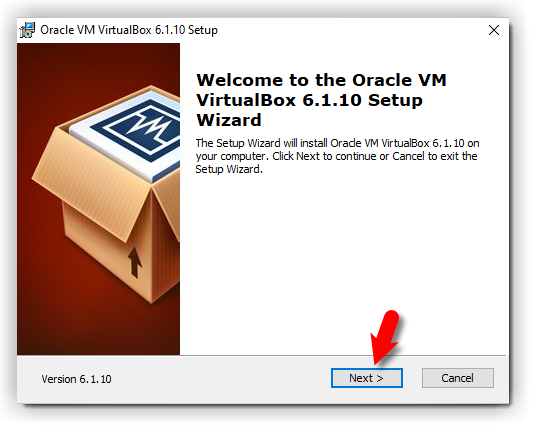 Asistente de bienvenida para la configuración de la Virtualbox
 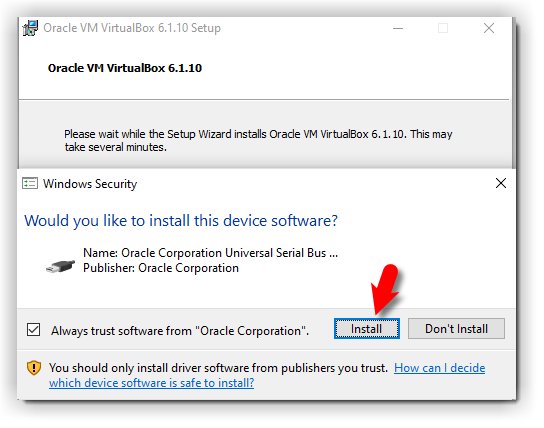 Seguridad de Windows
 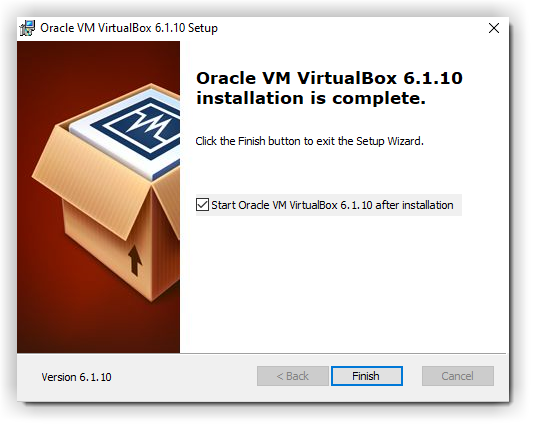 Configuración de la Virtualbox completada
Paso 3: Instalar y actualizar la Extensión VirtualBox
Este paso no es 100% necesario pero es muy recomendable hacerlo porque macOS Catalina podría no ser compatible con VirtualBox y por esta razón, podría causar problemas durante la instalación. Ve a la página de descarga de Virtualbox . En la sección VirtualBox 6.1.10 Oracle VM VirtualBox Extension Pack, haz clic en Todas las plataformas soportadas para descargar la última versión de Virtualbox Extension Pack.
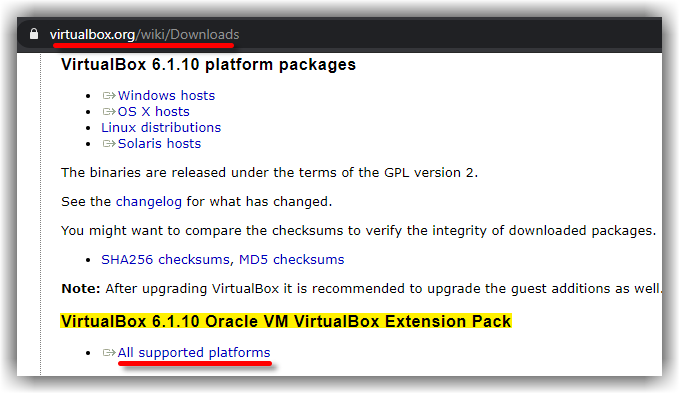
Descargar Extensiones de Virtualbox
Una vez que hayas descargado el paquete de extensión. Ahora, sigue los siguientes pasos para actualizar el paquete de extensión de Virtualbox.
- Abre VirtualBox, navega a Herramientas>Perferencias>Extensiones .
- Haz clic en el icono Plus (+) y selecciona la extensión VirtualBox que has descargado al principio de esta sección. Haz clic en Instalar o Actualizar y luego Aceptar los términos y condiciones. Haz clic en el botón OK .
Por último, deberías ver algo como la captura de pantalla de abajo.
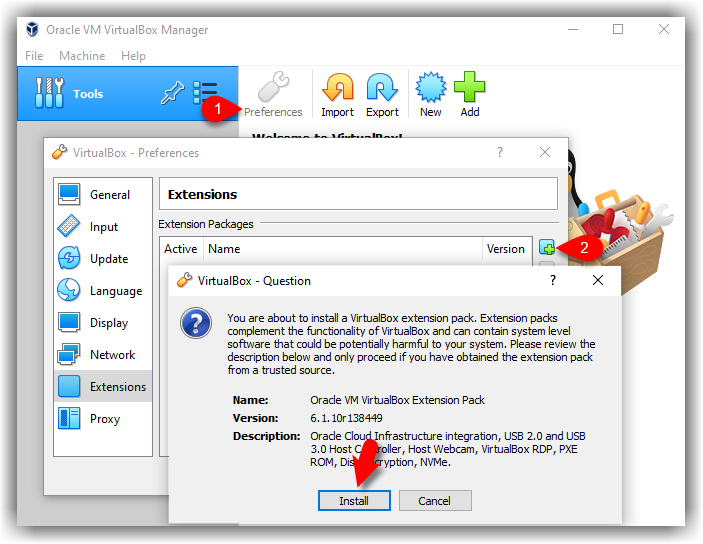 Instalación de la extensión de VirtualBox
 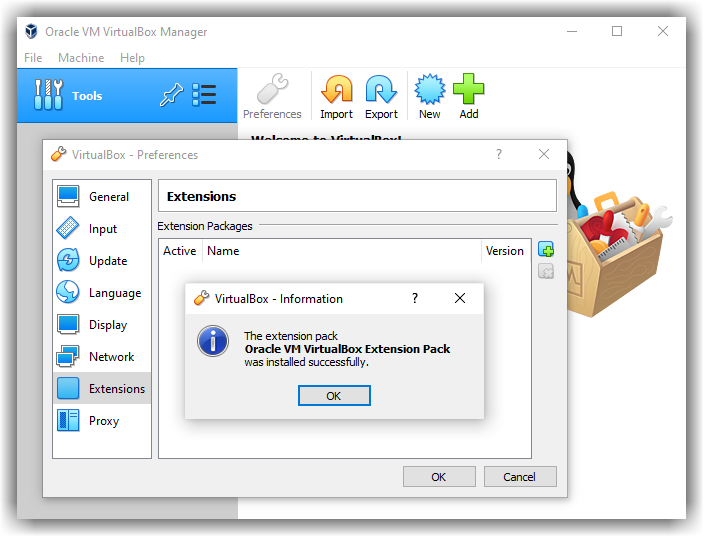 Paquete de extensión de Oracle VM VirtualBox
 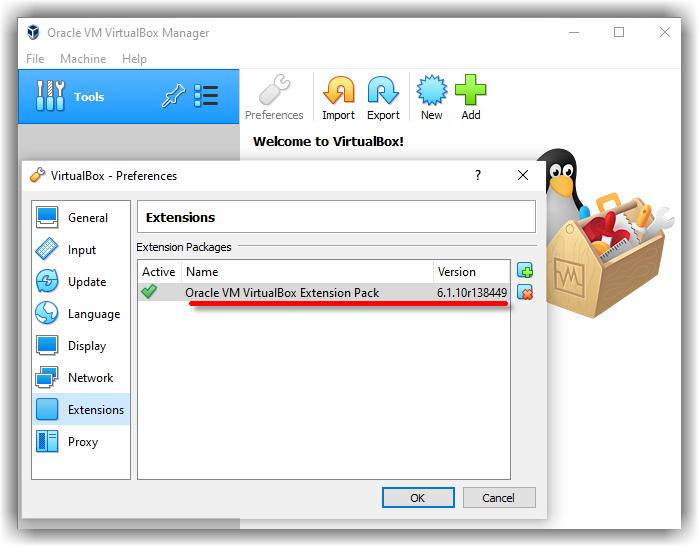 Instalación del paquete de extensión de Oracle VM VirtualBox
Paso 4: Crear una nueva máquina virtual y personalizarla
La creación de una máquina virtual para MacOS Catalina es algo así como la creación de una máquina virtual para el sistema operativo Windows o Linux, pero con algunos cambios menores. En este post, mostraré esos cambios. Sigue los siguientes pasos para crear una nueva máquina virtual para macOS Catalina usando el archivo VMDK.
-
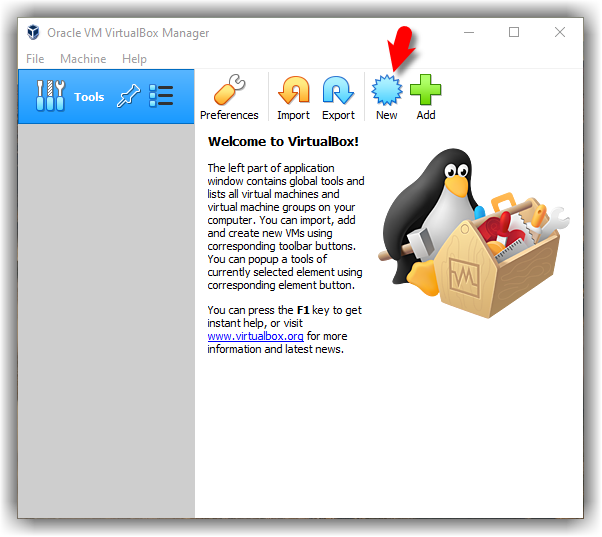
Abre tu aplicación VirtualBox y haz clic en Nuevo .
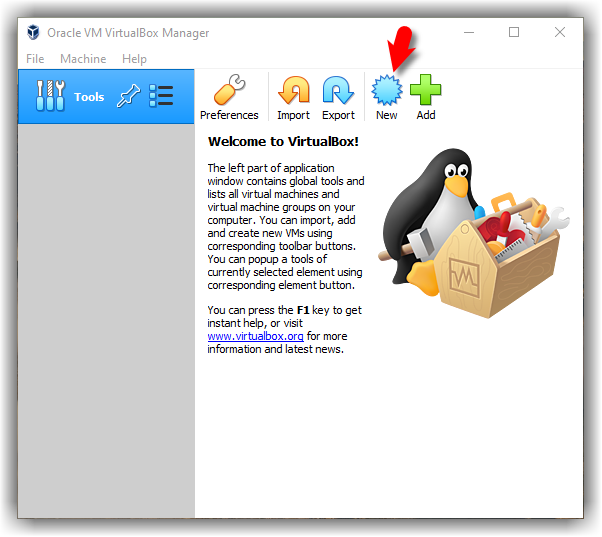
Nuevo VM
-
Haz clic en Modo experto y selecciona las siguientes opciones y luego haz clic en Crear .
- Escriba un nombre de máquina virtual adecuado .
- Ubicación de la máquina virtual (se recomienda una unidad separada).
- Tipo (Mac OS X).
- Versión (Mac OS X 64-bit).
- Memoria 4 GB (se recomienda 8 GB o más).
- Disco duro: Seleccionar Usar un archivo de disco duro de una máquina virtual existente . Haz clic en el icono de la carpeta para navegar por el archivo VMDK de MacOS Catalina.
-
Haga clic en Añadir y seleccione la imagen Catalina VMDK.
 Crear una nueva máquina virtual
 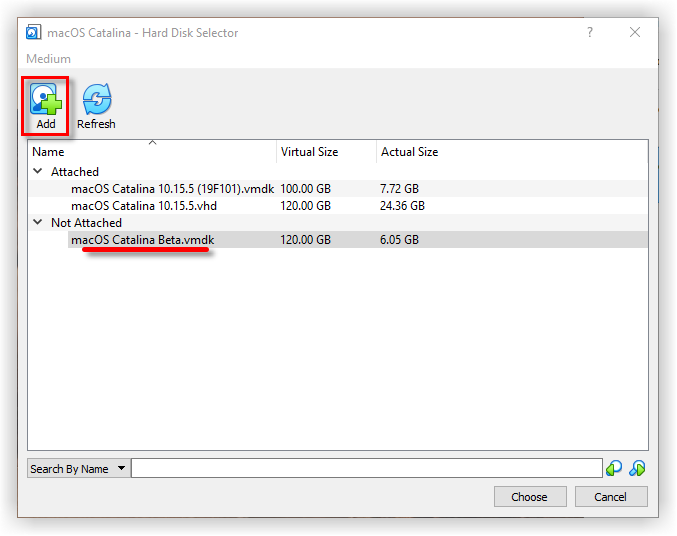 Adjuntar macOS Catalina VMDK Archivo
-
Es hora de editar la máquina virtual para que funcione. Selecciona macOS Catalina VM y haz clic en Configuración . Ahora, trae los siguientes cambios a macOS Catalina VM.
- Bajo Sistema>Motherboard , aumente la Memoria base a 10248MB . Sin embargo, puedes usar un poco menos de memoria si tu sistema no tiene tanta RAM.
- Desmarca Floppy de la sección de Orden de Arranque.
-
Bajo la pestaña Procesador , aumente los procesadores a 4 o superior.
 Ajustes de la placa madre de la catalina
 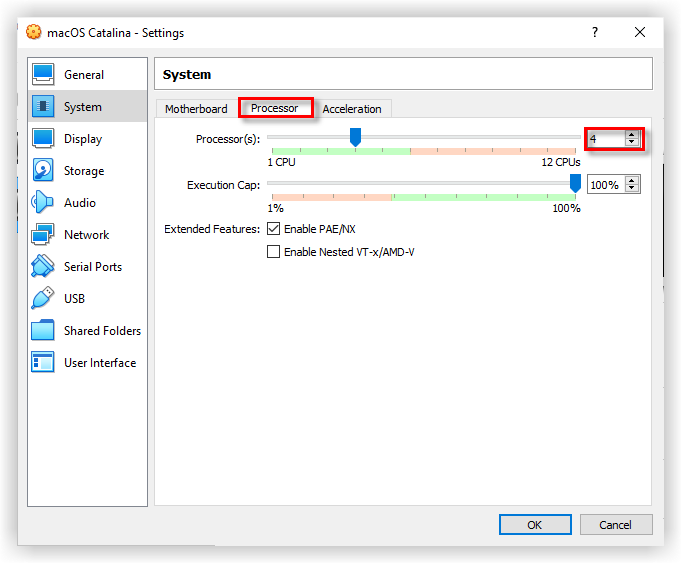 Aumentar los procesadores de catalina
 -
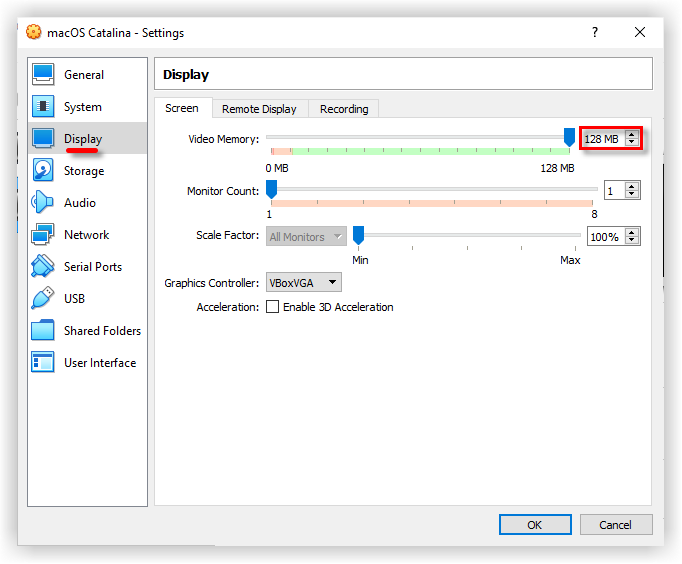
En la ventana de la pantalla , aumente la memoria de video a 128MB .

Aumentar la memoria de video de Catalina
Paso 5: Ejecutar el código de VirtualBox
Una vez que hayas creado y personalizado tu máquina virtual, es hora de ejecutar algunos códigos para instalar macOS Catalina en VirtualBox. Primero, debes anotar el nombre de tu máquina virtual porque más tarde lo usaremos. Abre el código de VirtualBox que deberías haber descargado de la sección Archivo requerido de este post. Si no lo has descargado no importa. Simplemente usa el siguiente código.
Nota : Antes, ejecutas el código por medio de la línea de comandos. Debes leer los siguientes pasos.
<"C: Archivos de programa, Oracle, Virtual Box" VBoxManage.exe modifyvm "VM Name"--cpuidset 00000001 000106e5 00100800 0098e3fd bfebfbff VBoxManage setextradata "VM Name""VBoxInternal/Devices/efi/0/Config/DmiSystemProduct""iMac19,1" VBoxManage setextradata "VM Name""VBoxInternal/Devices/efi/0/Config/DmiSystemVersion""1.0" VBoxManage setextradata "VM Name""VBoxInternal/Devices/efi/0/Config/DmiBoardProduct""Mac-AA95B1DDAB278B95" VBoxManage setextradata "VM Name""VBoxInternal/Devices/smc/0/Config/DeviceKey""nuestro trabajo duro por las palabras guardadas en el robo(c)AppleComputerInc" VBoxManage setextradata "VM Name""VBoxInternal/Devices/smc/0/Config/GetKeyFromRealSMC" 1Copy
-
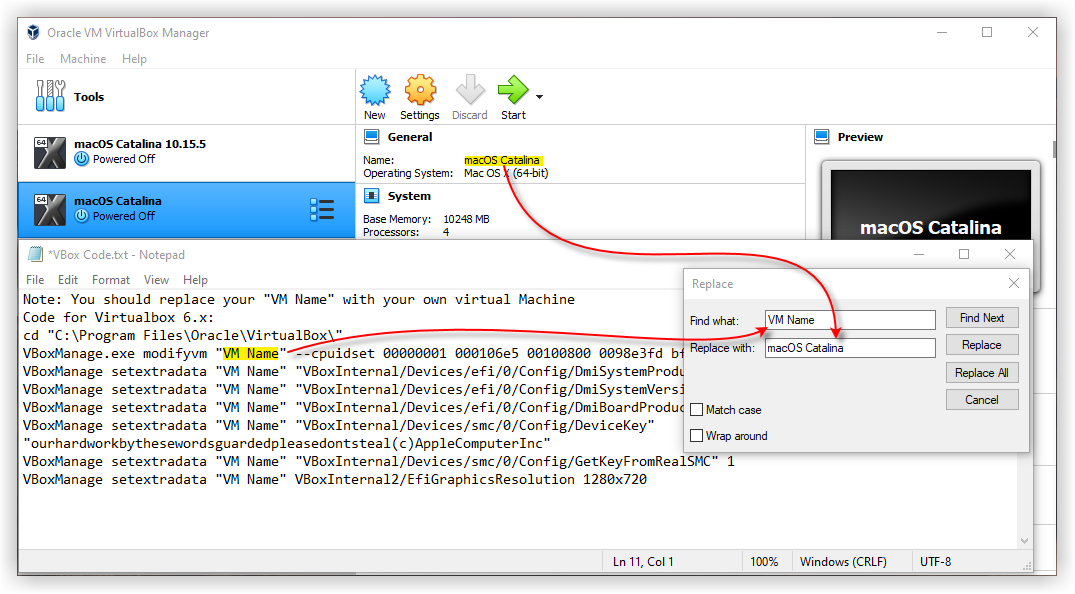
Al abrir el código de VirtualBox a través del bloc de notas o de cualquier otro editor de texto, utilice la función de reemplazo del programa para Reemplazar el «VM Name» con el nombre de su máquina virtual. Mira la imagen de abajo para tener una idea de cómo hacerlo.

Reemplazar el nombre VM
-
Ahora, tienes dos opciones. Primero, si quieres arreglar la resolución de la pantalla de tu MacOS Catalina en primer lugar. También deberías ejecutar el siguiente código. Tienes que cambiar » VM Name » con el nombre de tu máquina virtual y HxV con una resolución de pantalla como » 1920×1080 «. Para más resolución de pantalla soportada en VirtualBox y una guía detallada , visita arreglar la resolución de pantalla de MacOS Catalina en VirtualBox.
VBoxManage setextradata "VM Name" VBoxInternal2/EfiGraphicsResolution HxV
Copy Nota importante : Recomendamos encarecidamente que salga del programa VirtualBox antes de ejecutar el código. Si no lo haces, es posible que tu máquina virtual no proceda al paso de instalación.
-
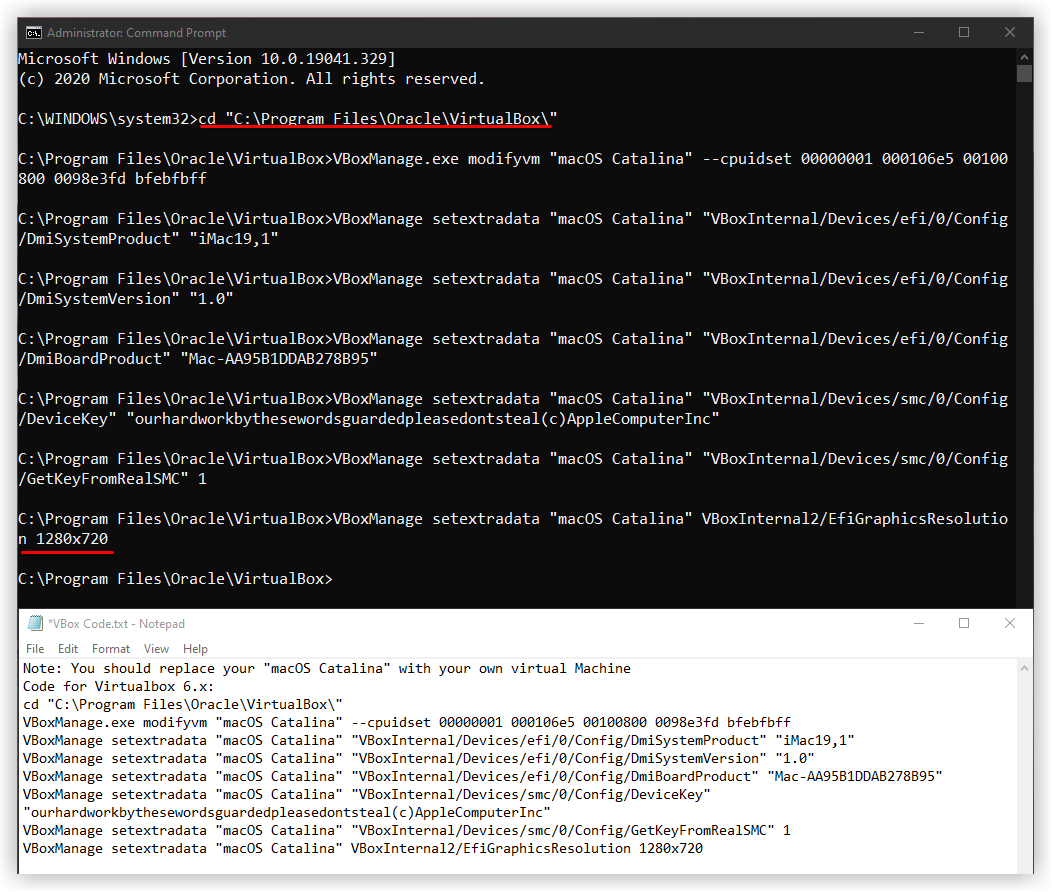
Una vez que reemplazaste el » VM Name » con el nombre de tu máquina virtual, entonces ejecuta el código uno por uno a través de la línea de comandos (CMD). Puedes abrir la línea de comandos pulsando la tecla de Windows+X en Windows 10 y seleccionar Command Prompt de la lista. O simplemente pulsa la tecla de Windows y escribe CMD . Pulsa Ejecutar como administrador y pulsa Sí .
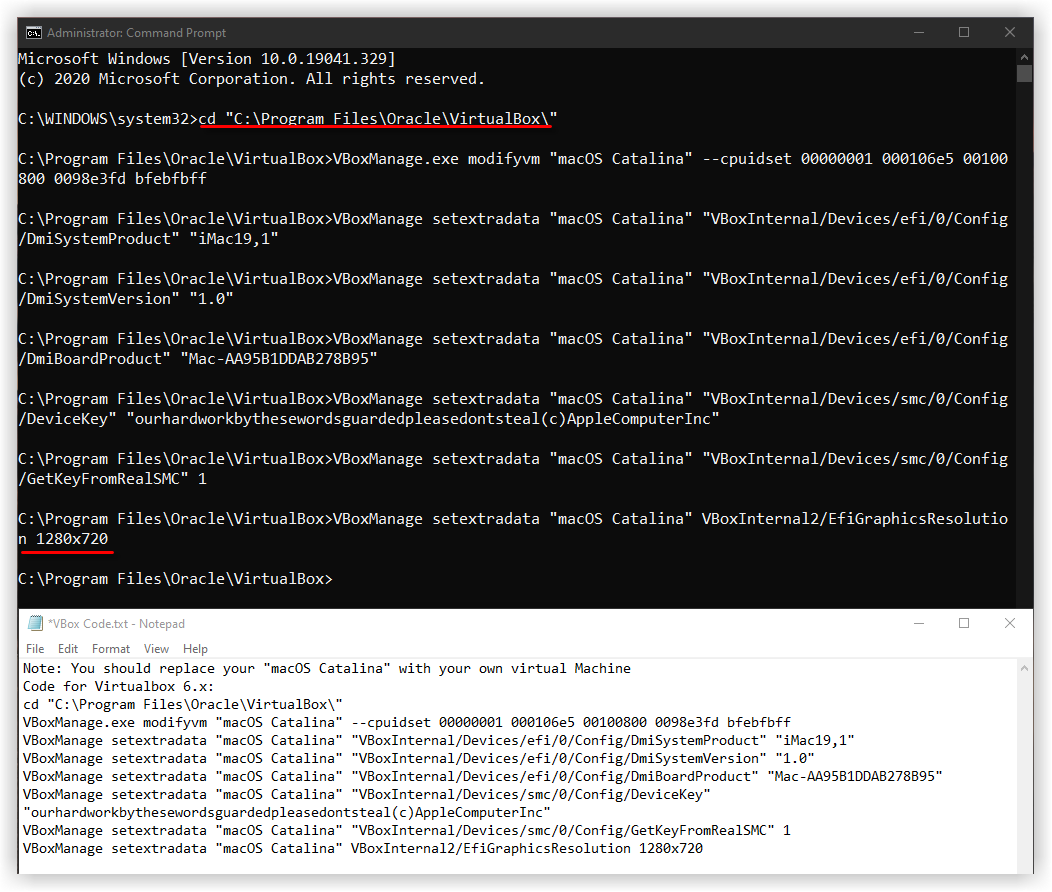
Ejecutar el código de VirtualBox
-
Ahora que has ejecutado el código de la Catalina VirtualBox de MacOS. Abre la aplicación VirtualBox y haz clic en el botón Start para encender la VM. Una pantalla negra con mucho texto blanco aparecerá en la pantalla. Sólo espera unos minutos y la instalación de MacOS Catalina se iniciará.
 Iniciar Máquina Virtual de Catalina
 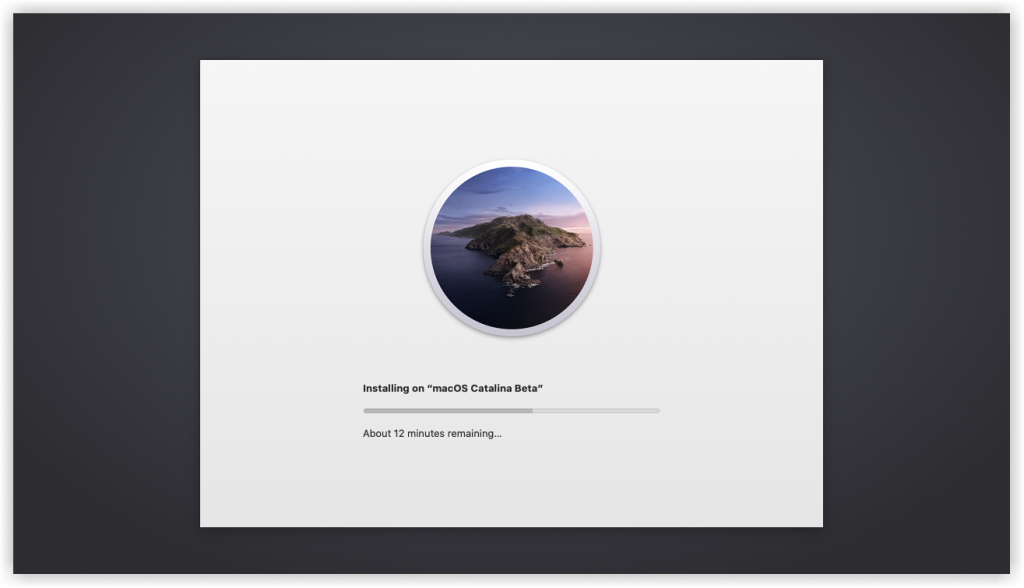 Instalación de Catalina macOS
Paso 6: Realizar una instalación limpia de macOS Catalina
- Una vez que le des a «entrar», un montón de código se ejecutará en la pantalla, pero no debes preocuparte por eso. Espera unos minutos, y deberías ver la ventana de instalación de MacOS Catalina. Tómate una taza de café hasta que la instalación se complete porque va a tardar unos 15 minutos en terminar.
-
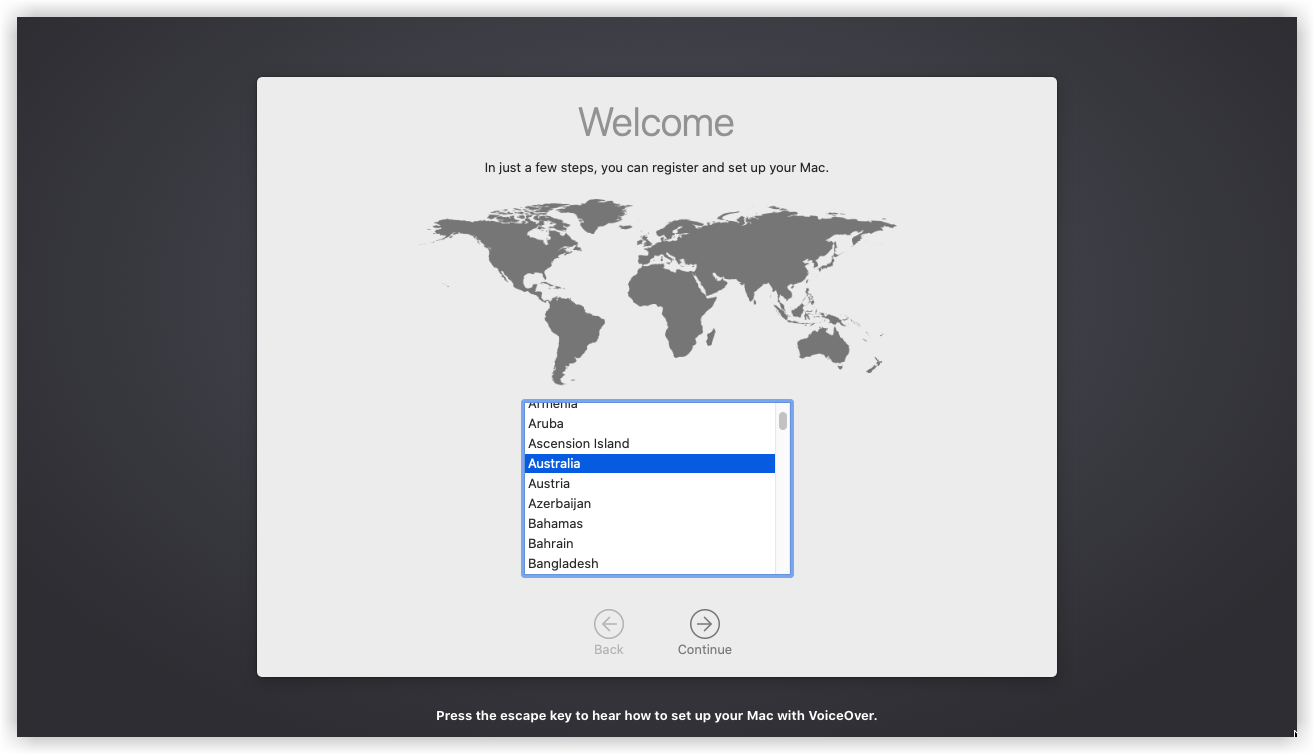
Una vez completada la parte de instalación, su sistema se reiniciará , y después del reinicio, debería ver la página de bienvenida de macOS Catalina .
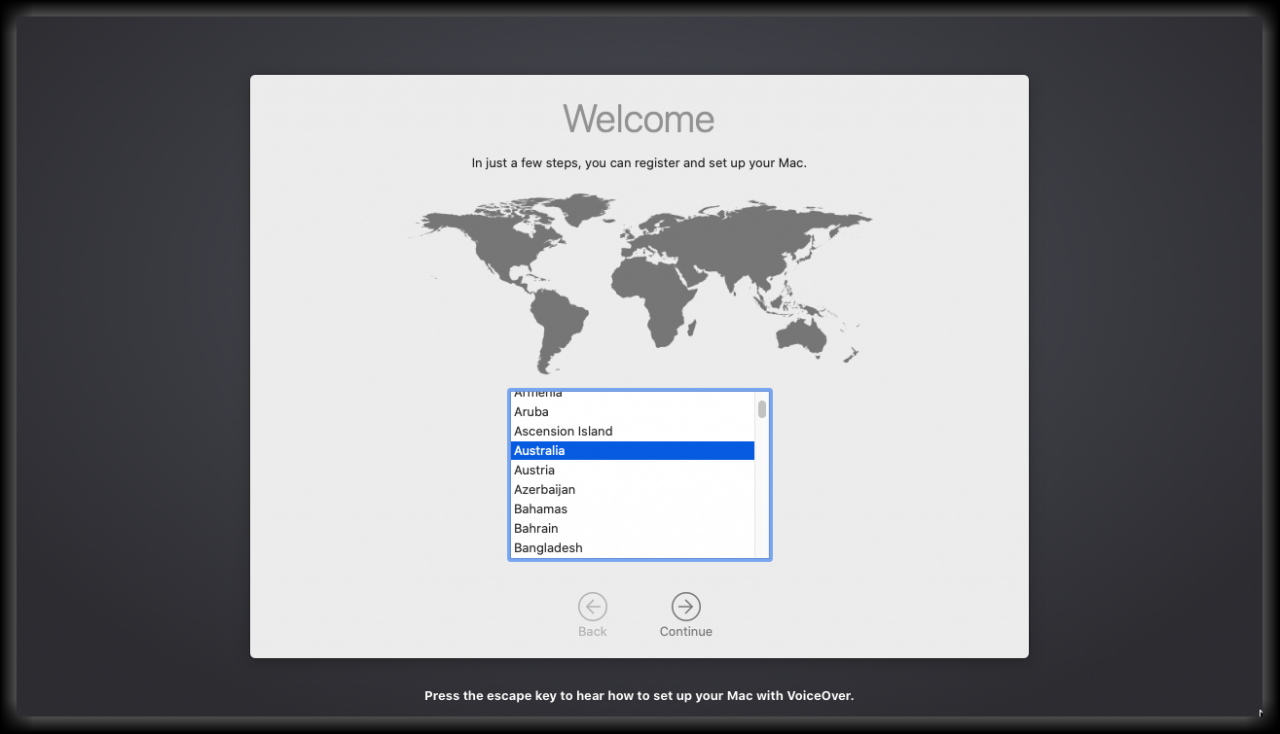
Página de bienvenida de macOS Catalina
-
Seleccione las siguientes opciones. Puedes cambiar la mayoría de los ajustes más adelante, así que no te preocupes por eso por ahora.
-
- Selecciona tu País y haz clic en Continuar .
- Elige un Teclado Diseño y haz clic en Continuar. Si no te satisfacen los ajustes predeterminados, puedes personalizar la configuración.
- En la ventana «Datos y Privacidad», haga clic en Continuar .
- Seleccione No transfiera ninguna información ahora .
- Haz clic en Configurar más tarde y luego No te registres . Haz clic en Saltar . Puedes añadir tu ID de Apple más tarde.
- Haga clic en Aceptar a los Términos y Condiciones y haga clic en Continuar .
-
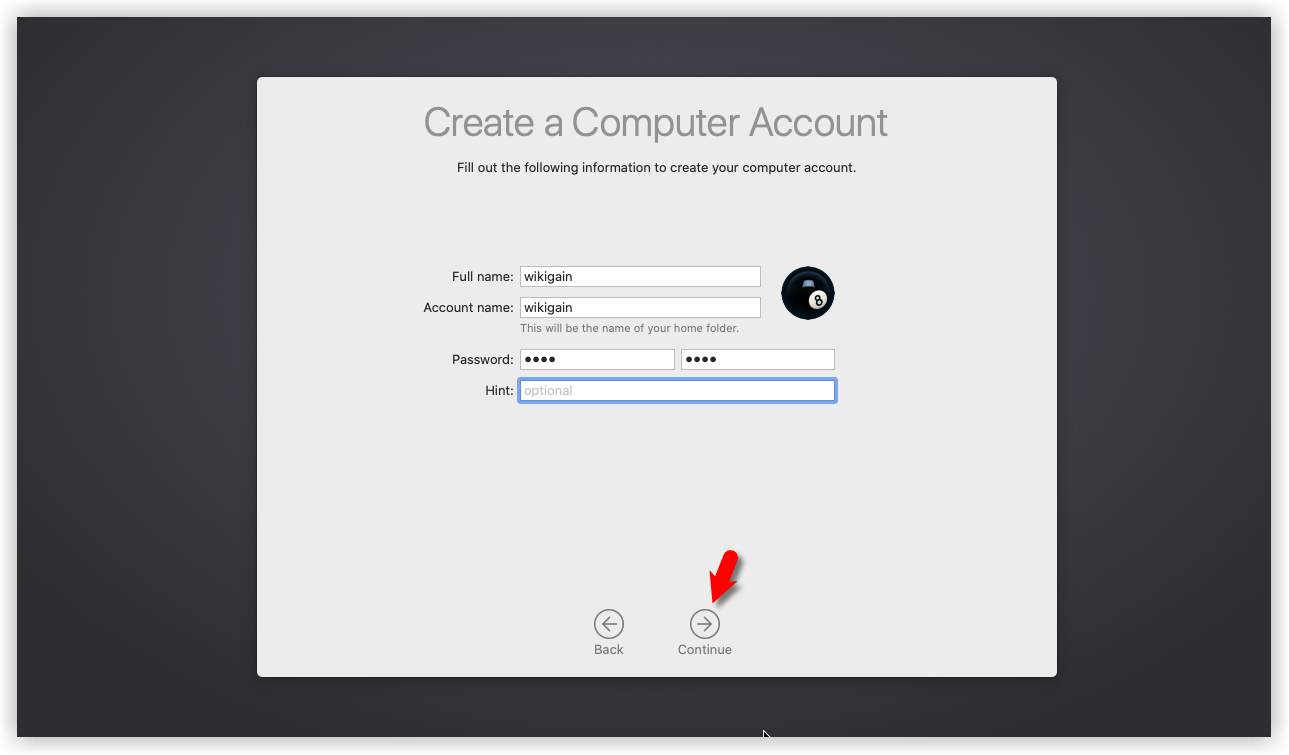
Llene el Nombre completo, Nombre de cuenta, Contraseña, y Pista luego haga clic en Continuar .
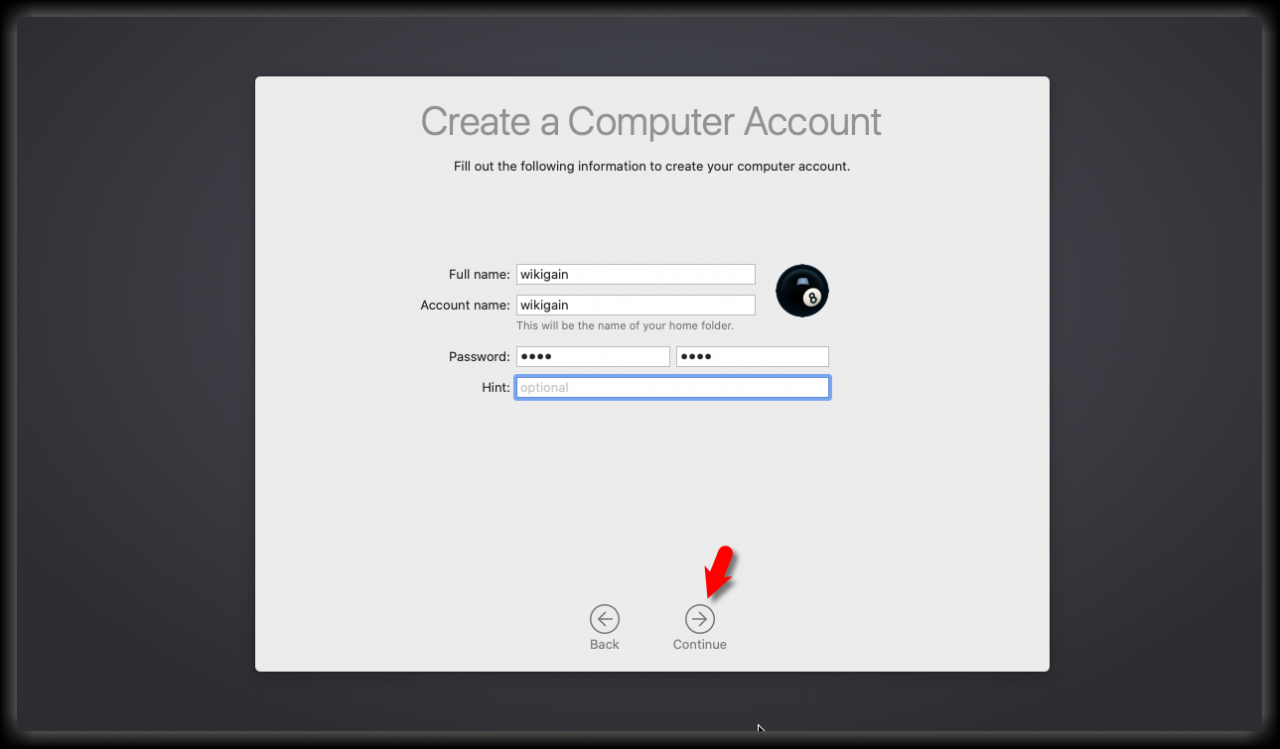
Crear una cuenta en la computadora de Catalina
- Si quieres personalizar Express Set Up , puedes hacer clic en Customize Settings, de lo contrario haz clic en Continue .
- En la ventana de análisis, haga clic en Continuar .
- Tiempo en pantalla, haga clic en Configurar más tarde .
- No pongas a Siri por ahora. Sólo sáltatelo.
- Selecciona un tema de apariencia y haz clic en Continue . Puedes elegir entre el modo oscuro o claro y el modo automático.
-
Espere unos segundos para que su MacOS sea configurado.
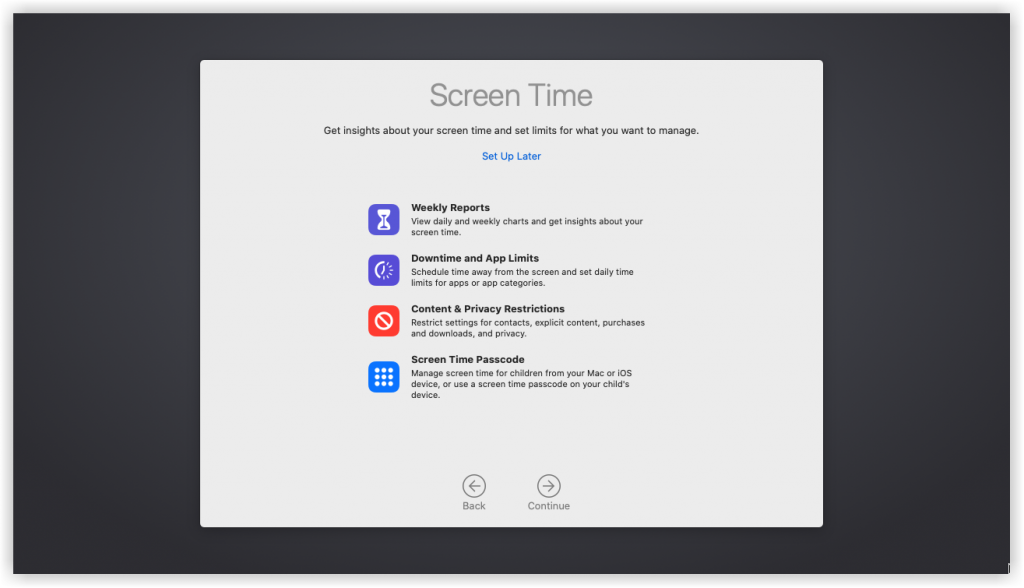 macOS Catalina Screent Time
 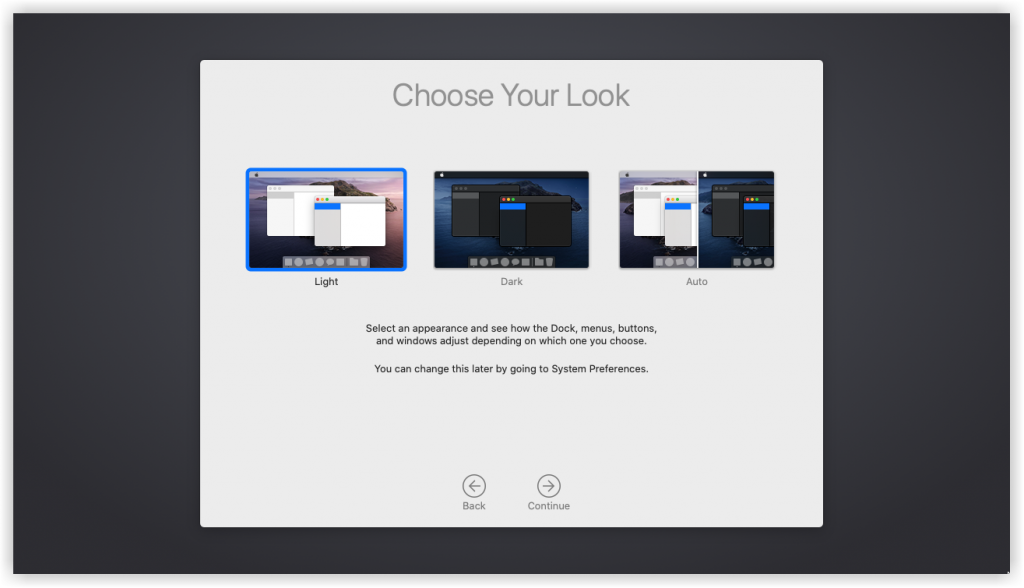 Elija su macOS Catalina Look
 - Cerrar Asistente de retroalimentación por ahora y cerrar la ventana del ratón y el teclado.
-
- Bien hecho has instalado macOS Catalina en VirtualBox con éxito.

Instaló con éxito macOS Catalina en VirtualBox
Relacionado : Si quieres probar la última versión de MacOS que salió el 22 de junio de 2020. Sigue cómo instalar MacOS Big Sur en VirtualBox en Windows.
Resumen
Básicamente, en este artículo, te he mostrado la guía pictórica paso a paso de cómo instalar MacOS Catalina en VirtualBox en un ordenador con Windows. Después de leer y seguir esta guía, deberías haber hecho lo siguiente;
- Descargado VirtualBox con su extensión
- Extrajo la imagen de MacOS Catalina de un archivo comprimido
- Instaló VirtualBox en su sistema
- Instalada y actualizada la extensión VirtualBox
- Creó una nueva máquina virtual para macOS Catalina
- MacOS Catalina VM personalizado
- Ejecutó el código de VirtualBox al CMD
- Y finalmente realizó una instalación limpia de MacOS Catalina.
Estamos dispuestos a seguir recibiendo sus comentarios sobre este artículo, y otras publicaciones en wikigain. Sus sugerencias y comentarios son muy apreciados.