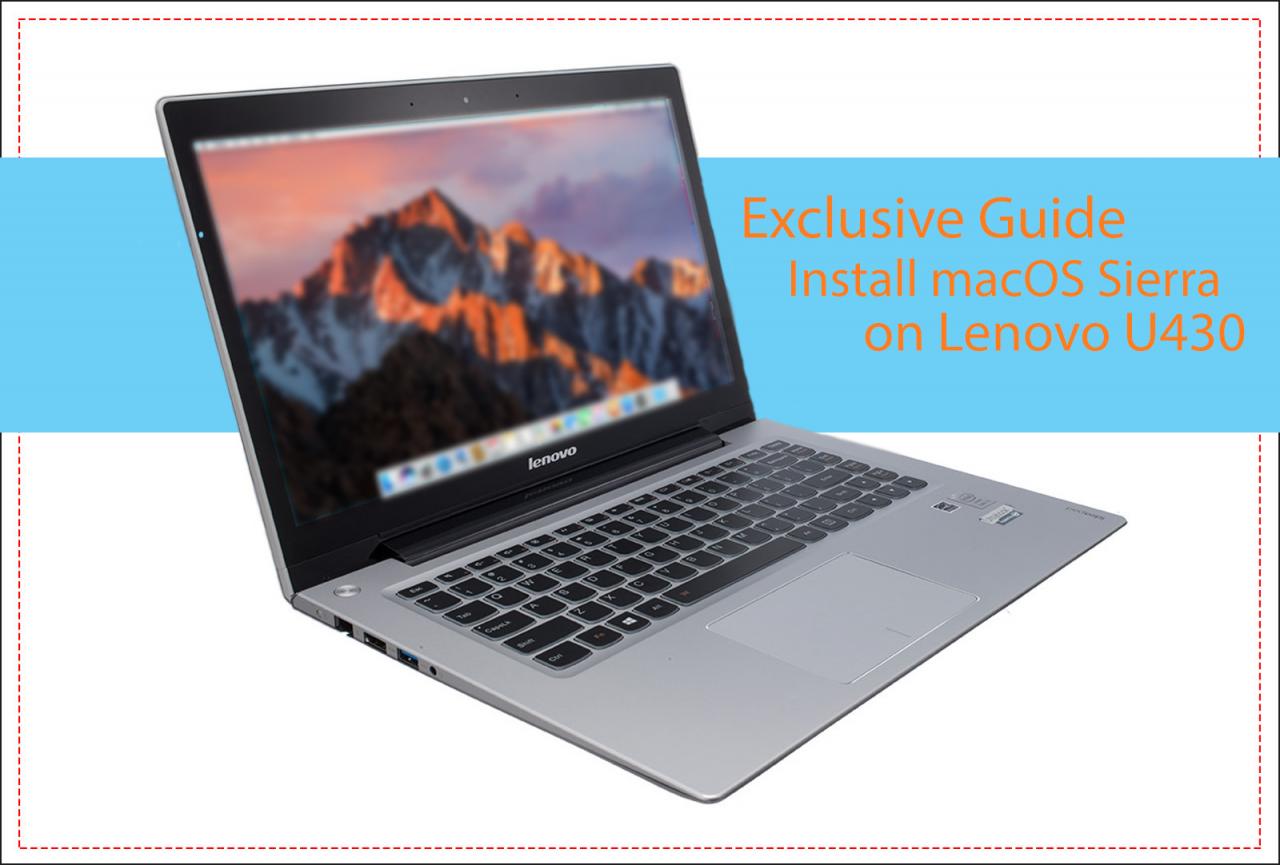
En este artículo, les mostraré cómo instalar MacOS Sierra en el Lenovo IdeaPad U330/U430/U530 usando Clover UEFI. La guía completa de macOS Sierra 10.12 en el portátil Lenovo IdeaPad U430. Este método utiliza el trébol EFI y la guía que se muestra a continuación se experimenta en el Lenovo Y50-70. El propósito de esta guía es proporcionar una guía exclusiva paso a paso para instalar macOS Sierra en el Lenovo IdeaPad U330/U430/U530. Es para macOS Sierra o El Capitán, funciona para ambos porque no hay muchas diferencias. Pero aún así, hay algunos problemas sin resolver.
Recuerda : Esta guía en particular es para el U430 IdeaPad de Lenovo pero funciona también para el U330 y el U530, porque los conductores son bastante iguales y funcionan en todos. Esta guía se llama MacOS Sierra pero también funciona muy bien para Mac OS X El Capitán.
Contenido
Requisitos:
Nota : Toda la guía y el enlace para los requisitos están enlazados abajo.
- Lenovo IdeaPad U330/U430/U530 (Get it Now )
- macOS Sierra o El Capitán descargado de la App Store
- 8 GB o más de unidad flash USB (Get it Now)
- Edimax EW-7811un (Get it Now )
Creando el instalador USB
En primer lugar, necesitas crear un instalador USB de arranque para MacOS Sierra para instalarlo en el portátil de Lenovo. El proceso de crear un instalador USB de arranque para macOS Sierra o El Capitán es un poco largo, por lo que debido a esto, hemos logrado en artículos separados crear un USB de arranque. Ahora todo lo que tienes que hacer es, seguir uno de los siguientes pasos para crear un instalador USB de arranque para MacOS Sierra.
- Crear un instalador USB de arranque usando Unibeast en Macintosh (Recomendado)
- Crear un instalador USB para macOS en Windows 10 o inferior
Consejo: Si no tienes acceso a macintosh (Macbook) entonces puedes instalar macOS en VMware y luego seguir la guía de Unibeast en tu Windows 7/8/10.
Nota importante: Después de crear el instalador USB a través de unibeast, es necesario copiar ApplePS2SmartTouch kext (TouchPad), VoodooPs2Controller kext (Teclado) y FakeSMC kext en el instalador USB. Primero monte la partición EFI del USB a través de Configurador de trébol y luego cópiela y péguela EFI> Trébol> Kexts> otro . Cuando inicie desde el USB entonces su touchpad y teclado funcionarán, de lo contrario, necesita un ratón y teclado externo para completar el proceso de instalación.
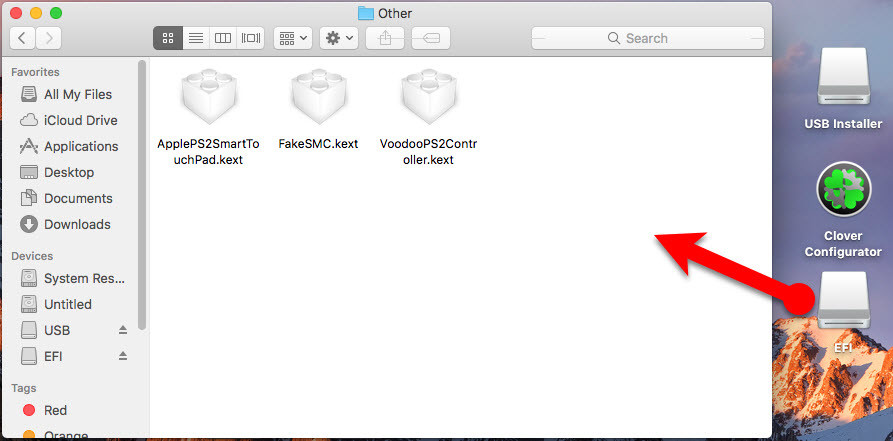
Copia el teclado en el instalador USB
Espacio libre para macOS 10.12
Así que antes de empezar necesitas al menos 20 GB de espacio libre en el disco para instalar MacOS Sierra en ese volumen. Si ya lo ha hecho, entonces asegúrese de haber copiado o movido sus datos antes de continuar instalando macOS en ese volumen de disco porque se limpiará y desaparecerá de su Windows. Así que en resumen, quiero decir que necesitas una partición libre y vacía o un disco duro o SSD vacío para instalar macOS Sierra en él. Si no tienes ninguno de ellos, entonces crea una unidad de partición vacía según el artículo a continuación o compra un HDD o SSD ahora mismo.
- Cómo crear una nueva unidad local en Windows 10
Ajustes de la BIOS de la UEFI
Después de crear espacio libre en el disco para MacOS Sierra y el instalador USB de arranque. Primero, tienes que configurar partes del BIOS de tu ordenador, esto permitirá que tu PC arranque con el instalador USB. Es sólo para los portátiles Lenovo y puede o no funcionar para cualquier otro portátil.
#1. Enciende tu portátil, pulsa el botón Novo y selecciona BIOS Setup o F2 desde tu teclado para entrar directamente en BIOS Setup .
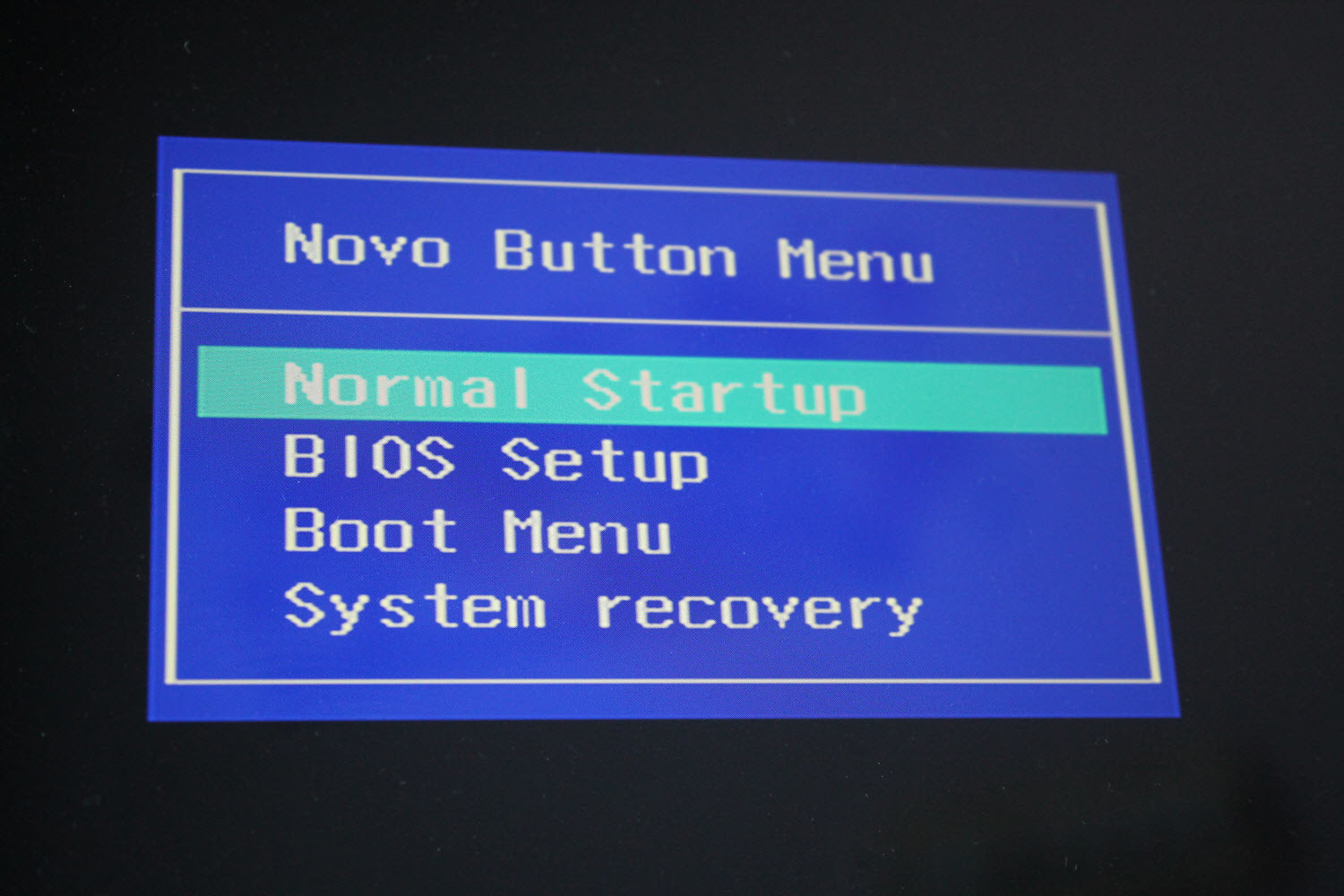
Entrar en la configuración de la BIOS
#2. Después de entrar en la BIOS, desde la sección de salida, cargar la configuración por defecto de Windows.
#3. Después de eso asegúrate de que has aplicado los siguientes ajustes a la BIOS y al final sal y guarda los cambios.
- – Bota segura está desactivada
- – El sueño profundo del USB está desactivado
- – Ajustar el Controlador SATA Modo a AHCI
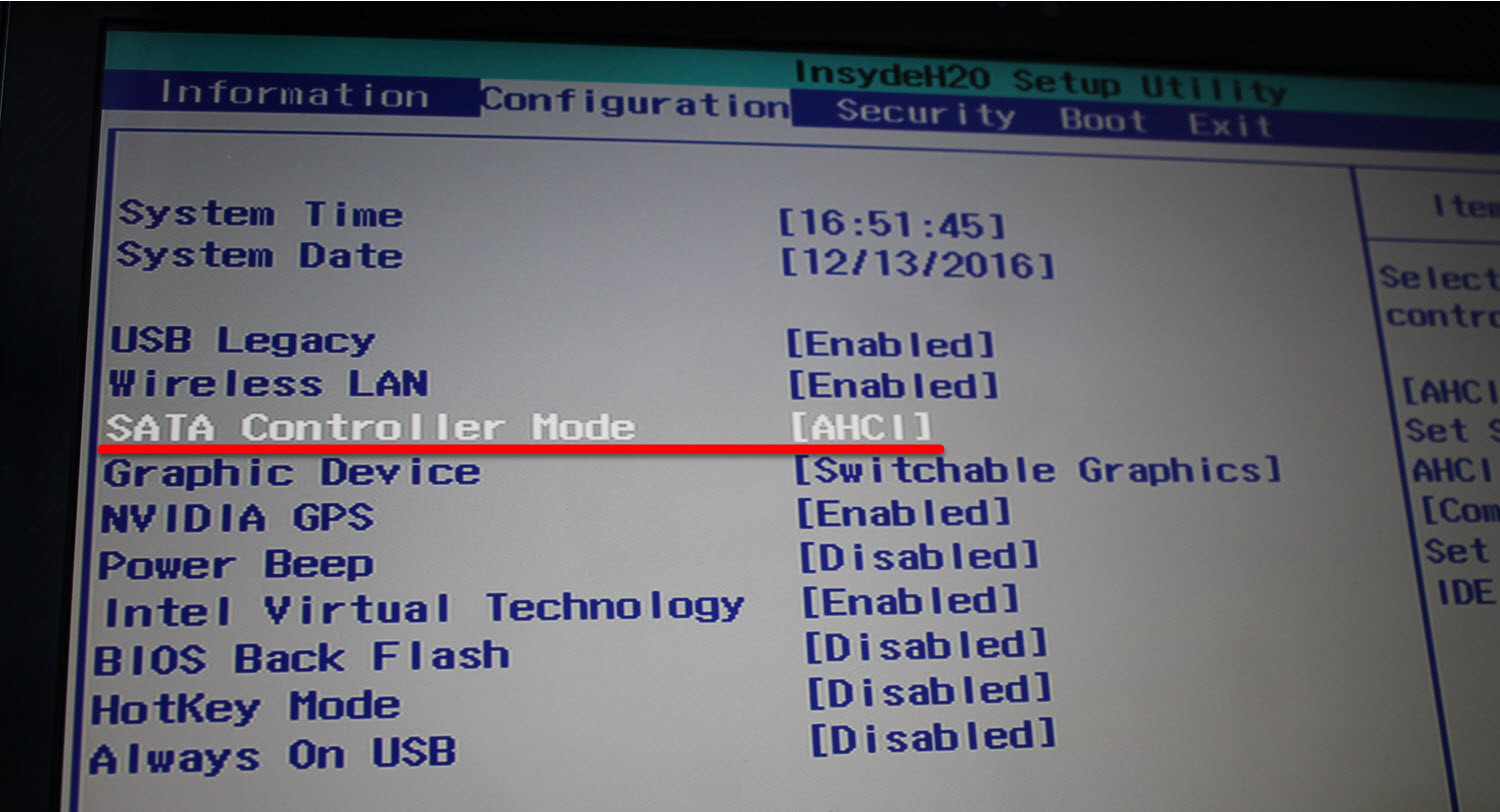
Controlador de Sata
- – USB Boot está activado
- – UEFI Boot está activado
- – Habilitar Legacy Boot pero establecer la prioridad de la bota a UEFI primero
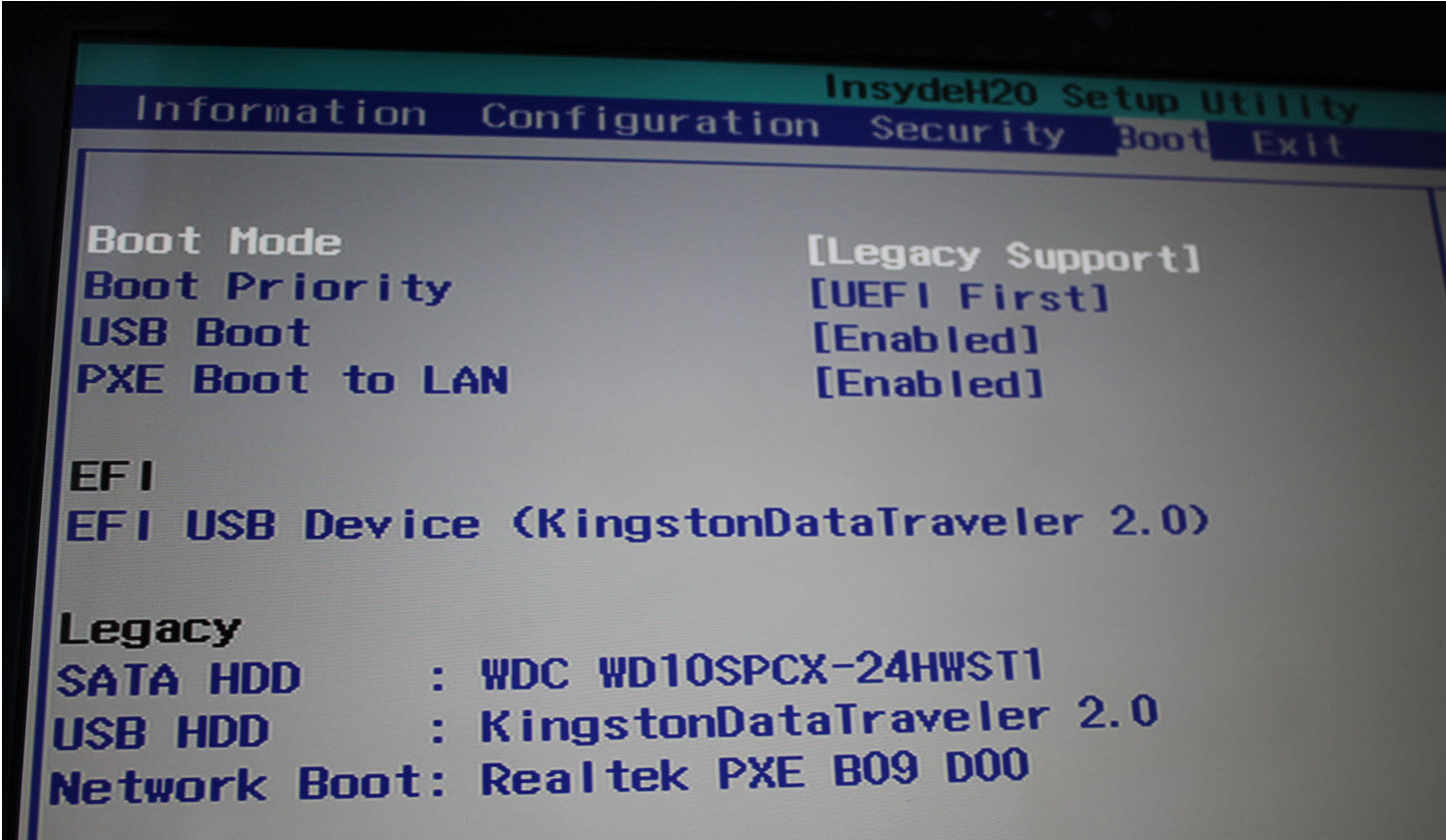
Prioridad de arranque
Arrancar con el instalador USB de arranque
Enciende tu portátil y si tu sistema no arranca automáticamente, ve a Boot Manger y selecciona el Bootable USB Installer Manualmente.
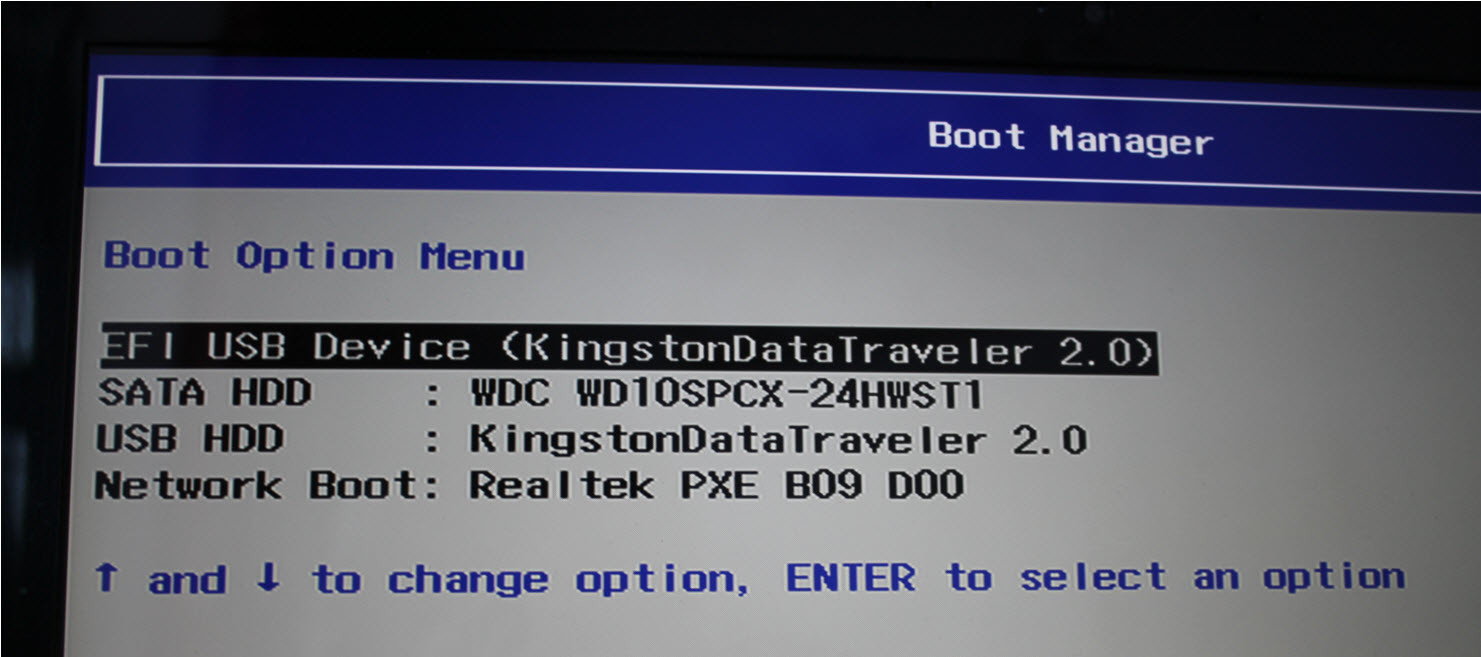
Dispositivo USB EFI
Después de entrar en el menú de Clover, si el instalador USB es para El Capitán o Sierra, asegúrate de arrancar con la bandera de arranque ( nv_disable=1 ) y luego en el menú de arranque de Clover, selecciona el instalador USB de arranque ( External ) y pulsa enter.
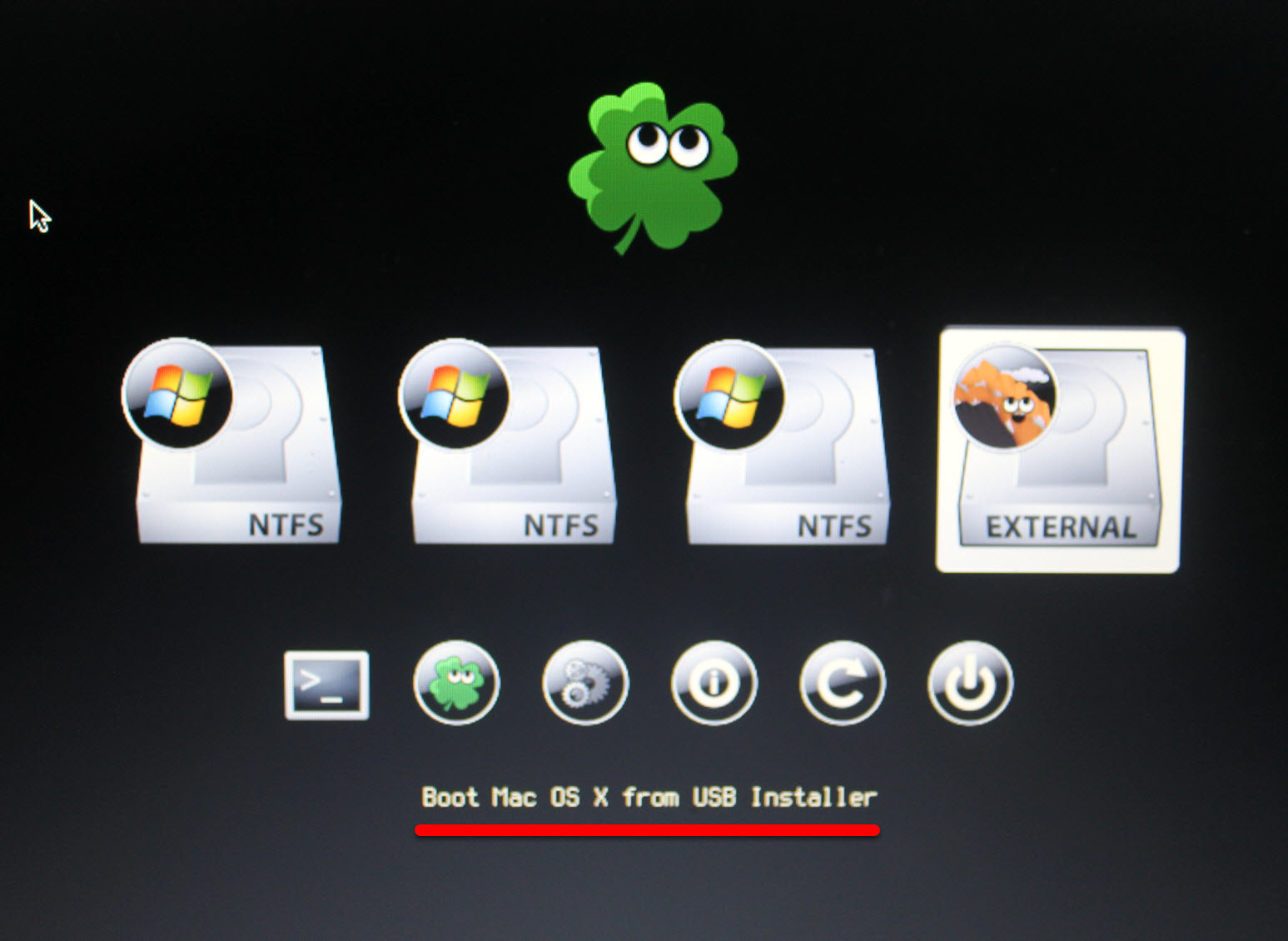
Arranque en el instalador USB
Instalación de macOS Sierra
#1. Selecciona tu idioma para macOS Sierra y pulsa el botón de la flecha para avanzar.
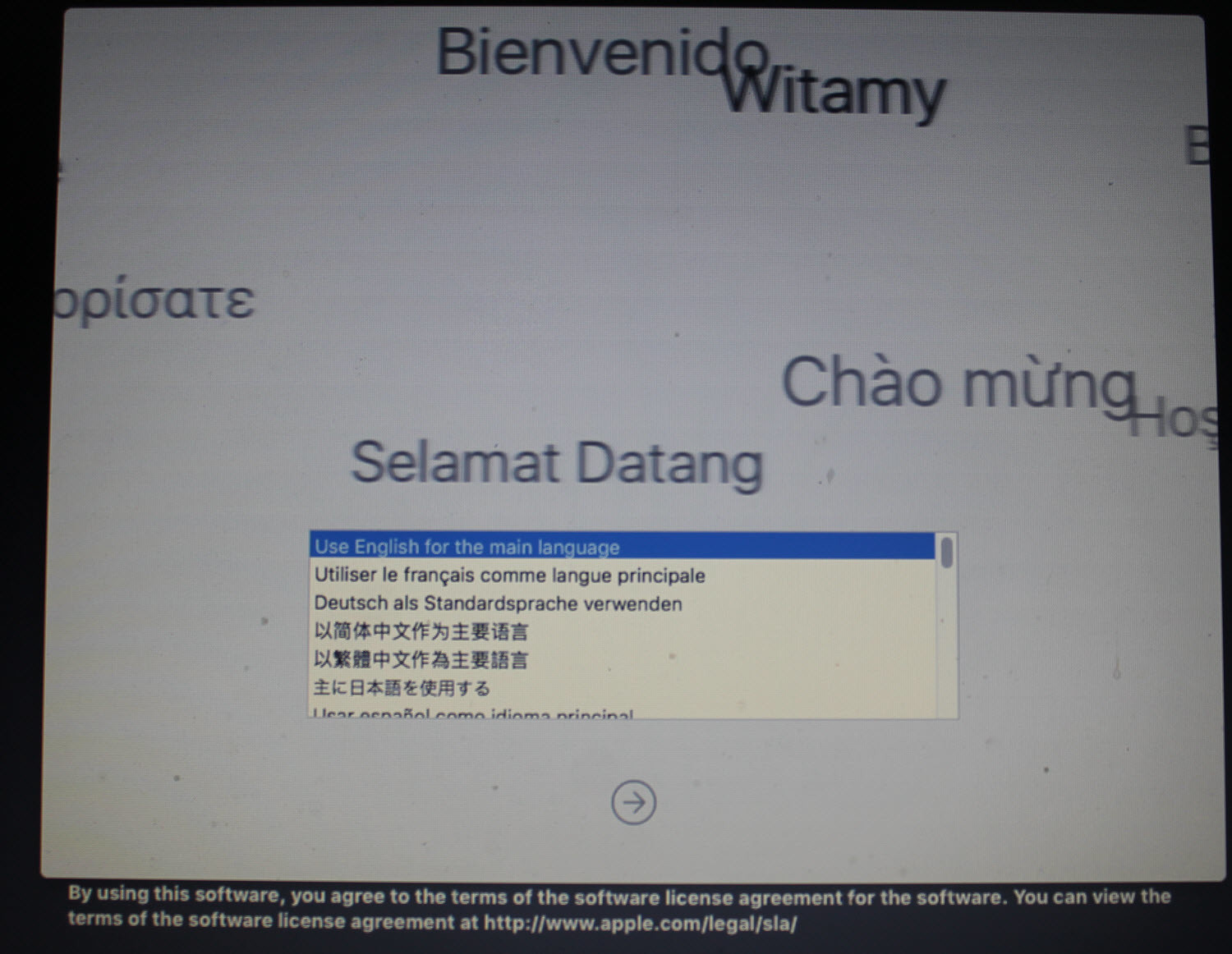
Elija su idioma
#2. Para particionar el disco para Mac OS. Ahora haz clic en Utilities> Disk Utility .
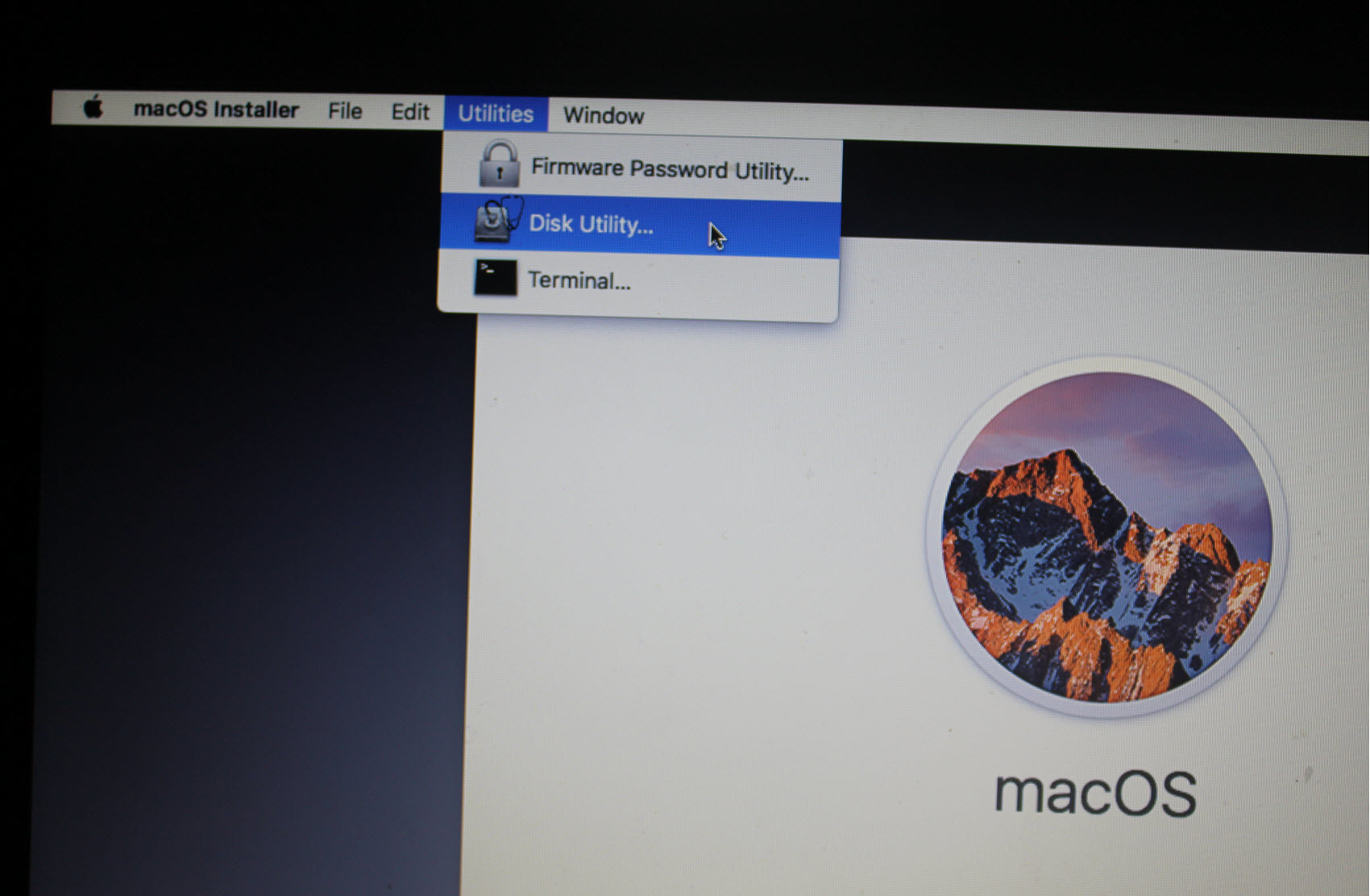
Ir a la utilidad de disco
#3. Ahora selecciona tu disco duro libre y haz clic en la pestaña Erase . Asegúrate de seleccionar una partición vacía libre la partición va a estar limpia y formateada para MacOS Sierra.
#4. Nombra el disco y luego elige el formato a » OS X Extended (Journaled) » y haz clic en el botón Borrar. Si está particionando todo el disco duro entonces asegúrese de seleccionar el esquema a » GUID Partition Map» . Entonces su disco duro o unidad será limpiado y particionado a OS X Extended Journaled.
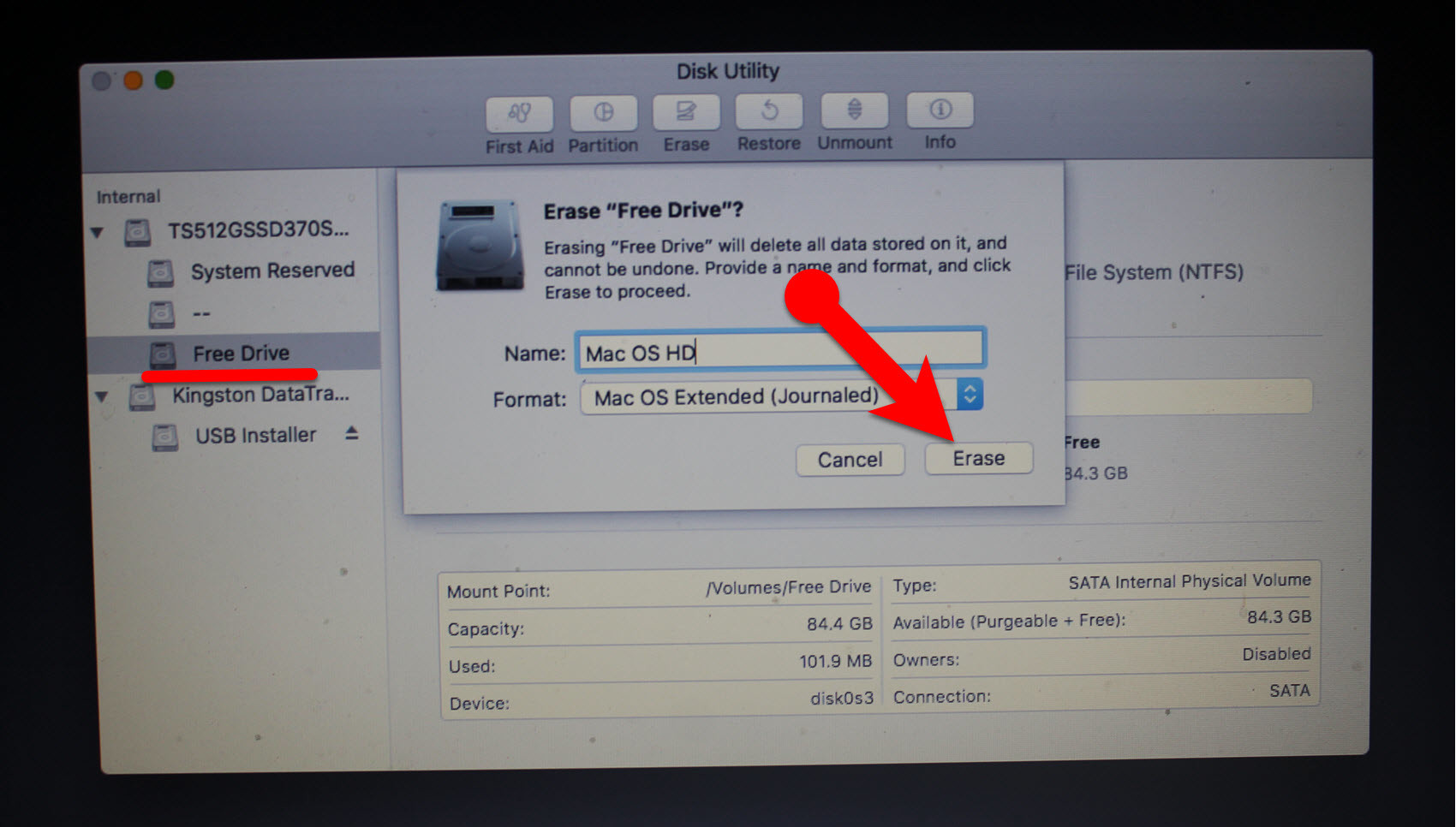
Borrar a Mac OS Extended (Journaled)
#5. Asegúrate de que recibes el mensaje de que el proceso de borrado del disco se ha completado con éxito. Haz clic en Done y cierra la utilidad de disco. Si te encuentras con algún tipo de error, te recomiendo encarecidamente que visites el siguiente enlace.
- Arreglar «El proceso de borrado ha fallado» mientras se borra la partición para Mac OS en la utilidad de disco
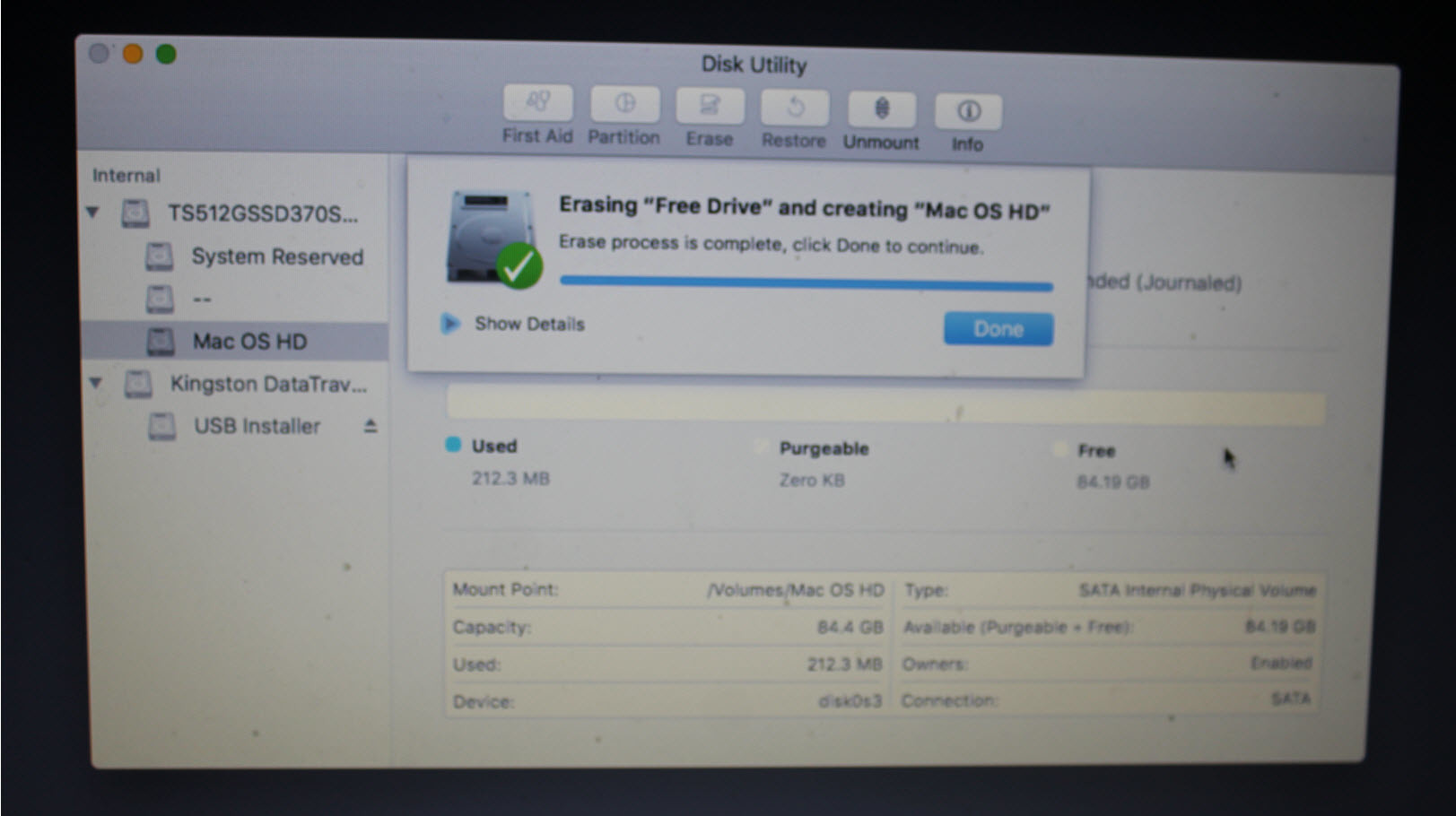
Close Disk Utility
#6. Para configurar la instalación de macOS, haga clic en Continuar .
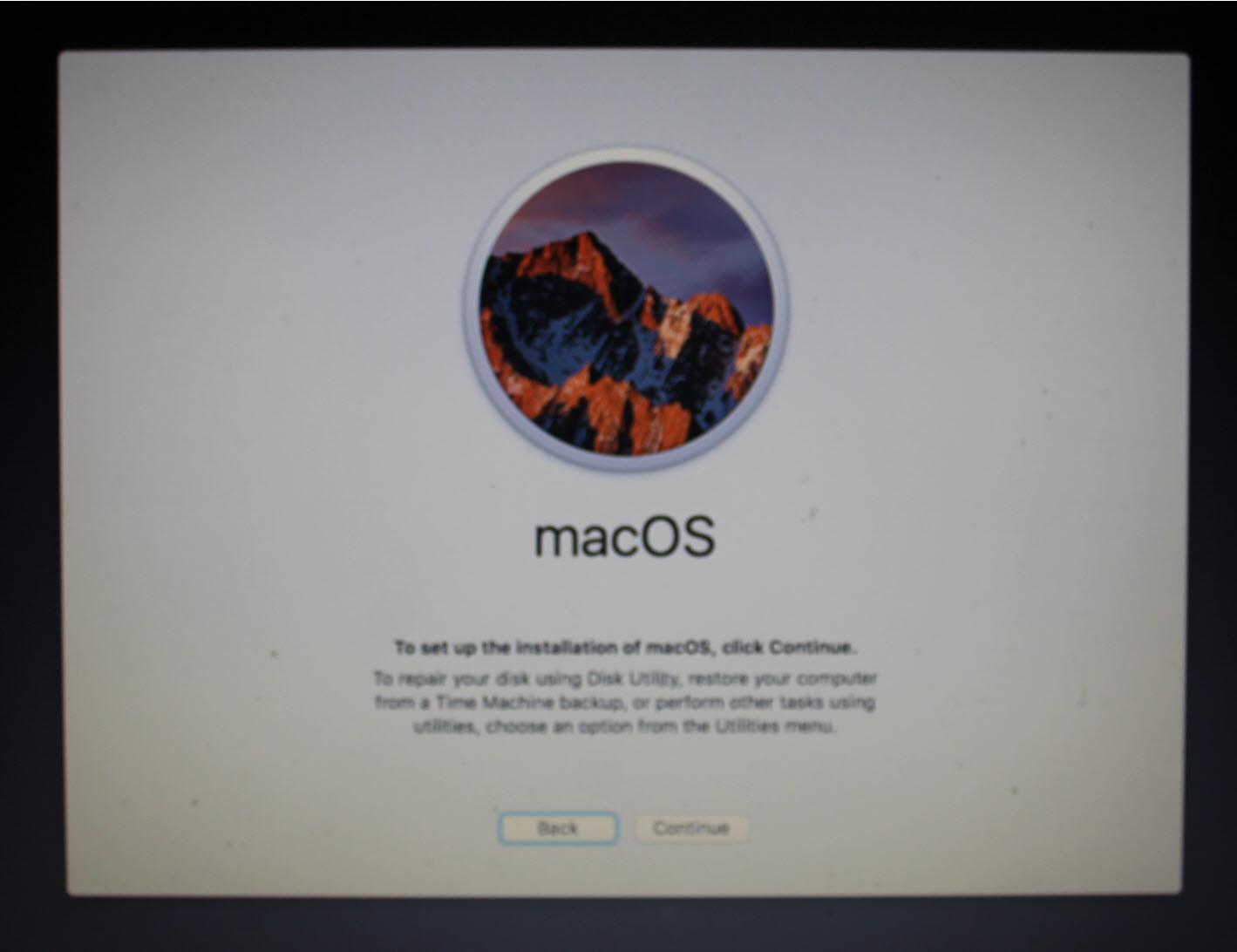
Haga clic en Continuar
#7. Ahora haga clic en Continúe y luego haga clic en Acepte el He leído y aceptado los términos del acuerdo de licencia de software.
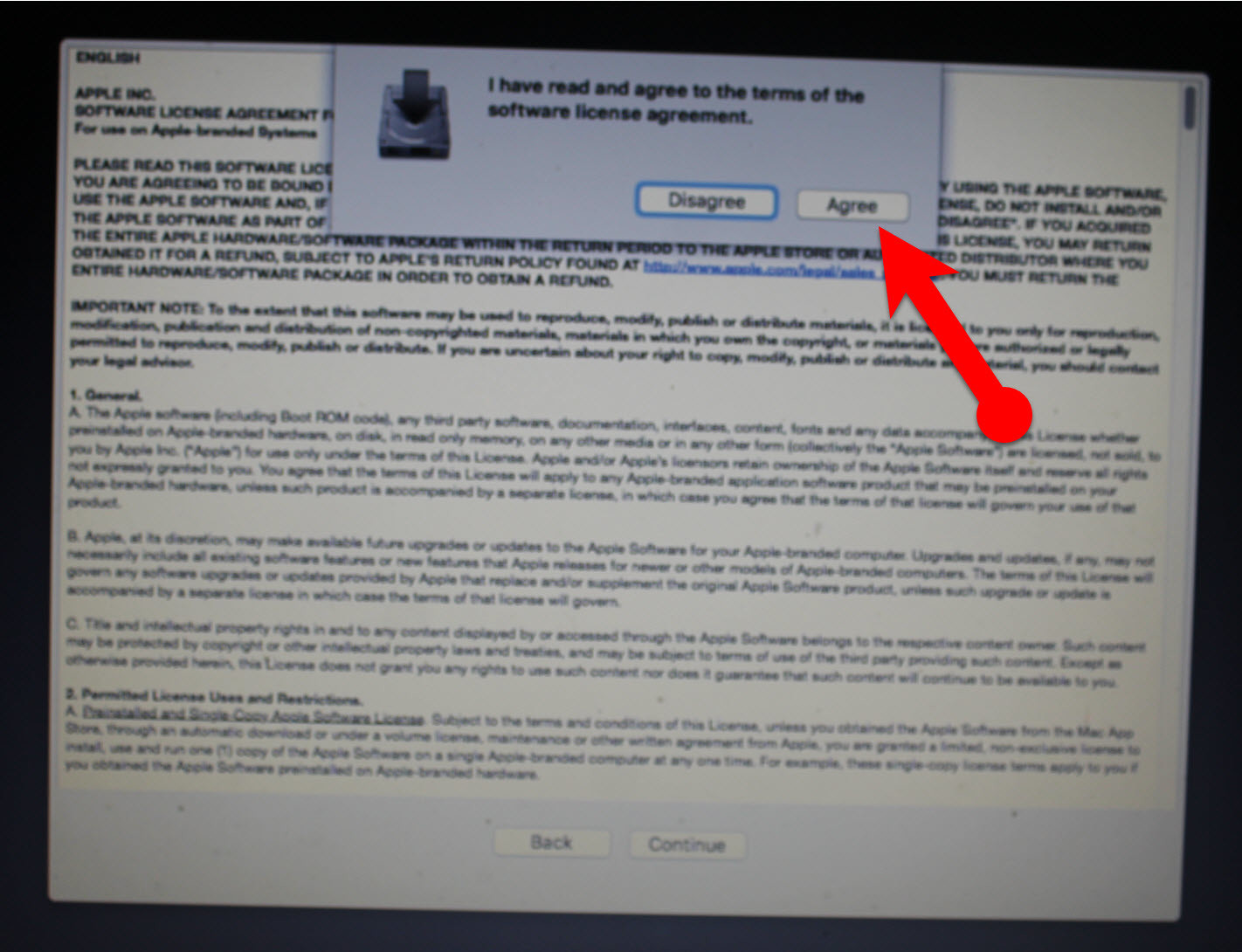
Acordar los términos
#8. En la página Instalar macOS, seleccione la partición que creó para macOS Sierra mientras particiona para macOS y finalmente haga clic en Continuar .
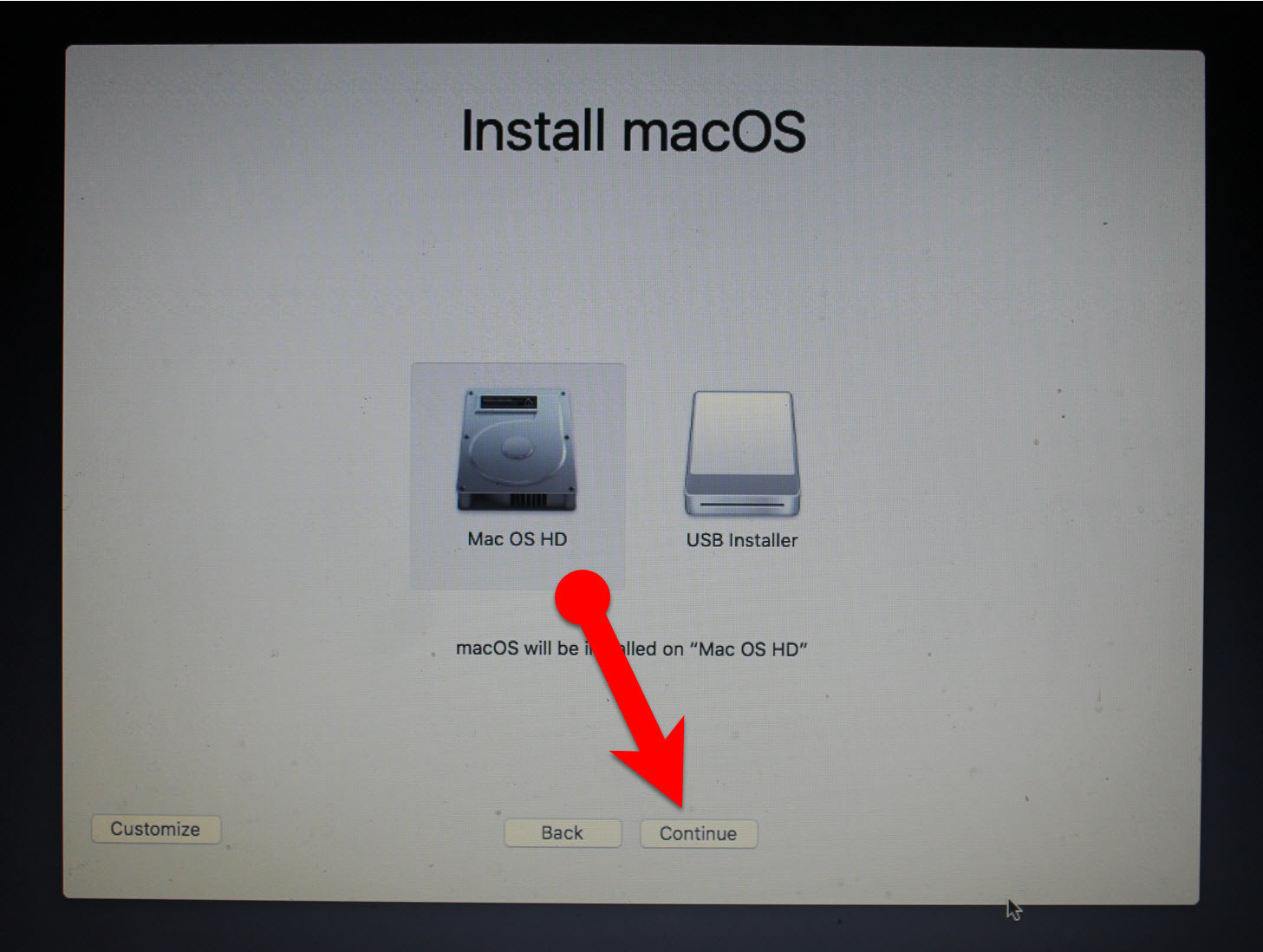
Instalar macOS Sierra en Drive
#9. Ahora espera a que el Instalador USB instale el MacOS Sierra de él al disco que has seleccionado. Tomará algún tiempo en completarse, depende de tu sistema. Una vez completado, se reiniciará después de 10 segundos automáticamente.
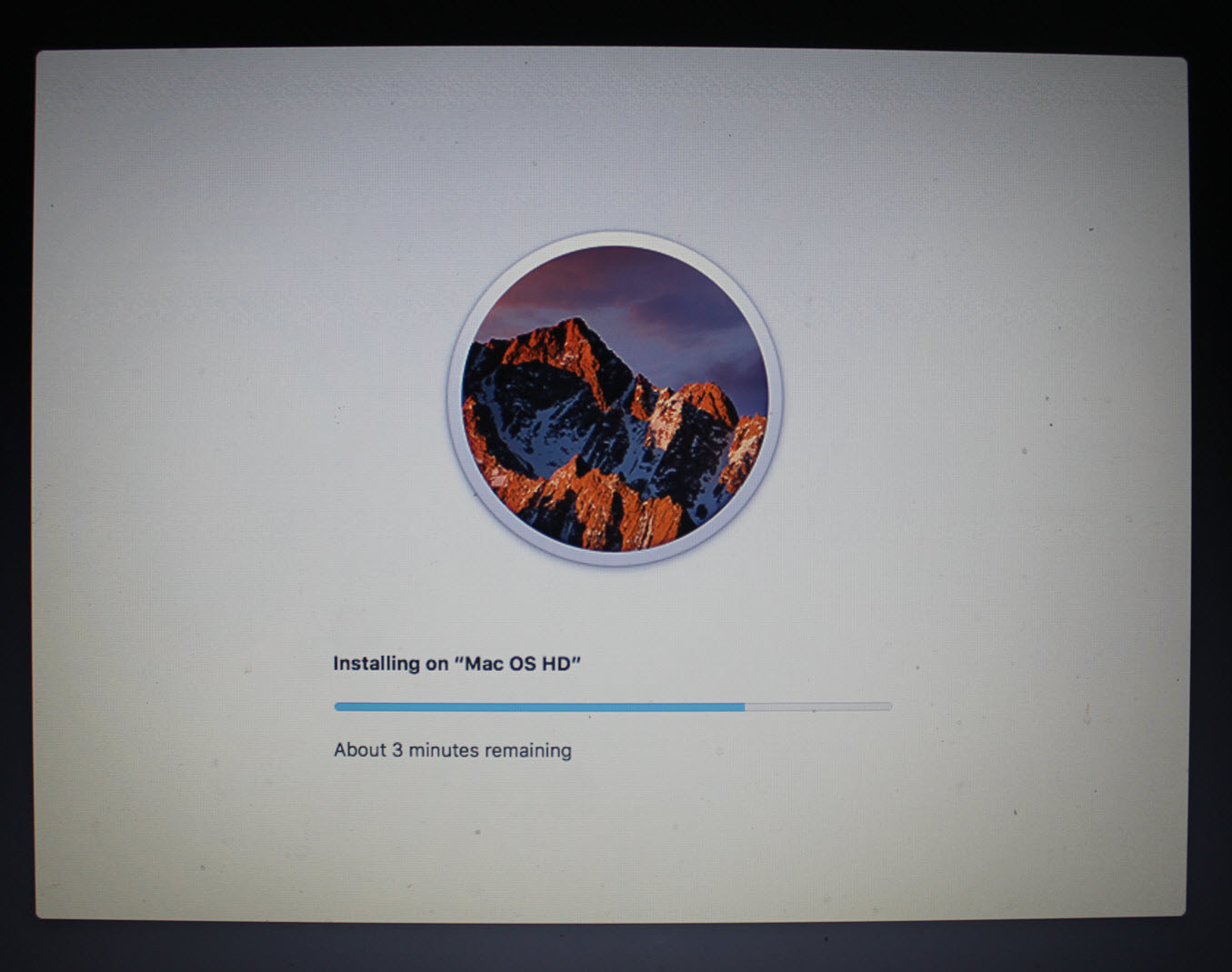
Instalando macOS en la unidad
Cuando tu ordenador se reinicie, debe llevarte automáticamente al menú de trébol del instalador USB. Si no, entonces arranca desde el gestor de arranque el instalador EFI USB. Después de eso en el menú del trébol, no hagas ningún cambio porque se iniciará automáticamente en el disco en el que se acaba de instalar Mac OS. Si no es así, selecciona el icono del disco HFS que nombró a tu Mac HD y pulsa enter desde el teclado.
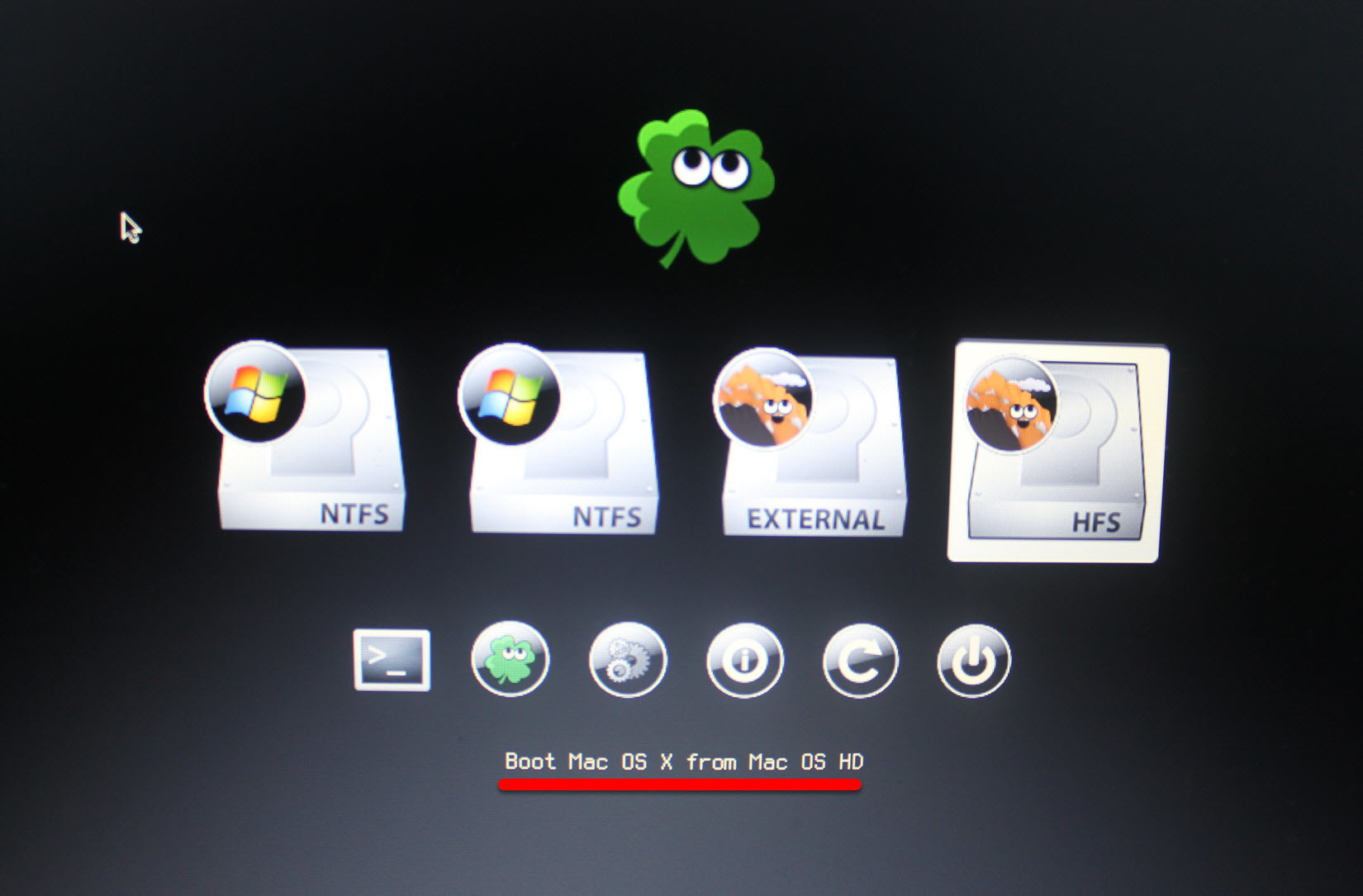
Arrancar en la unidad de Mac OS
Realizar una instalación limpia
En los pasos anteriores, si has instalado MacOS Sierra
del instalador USB a la partición que creó para macOS Sierra 10.12, y después de arrancar desde esa partición que macOS Sierra está instalado en ella. Aquí es el momento de configurar y realizar una instalación limpia de macOS Sierra. Bueno, tenemos otro artículo también para más información con las tomas visita el siguiente enlace para realizar una instalación limpia de macOS Sierra o sigue este artículo a continuación.
- ¿Cómo realizar una instalación limpia de MacOS Sierra?(Con disparos)
#1. Elige tu País y haz clic en Continuar .
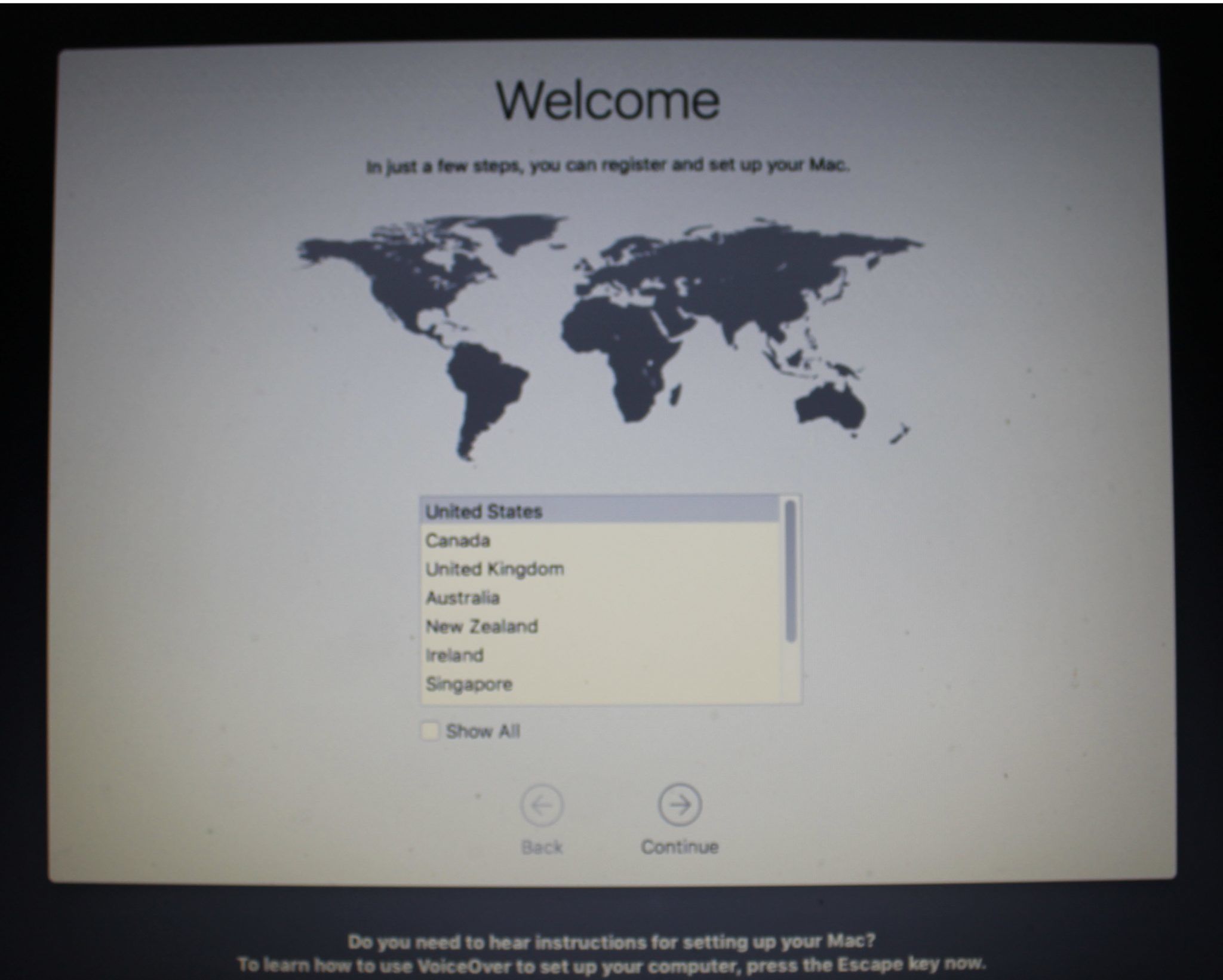
Seleccione su país
#2. Escoge un teclado Layout y haz clic en Continue .
#3. Ahora selecciona tu método para transferir la información a este mac y haz clic en Continuar .
#4. Habilitar los servicios de localización y hacer clic en Continuar .
#5. En este paso, tienes que Iniciar sesión con tu ID de Apple . Si no lo tienes, entonces crea un ID de Apple gratis «cómo crear un ID de Apple en el iPhone, iPad o iPod Touch».Si no quieres iniciar sesión con tu ID de Apple o no quieres crear una ID de Apple, entonces elige No iniciar sesión y haz clic en Continuar .
#6. Acepta los Términos y Condiciones .
#7. Llene el Nombre completo, Nombre de cuenta, Contraseña, Pista y marque la casilla de Establezca la zona horaria en base a la Ubicación actual . Finalmente haz clic en Continuar para crear tu cuenta de usuario para macOS Sierra, que se instalará en tu PC.
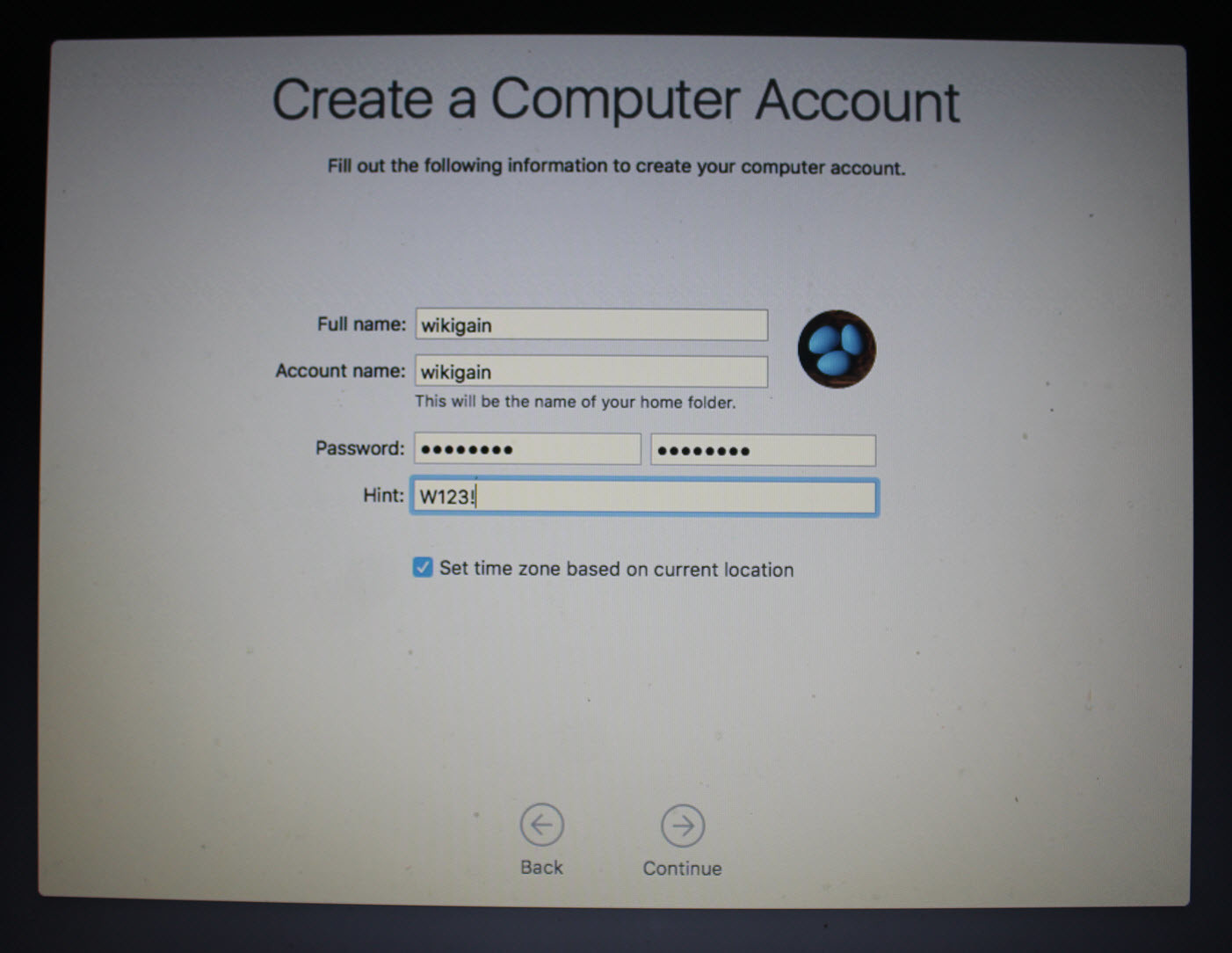
Crear una cuenta de ordenador
#8. Seleccione las opciones de Diagnóstico y uso y haga clic en Continuar .
#9. Espera un poco para configurar tu Mac. Se ejecutará en el escritorio de MacOS Sierra.
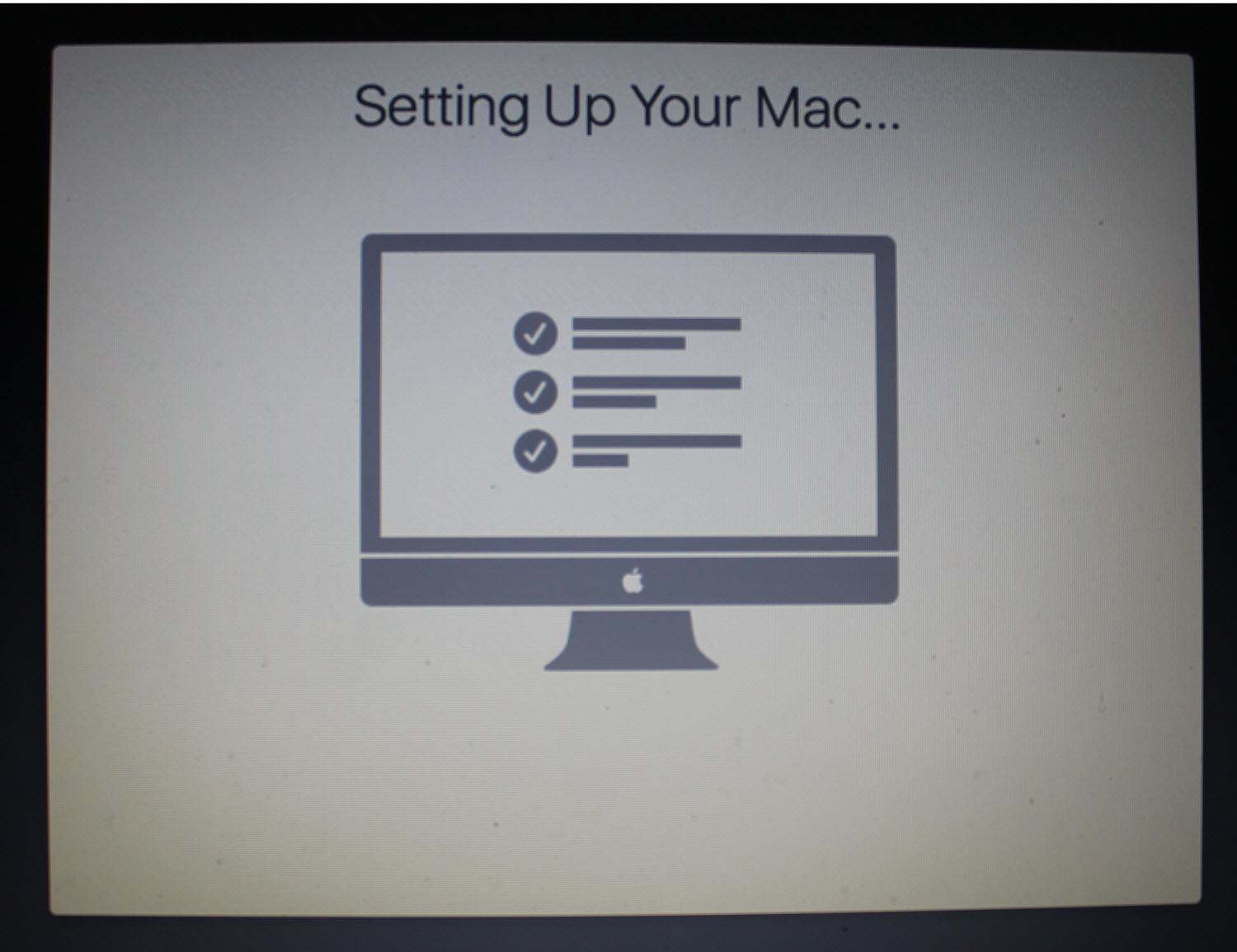
Configuración de su Mac
#10. Después de realizar una instalación limpia y configurar su macOS Sierra en el PC, entonces debería ver el resultado final que, macOS Sierra ha instalado con éxito en el PC.
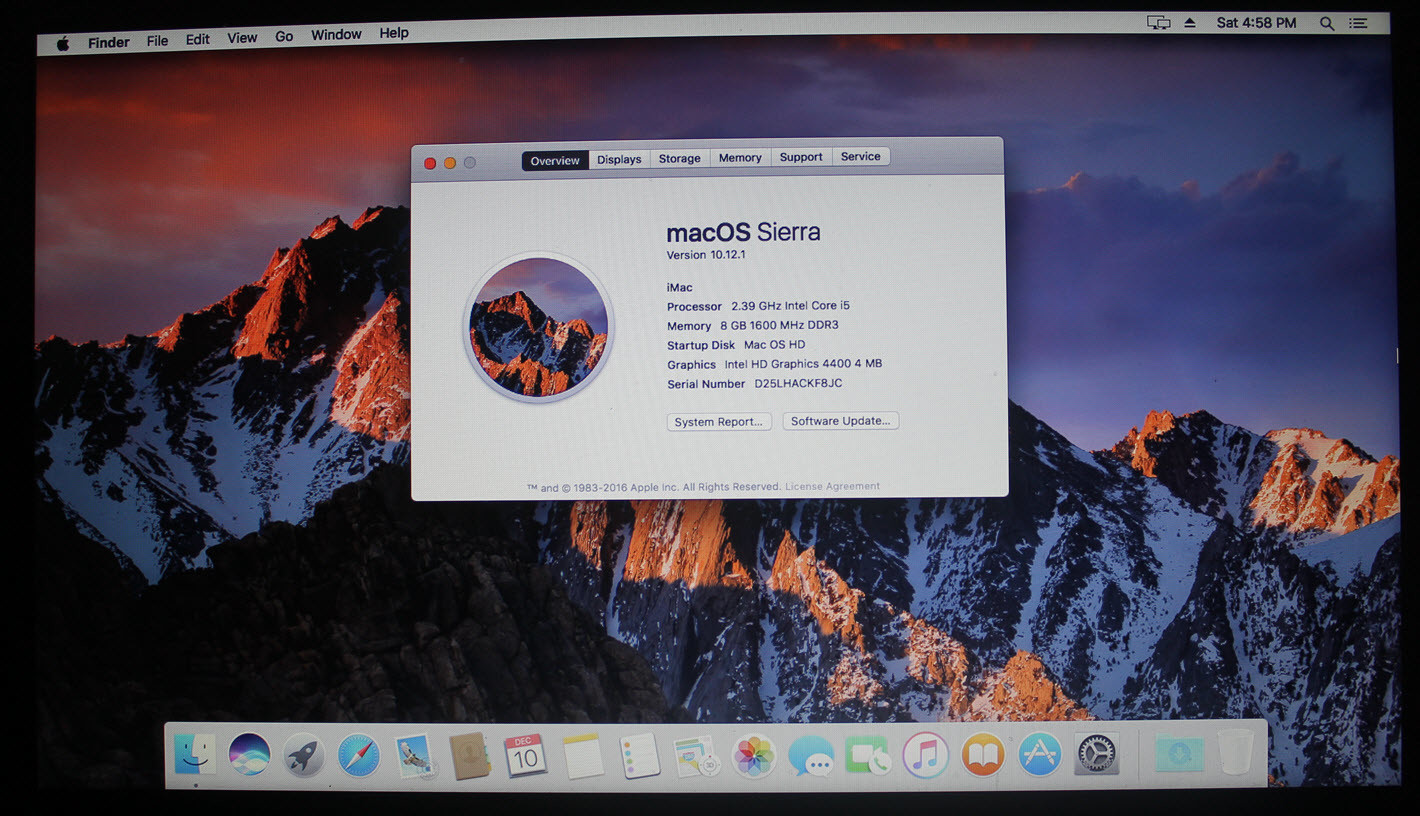
MacOS Sierra Instalado
Instalación del poste
Ahora, después de instalar MacOS Sierra en su Lenovo IdeaPad, esta parte es muy difícil e importante. Debido a que puede tener algunos problemas después de la instalación, como que el sonido y la Wi-Fi no funcionan, no hay conexión a Internet y lo más importante es que no puede arrancar en macOS Sierra sin el Instalador USB, entonces necesita una instalación posterior.
Instalando el controlador Edimax (Solución Wi-Fi)
Después de instalar MacOS Sierra 10.12 en su portátil, puede que tenga un gran problema con el Wi-Fi porque desapareció por completo de la configuración. Así que puedes conectarte a Internet por cable o un dongle wifi, como el Edimax EW-7811un. Así que si ya tienes el elemento para instalar el controlador, descarga los archivos del instalador de la siguiente manera y luego ábrelo e instálalo haciendo clic en continuar un par de veces y escribe tu contraseña y pulsa intro para confirmar el proceso de instalación.
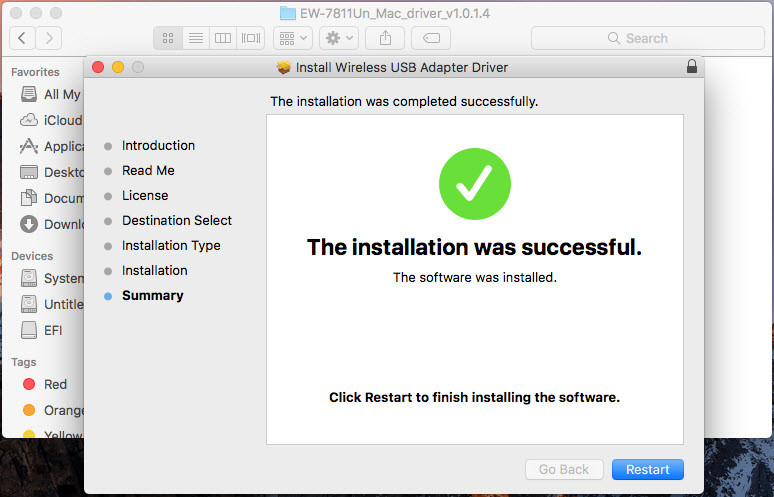
Instalar el controlador del adaptador USB inalámbrico Edimax
Instalando el cargador de arranque
Se recomienda hacer este paso antes de nada porque después el kext tiene que guardar aquí. Además, si no haces esto, no podrás arrancar en MacOS Sierra por el propio disco. Para arrancar en maOS Sierra todavía, necesitarás usar el instalador USB, aunque no lo estés usando instala macOS Sierra. Así que es una de las tareas más importantes y fáciles que tienes que hacer aquí.
#1. Descargue el Cargador de arranque EFI Clover .
#2. Abre el EFI de Trébol y luego haz clic en Continuar a la página Introducción y Léeme.
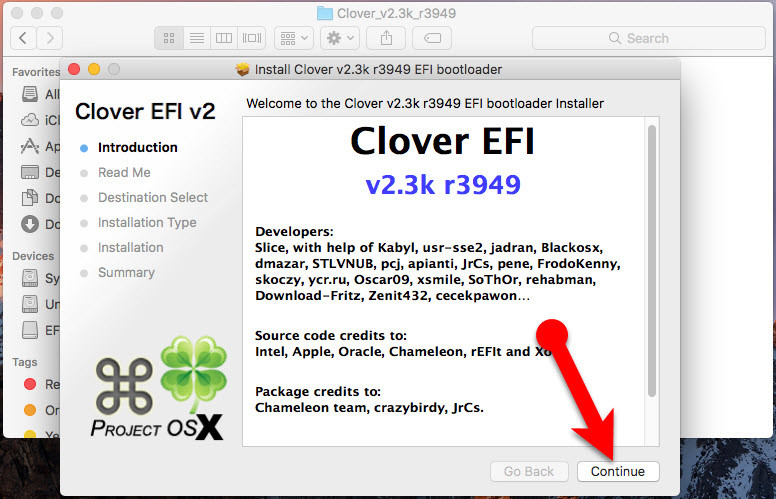
Trébol Página de introducción de EFI
#3. Una de las páginas de tipo de instalación, asegúrate de que has seleccionado el disco correcto para instalar el cargador de arranque en él. Después de eso haz clic en Customize .
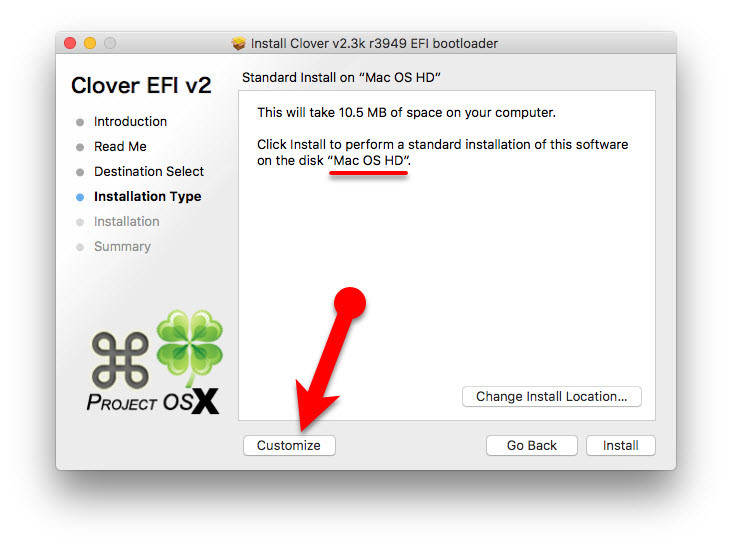
Tipo de instalación
#4. Asegúrate de que las siguientes opciones estén marcadas.
- – Instalar sólo para el arranque UEFI
- – Instalar Clover en el ESP
- – Dirvers64UEFI> OsxAptioFixDrv-64
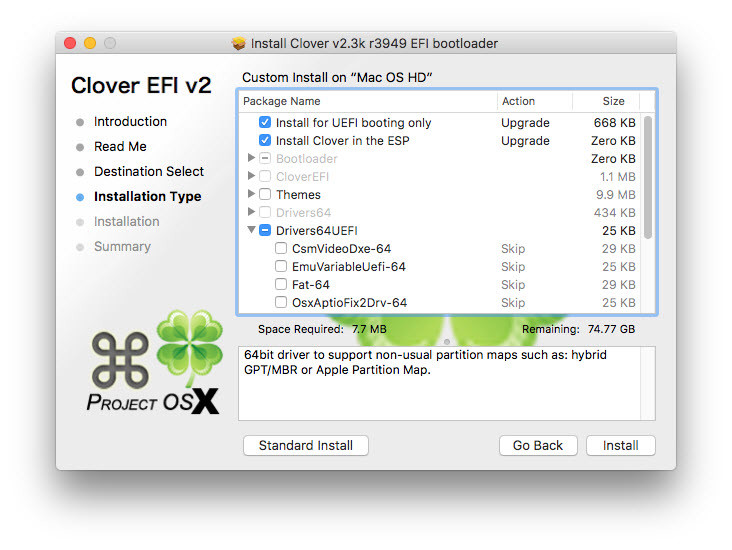
Instalar paquetes personalizados
#5. Ahora esta vez Descarga y copia HFSPlus.efi a la carpeta EFI> Clover> drivers64UEFI, finalmente pulsa autentificar e introduce tu Contraseña. Asegúrate de que has montado la partición EFI del disco en el que está instalado el cargador de arranque.
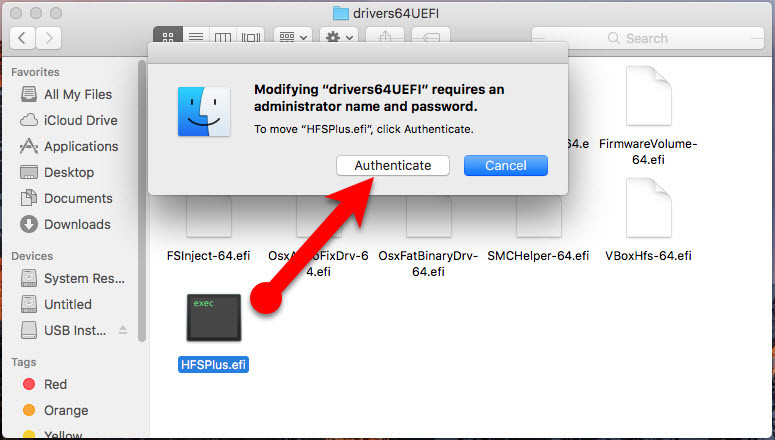
Colocar HFSPlus.efi
Instalar y arreglar todas las demás tareas
Ahora aquí, te mostraré cómo instalar y arreglar todos los demás discos, recuerda que los comandos de abajo se introducen en la terminal y funciona muy bien. Todo lo que tienes que hacer es copiar y pegar estos comandos en tu terminal.
#1. En primer lugar, para hacer que todas estas cosas sucedan necesitamos las herramientas de desarrollo, así que abre la terminal y escribe el siguiente comando.
git
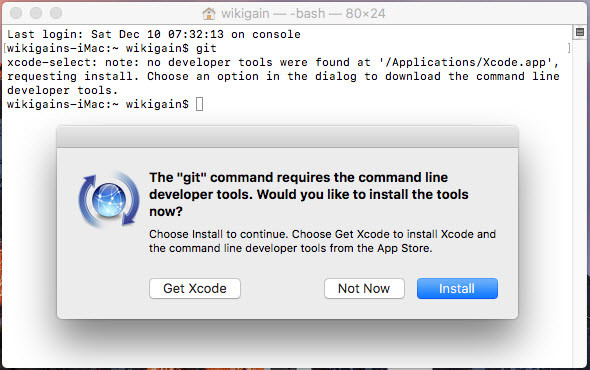
Instalar herramientas de desarrollo
#2. Después de instalar la herramienta de desarrollo, ejecuta los siguientes comandos en la terminal para descargar o copiar todos los archivos importantes de GitHub en la unidad de tu mac.
mkdir ~/Projectscd ~/Projectsgit clone https://github.com/RehabMan/Lenovo-U430-Touch-DSDT-Patch u430.git
#3. Ahora esta vez pega los siguientes comandos en tu terminal para descargar e instalar el kext y los drivers necesarios en tu portátil.
cd ~/Projects/u430.git ./download.sh ./install_downloads.sh
#4. Después de ejecutar los comandos anteriores un reinicio no es malo para entender lo que funciona y no.
#5. Para terminar la configuración, necesitamos un DSDT/SSDT correctamente parcheado, estos parches están creados especialmente para este tipo de portátiles. Así que si regresas de un reinicio, copia y pega los siguientes comandos en tu terminal. Si no, entonces igual pero sin la primera línea.
cd ~/Projects/u430.git make make install
Gestión de la energía
Para la gestión de la energía utilice el script ssdtPRgen.sh de Pike R. Las instrucciones de uso se proporcionan en el LÉAME. Cuando ejecutas los comandos de abajo, entonces colocará el SSDT.aml generado en /EFI/Clover/ACPI/patch/SSDT.aml, sus instrucciones actuales en el LÉAME. Así que necesitas ejecutar los siguientes comandos.
#1. Abre la terminal y copia y pega este comando, descargará el archivo en tu portátil Lenovo.
cd ~/Projects/u430.gitcurl -o ./ssdtPRGen.sh https://raw.githubusercontent.com/Piker-Alpha/ssdtPRGen.sh/master/ssdtPRGen.sh
chmod +x ./ssdtPRGen.sh
#2. Así que ahora los archivos deben ser descargados, ejecuta el siguiente comando para aplicarlo a tu portátil.
./ssdtPRGen.sh
#3. Después de ejecutar el comando anterior, te preguntará si quieres copiar a /Extra? Así que responde con «n» para cancelar la operación. La misma respuesta «n» para abrir ssdt.dsl.
#4. Puedes encontrar el resultado en ~/Library/ssdtPRgen/SSDT.aml ahora copia entonces el mismo archivo ssdt.aml y pégalo en /EFI/Clover/ACPI/patch/SSDT.aml. Puede hacerlo gráficamente si lo desea, pero también ejecute el siguiente comando para terminarlo en un momento.
cd ~/Projects/u430.gitsudo ./mount_efi.sh /cp ~/Library/ssdtPRgen/ssdt.aml /Volumes/EFI/EFI/Clover/ACPI/patched/SSDT.aml
Coloca el Config.plist
Si has completado con éxito los pasos anteriores, entonces ahora puedes seguir los siguientes pasos. Porque si colocas este archivo config.plist en tu cargador de arranque UEFI y no hay los archivos que usas arriba, no puede funcionar correctamente, entonces tu portátil podría enfrentarse a algunos problemas terribles.
#1. En primer lugar, tienes que montar la partición EFI de tu portátil, donde se colocan los archivos de Clover. Para montar EFI puedes usar el configurador de tréboles o el comando de abajo.
cd ~/Projects/u430.gitsudo ./mount_efi.sh /
#2. Ahora necesitas copiar el archivo config.plist de /Projects/u430.git y luego pegarlo/sustituirlo con /EFI/EFI/Clover/config.plist. Así que ejecuta el siguiente comando para copiar con terminal.
cd ~/Projects/u430.gitcp config.plist /Volumes/EFI/EFI/Clover/config.plist
Solución de problemas
Después de actualizar su Hackintosh, la configuración y los parches podrían perder la configuración correcta y el portátil podría dejar de funcionar correctamente. Por lo tanto, después de las actualizaciones debes arreglarlo manualmente.
Fijando el sonido y la pantalla
Si has aplicado todos los ajustes anteriores y el sonido no funciona, debes seguir los siguientes pasos. Esto sucede después de instalar los teclados nuevos/actualizados o después de la instalación inicial, puedes perder el audio, así que necesitas devolverlo a la caché.
#1. Asegúrate de tener instalado el audio kext y los parches para tu portátil. Después de eso reinicia tu portátil y en el trébol, pulsa en el menú la barra espaciadora y luego inicia con sin cachés . Obtén ayuda para desde aquí arrancar sin caches.
- ¿Cómo arrancar correctamente en el instalador USB de MacOS Sierra?
#2. Ahora reconstruye la caché, abre la terminal y ejecuta el siguiente comando. Este comando hace que el audio del cache empiece a funcionar de nuevo.
sudo touch /Sistema/Biblioteca/Extensiones && sudo kextcache -u /
#3. Reinicie su portátil normalmente, si es necesario, dos veces.
Además, es posible arreglar tu sonido por medio de VoodoHDA. Así que descarga VoodoHDA.kext e Instálalo por utilidadkext o Easy Kext Pro y reinicia tu portátil para obtener el resultado. (si es necesario dos veces)
Actualizar el repositorio parcheado
Cuando llega una actualización importante al Mac OS y después de instalar nuevas actualizaciones, tienes que actualizar el proyecto de reposición. Así que necesitas re-parchar DSDT/SSDT con los comandos de abajo.
#1. Abre la terminal y ejecuta los siguientes comandos. Descargará e instalará todas las actualizaciones, parches, scripts y mucho más.
cd ~/Projects/u430.gitgit pull./download.sh./install_downloads.sh./update_config.shmakemake install
Otras tareas posteriores a la instalación
Hay algunos ajustes para la configuración inicial que se harán después de completar todos los pasos anteriores. Las tareas que se indican a continuación son opcionales y se recomienda realizarlas en el portátil.
#1. La opción de hibernación (suspender al disco o dormir S4) no está soportada en Hackintosh, por lo que se recomienda encarecidamente deshabilitarla. Para deshabilitar esta terminal abierta y ejecutar el siguiente comando.
sudo pmset -a hibernatemode 0sudo rm /var/vm/sleepimagesudo mkdir /var/vm/sleepimage
#2. obtendrás una lenta WiFi después de dormir y te despertarás hasta que deshabilites «Despertar para el acceso a la red» en SysPrefs->Energy Saver.
#3. Si aparece el Asistente de Configuración de Bluetooth en tu pantalla, entonces para desactivarlo, ve a SysPrefs->Bluetooth->Avanzado y desmarca todas las opciones.
Se trataba de una guía exclusiva para instalar MacOS Sierra en el Lenovo IdeaPad U330/U430/U530. Si se enfrentó a algún problema díganoslo a continuación por medio de un comentario, no dude en decírnoslo. Estamos esperando su sugerencia.
Post relacionado: Instalar macOS Sierra en el Lenovo Y50-70
Búsquedas relacionadas con [Guía exclusiva] Instalar macOS Sierra en el Lenovo IdeaPad U430
Lista de compatibilidad de portátiles Hackintosh
Mejor portátil para Hackintosh 2016
Hackintosh portátil barato
Hackintosh portátil 2016
mejor escritorio Hackintosh
mejores portátiles Hackintosh 2016
Lenovo y50-70 Hackintosh
Hackintosh laptop el CapitanLenovo IdeaPad U430 HackintoshMacOS Sierra on Lenovo IdeaPadLenovo IideaPad 10.12 2017
Créditos:RehabMan de tonymacx86 por sus reposiciones, herramientas y scripts.