El FTP (File Transfer Protocol) es un protocolo popular de transferencia de datos por Internet. Puede utilizar el FTP para transferir archivos entre un servidor remoto y un PC local. Los administradores de sitios web suelen utilizar el FTP para cargar y descargar archivos a sus servidores de alojamiento web. El protocolo FTP se aplica según el esquema «cliente-servidor»: hay clientes FTP y un servidor FTP.
En nuestras instrucciones, mostraremos cómo instalar y configurar un servidor FTP basado en un sistema operativo Windows 10 de escritorio sin utilizar software de terceros (como FileZilla Server, Titan FTP Server, Ocean FTP Server, etc.).
Contenido
Instalación de componentes del servidor FTP en Windows 10
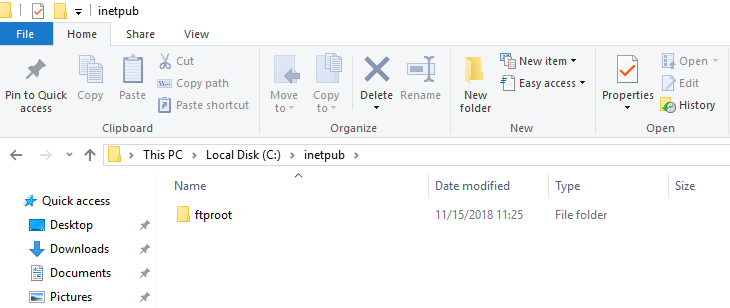
Al principio vamos a crear una carpeta FTP. Este directorio contendrá archivos y carpetas a los que los clientes de FTP deberán tener acceso. Créala en el escritorio o puedes crearla en cualquier lugar de tu PC. Normalmente, el directorio C:inetpubftproot se utiliza como la carpeta raíz del FTP.
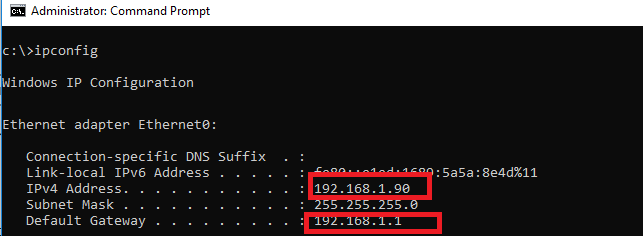
Una vez hecho esto, presiona la tecla de Windows + R para abrir la ventana Ejecutar. En la siguiente ventana escribe cmd y pulsa OK para abrir el símbolo del sistema .
Ahora escribe ipconfig y presiona Enter. Abajo puedes ver tu dirección IP y la IP de la puerta de enlace por defecto.
Nota. Para que el servidor FTP funcione correctamente, es deseable que se le asigne una dirección IP estática a su ordenador. Si se utiliza un servidor DHCP para emitir direcciones IP en su red, se debe reservar una IP estática para la dirección MAC de su tarjeta de red.
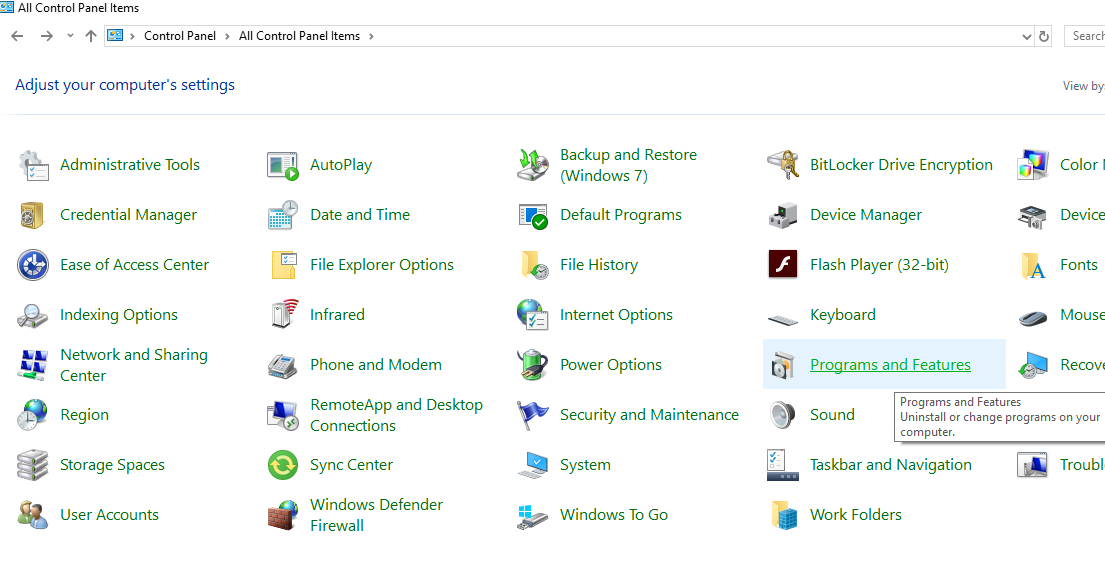
Necesitamos esto para configurar un servidor FTP, pero al principio tenemos que instalar y configurar los componentes de IIS (Internet Information Services), así que ve a Panel de Control . Debes cambiar a la vista de iconos pequeños e ir a Programas y características .
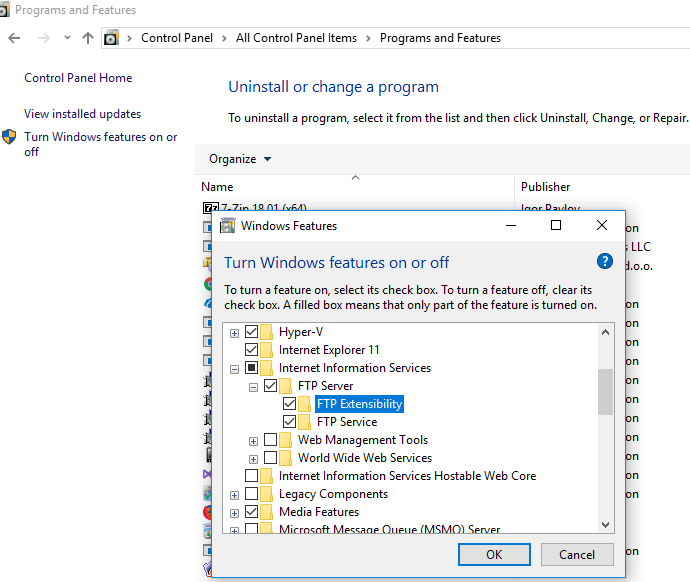
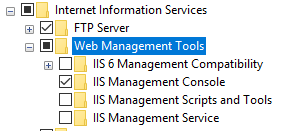
Presione aquí Activar o desactivar las funciones de Windows , desplazarse hacia abajo hasta Servicios de Información de Internet , expandirlo, expandir el nodo del servidor FTP. Ahora aquí marcas de verificación en Servicios de Información de Internet , Herramientas de Administración de Web y Servicios de World Wide Web . Además, marcas de verificación en Servicio FTP y Extensibilidad del FTP . Después de esto, sólo tienes que hacer clic en OK para instalar los servicios. Una vez finalizada la instalación, cierra el cuadro de diálogo de características de la ventana.
Consejo. Por favor, tenga en cuenta que para gestionar IIS, debe instalar la Consola de Gestión de IIS (Herramientas de Gestión Web> Consola de Gestión de IIS). También puede instalar la consola de administración de IIS desde PowerShell con el comando:
Habilitar VentanasOpcionalesCaracterísticas -Online -NombreCaracterísticas IIS-Consola de Administración -Todos
Configuración de un sitio FTP en Windows 10
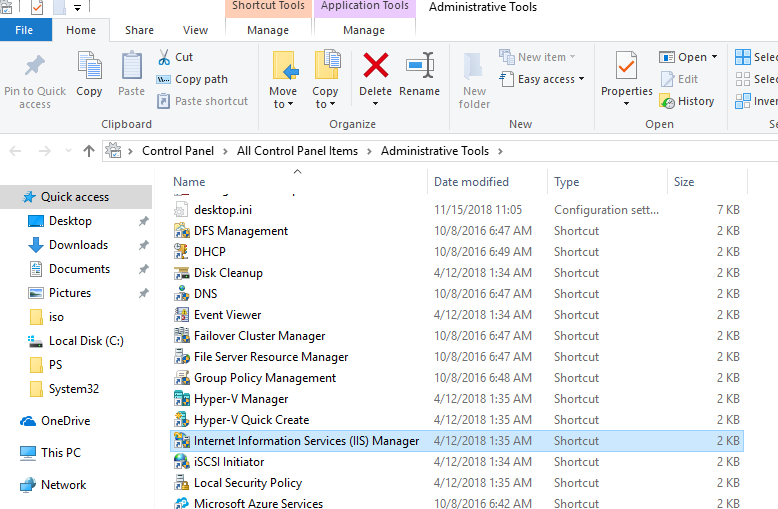
Ahora vamos a crear un nuevo sitio FTP y configurarlo. Ve a Panel de Control> Herramientas Administrativas> Servicios de Información de Internet (IIS).
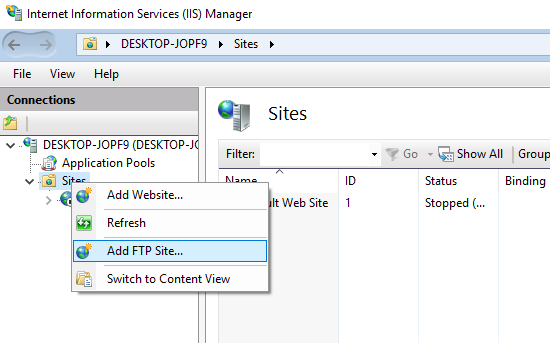
Aquí se expande la raíz y se amplían los sitios. Aquí se crea un sitio por defecto, pero vamos a crear uno nuevo. Así que, haz clic con el botón derecho del ratón en Sites y selecciona Add FTP Site .
LEER TAMBIÉN Cómo instalar Windows 10 en VMWare ESXi 6.0?
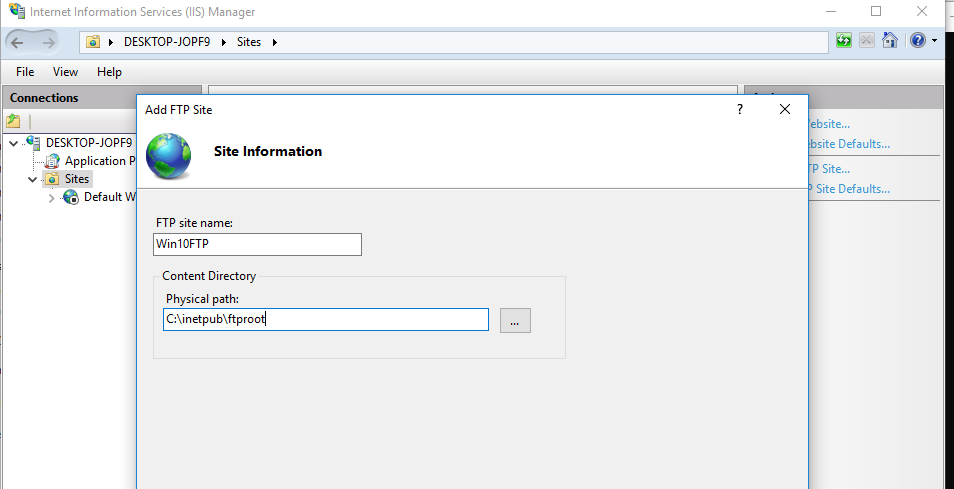
Justo después de esto, tienes que ponerle un nombre a tu sitio FTP y seleccionar la carpeta en la que se creará el sitio (la predeterminada es la carpeta C:inetpubftproot, pero puedes especificar una carpeta diferente que hayas creado antes).
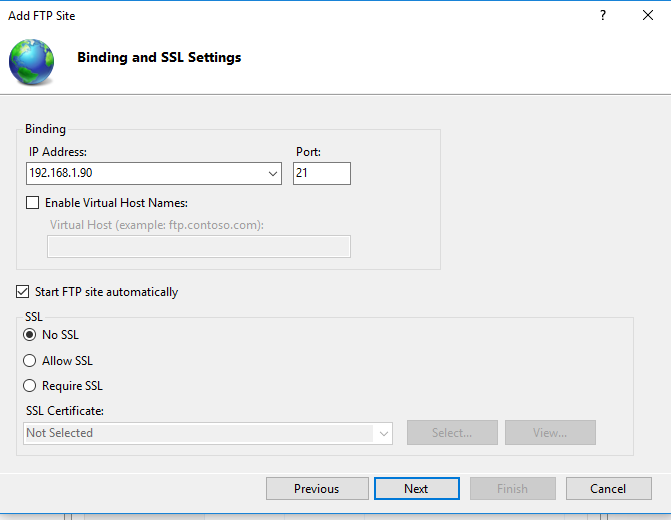
En la siguiente ventana, verás un enlace de sitio y la configuración de SSL.
La dirección IP vinculante por defecto está configurada como no asignada. Por lo tanto, haga clic en el menú desplegable y seleccione su dirección IP. Ahora hemos seleccionado no SSL , pero si estás usando esto en un entorno real, te sugerimos que selecciones la opción Require SSL .
Después de eso, hay que seleccionar las opciones básicas de autenticación y permitir el acceso a los usuarios especificados. Este usuario es un usuario de Windows, el que creó cuando instaló Windows 10 o el que está usando actualmente. Por lo tanto, introduzca el nombre de usuario y seleccione los permisos adecuados.
Como método de autenticación, seleccione Básico. Tipo de autorización> Usuarios especificados, introduzca el nombre del usuario (o grupo). Si el usuario debe tener permiso para leer y escribir archivos en la carpeta FTP, compruebe Leer y Escribir en la sección Permisos.
Entonces sólo Termina .

Su sitio FTP debería aparecer en la estructura de árbol del servidor web de Windows.
Configuración de las reglas del cortafuegos para el servidor FTP
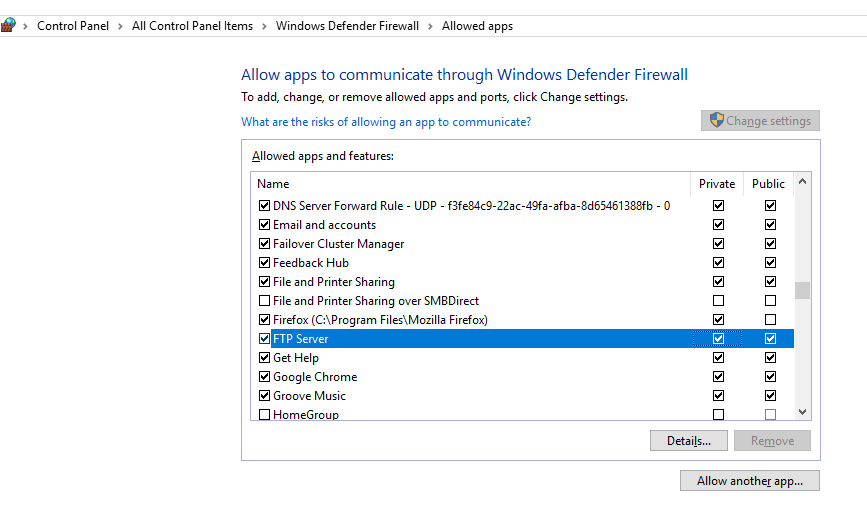
El Firewall estándar de Windows Defender con la configuración de seguridad avanzada no le permite conectarse remotamente a su sitio FTP. Ahora tenemos que permitir el acceso al FTP en el Firewall de Windows. Ve a Panel de control> Firewall de Windows Defender> Permitir una aplicación o característica a través del Firewall de Windows. En la siguiente ventana haz clic en Cambiar la configuración y busca la característica de servidor FTP. Marca ambas marcas y haz clic en OK para guardar la configuración. Ahora el cortafuegos está correctamente configurado.
Consejo. Puede configurar las reglas del cortafuegos para permitir el tráfico FTP al servidor mediante los comandos:
netsh advfirewall firewall add rule name="FTP" action =allow protocol=TCP dir=in localport=21
netsh advfirewall firewall add rule name="sFTP" action =allow protocol=TCP dir=in localport=900
netsh advfirewall firewall add rule name="FTPpassive" action =allow protocol=TCP dir=in localport=1024-65535
Configuración de una cuenta FTP en Windows 10
Una vez apagado, necesitamos crear un usuario o grupo de FTP, al cual le das acceso al servidor FTP. Abre la consola de administración de la computadora. En el menú de la derecha, seleccione Usuarios o Grupos. Utiliza el botón derecho del ratón para crear un nuevo usuario.
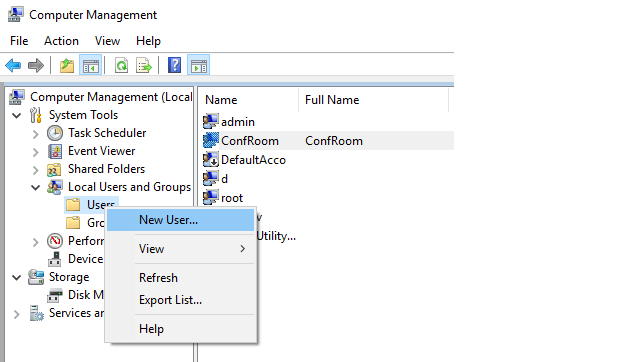
Agregar nuevo usuario. Ahora introduzca el nombre de usuario y la contraseña. Debe establecer una contraseña para sus usuarios, o no podrán conectarse a un FTP. Ahora haga clic en Crear y su usuario FTP ya está creado.

Ahora seleccione el sitio recién creado en IIS y haga clic en Reglas de Autorización FTP .
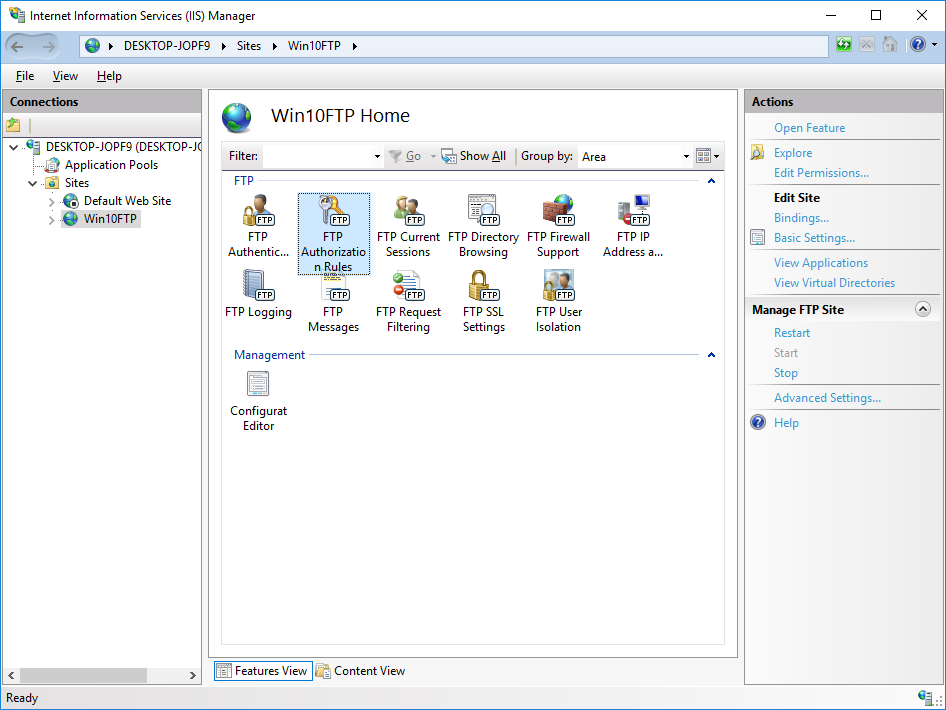
Aquí verás los permisos de usuario FTP de Windows por defecto. Necesitamos crear otra regla. Haz clic con el botón derecho del ratón en el espacio vacío, añade la regla de permisos y aquí selecciona Usuarios especificados y luego añade el usuario que acabas de crear (FTPuser).
LEER TAMBIÉN Usando el comando Nslookup para listar los servidores y registros DNS
Consejo. Puedes crear varias carpetas adicionales de FTP en la raíz de tu FTP:
- C:inetpubftprootN-LocalUserN-Public – carpeta pública de FTP para usuarios anónimos;
- C:inetpubN-rootN-LocalUser%UserName% – carpeta de FTP de inicio para un usuario local;
- C:inetpubNftprootN%Dominio%N- carpeta ftp de inicio para los usuarios del dominio AD si su computadora está unida al Directorio Activo (reemplace %Dominio% con su nombre de dominio).
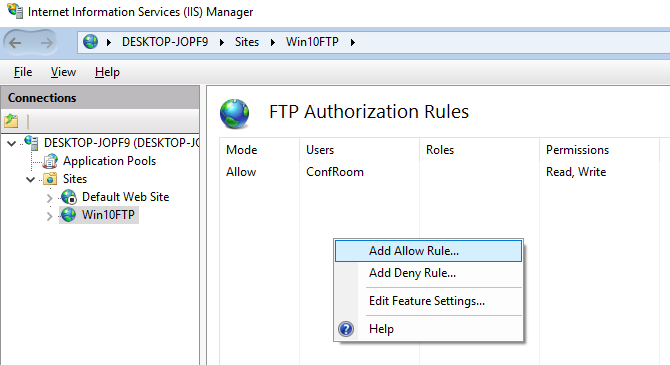
Además, selecciona los permisos adecuados y haz clic en OK.
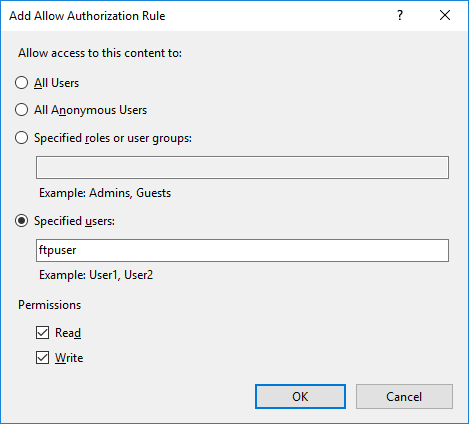
Si desea que los usuarios anónimos accedan a su servidor FTP, seleccione la opción Todos los usuarios anónimos. Los usuarios anónimos no pueden escribir nada y cambiar los datos de nuestro servidor; es necesario especificar el acceso de sólo lectura.
Necesitamos agregar este usuario a la configuración de seguridad de NTFS de la carpeta. Haz clic con el botón derecho del ratón en las propiedades de la carpeta FTP de tu unidad local, luego ve a la pestaña de seguridad, edítala y añade el usuario recién creado.
Ahora asegúrate de que tienes seleccionado el usuario. En nuestro caso, los permisos de control total se asignan a un usuario. En tu caso debes seleccionar los permisos adecuados. Haga clic en Aplicar y luego en Aceptar para guardar.

Configurar el aislamiento del usuario del FTP
Es necesario configurar un aislamiento de usuarios de FTP si se necesita aislar cada usuario de FTP por su propia carpeta. En este caso, cada usuario remoto entra en su propio directorio FTP y no tiene acceso a los archivos de otros usuarios.
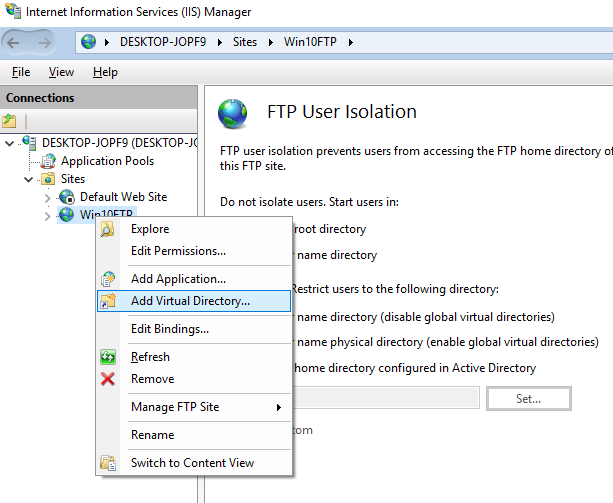
Para ello, abre la configuración de tu sitio FTP y selecciona la opción Aislamiento del usuario FTP . Selecciona el directorio de nombres de usuario y guarda los cambios.

Haga clic con el botón derecho del ratón en el sitio FTP y seleccione Añadir Directorio Virtual .
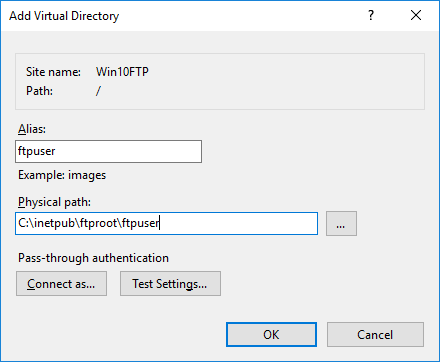
Introduzca el nombre de usuario en el campo Alias , en el campo Ruta física, introduzca la ruta de la carpeta del usuario (cree previamente una subcarpeta de usuarios separada en la carpeta raíz del FTP en la unidad local).
¿Cómo conectarse a un servidor FTP en Windows 10?
Ahora estamos listos para acceder a este FTP. Primero, intentaremos acceder desde la LAN.
Pruebe la conmoción del FTP desde otro ordenador de la misma red. Abra el símbolo del sistema de PowerShell y ejecute los siguientes comandos para comprobar el servidor FTP en un equipo con Windows 10:
# Para probar la conexión del puerto de red FTP
Test-NetConnection -ComputadoraNombre de suWin10FTPcomputadora -Puerto 21
# Ahora prueba el acceso al FTP
ftp 192.168.1.251
Puedes abrir tu sitio FTP usando el Explorador de Archivos incorporado de Windows 10. Todo lo que necesitas hacer es escribir FTP:// y la dirección IP local de esa máquina (por ejemplo, FTP://192.168.1.92). Presiona enter y se te pedirá que introduzcas el nombre de usuario y la contraseña. Especifique las credenciales de usuario y pulse OK. Tenemos acceso al FTP del usuario a través de la LAN.
LEER TAMBIÉN Cómo configurar la resolución de conflictos del DHCP?

Deberías ver el contenido de la carpeta del servidor FTP. Ahora puedes subir y bajar archivos en el servidor FTP.
Puedes comprobar el registro de acceso al servidor ftp en los archivos de registro ubicados en el directorio C:WINDOWSSystem32N-LogFilesNMSFTPSVC1.
Nota. Pero es muy conveniente utilizar un cliente FTP de terceros para subir y bajar archivos a los servidores FTP. Los clientes de FTP más populares: FileZilla, WinSCP y Cyberduck.
Si ha configurado el acceso anónimo a su sitio FTP, debe marcar la casilla Log on anonymou s y especificar cualquier dirección de correo electrónico como nombre de usuario ftp.
Si desea acceder desde el PC fuera de la red, debe configurar el enrutador de borde para reenviar la conexión FTP entrante al equipo con Windows 10.

Asegúrate de habilitar el reenvío de puertos para el protocolo FTP (ambos puertos TCP, UDP 21). Asegúrese de guardar la configuración del router. Una vez hecho esto, cierra la sesión y ve a Google.com. Tienes que buscar «¿Cuál es mi dirección IP?» e inmediatamente te proporcionará una dirección IP externa («blanca»). Si no, también puedes ir a través de uno de estos enlaces de la búsqueda y te pedirá la dirección IP.
Una vez hecho esto, escríbelo, porque vamos a utilizarlo para acceder a este FTP desde Internet (se supone que tu ordenador o router tiene asignada una dirección IP pública). Ve a cualquier computadora fuera de la red y escribe FTP:// dirección IP en la barra de búsqueda. Debes introducir el nombre de usuario y la contraseña de nuevo y hacer clic en OK.
Agregar un sitio FTP a la lista de ubicación de la red de Windows 10
Puede conectar su sitio FTP a sus ubicaciones de red de Windows para acceder permanentemente a los archivos y carpetas FTP.
-
Ejecute el Explorador de archivos, haga clic con el botón derecho del ratón en el panel y seleccione el elemento Add a network location ;

-
Seleccione Elija una ubicación de red personalizada;
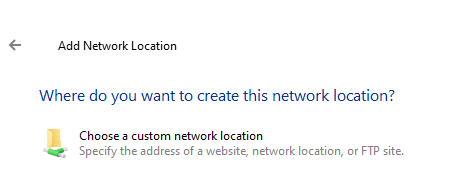
- Especifique la dirección de su servidor ftp en el siguiente formato: ftp://your_win10_ftp
-
Marque la casilla Iniciar sesión en anónimo (con una contraseña en blanco) o especifique su nombre de usuario del FTP;
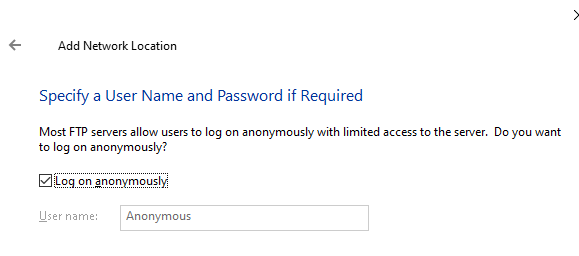
- Queda por especificar el nombre de la conexión y presionar Next> Finish.
-
Su sitio FTP debería aparecer en la lista de sus ubicaciones de red.
