En esta sencilla guía, te mostraremos algunas formas diferentes de cómo obtener una lista de programas instalados en Windows 10, 8 o Windows 7 usando las herramientas de línea de comandos incorporadas. ¿Cuándo puede ser necesario? Por ejemplo, la lista de todos los programas instalados puede ser útil cuando vuelvas a instalar Windows y quieras asegurarte de no perderte todas las aplicaciones necesarias. Además, una lista de todas las aplicaciones instaladas en Windows será útil cuando realice una auditoría o cuando desee encontrar los programas no deseados. También te resultará útil una lista de todos los programas instalados si borraste accidentalmente un acceso directo o no puedes encontrar alguna aplicación específica.
Contenido
Cómo obtener la lista de programas instalados en Windows 10 – Carpeta de aplicaciones
La forma más fácil de obtener una lista completa de aplicaciones con iconos es presionar las teclas Win + R del teclado y luego ingresar el siguiente comando:
shell:AppsFolder
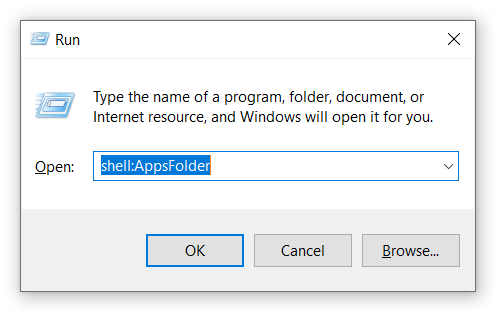
Es particularmente importante entrar en este comando sin espacios, de lo contrario, no funcionará.

Ten en cuenta que en la esquina inferior izquierda puedes encontrar el número total de aplicaciones instaladas en Windows . Para tu información: este número incluye todas las utilidades predeterminadas de Windows, como el Panel de Control, Limpieza de Disco, Cortana, etc. En caso de que quieras saber el número de aplicaciones instaladas en Windows 10, utiliza el siguiente método.
Aunque es simple, este método tiene una desventaja crítica: no se puede generar una lista de aplicaciones instaladas en Windows 10 desde aquí. Esta carpeta sólo muestra todos los accesos directos que puedes copiar o usar para iniciar cualquier aplicación instalada.
Obtener una lista de todas las aplicaciones instaladas en Windows usando la configuración de Windows
Si utilizas Windows 10, hay una sección muy conveniente dentro de la Configuración de Windows. Recopila todas las aplicaciones instaladas y te permite obtener rápidamente una lista de todas tus aplicaciones. Para ello, pulsa Win + I en tu teclado y ve a Apps – Apps and features .

Aquí puedes encontrar la lista de todas las aplicaciones instaladas, además de las preinstaladas de Microsoft Store. Esta lista no incluye las Utilidades de Windows predeterminadas. En la parte superior de la lista, puedes encontrar el contador de aplicaciones.
Lo que también es importante es que esta sección te permite filtrar la lista y generar una lista de todas las aplicaciones instaladas en un disco específico. Por ejemplo, quieres encontrar todas las aplicaciones instaladas en una unidad de sistema. Sólo tienes que pulsar Filtrar por y seleccionar la unidad de tu sistema.
LEER TAMBIÉN Office 365 Detalles de la cuenta de usuario usando Get-MsolUser

Una vez más, esta sección no puede generar un archivo con una lista de todas las aplicaciones instaladas en un ordenador.
Generar una lista de todas las aplicaciones instaladas en Windows 10
Bien, ahora hablemos de cómo puedes generar una lista de todas las aplicaciones instaladas en Windows 10 (funciona en versiones anteriores de Windows hasta Windows XP) y exportarla para usarla más tarde. Cubriremos las utilidades incorporadas a lo largo de este artículo, pero en esta sección te mostraremos una maravillosa herramienta llamada UninstallView . Esta utilidad es completamente gratuita y no requiere instalación. Todo lo que necesitas hacer es descargar UninstallView del sitio web oficial y lanzarlo.
Para tu información: por defecto, UninstallView sólo muestra aplicaciones win32, lo que es más que suficiente para la mayoría de los usuarios. Puedes conmutarlo para mostrar aplicaciones de Microsoft Store, pero no es muy amigable con este tipo de aplicaciones. Por ejemplo, cada contenido descargable de Forza Horizon 4 se muestra como una aplicación independiente, lo que no me parece nada bien. Puedes cargar aplicaciones de Microsoft Store usando el menú de opciones – Load Windows Apps .

Ok, lanza la aplicación y espera unos segundos para que la aplicación genere la lista. Ahora puedes exportarla y guardarla para usarla más tarde.
- Si quieres generar una lista de todas las aplicaciones instaladas con todos los detalles (versión, ruta, clave de registro y muchos otros), salta el siguiente paso. Si sólo quieres el archivo de texto editable con una lista de los programas instalados, realiza el siguiente paso.
-
Pulse Ver – Elija Columnas .

-
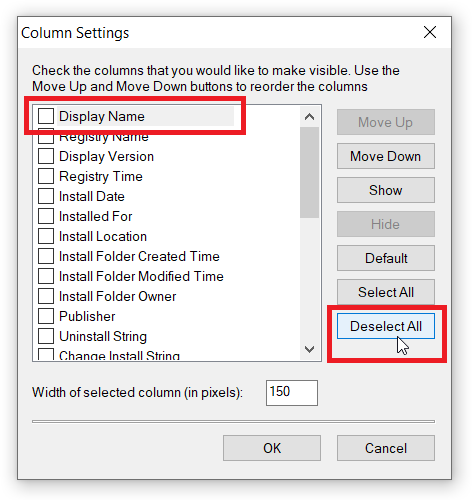
En una nueva ventana, seleccione Deseleccione todo y coloque una marca de verificación al lado del Nombre para mostrar . Esto dejará sólo una lista de nombres de aplicaciones.
-
Ahora, presiona Ctrl + A y luego presiona Guardar los elementos seleccionados .

-
Nombra el archivo de texto y colócalo donde quieras, luego ábrelo. Ahora tienes una lista completa de todas las aplicaciones instaladas en un PC. Puedes editarlo como cualquier archivo de texto.

¿Cómo obtener una lista de programas instalados con Command Prompt y WMIC?
La lista de programas instalados en un PC se puede obtener usando la utilidad de línea de comandos WMIC, que puede acceder al espacio de nombres WMI. Ejecute el elevado Command Prompt (utilice la búsqueda y luego ejecute la aplicación como Administrador) y ejecute el siguiente comando:
wmic producto obtener el nombre,version

Después de una corta espera, verá una tabla con una lista de nombres y versiones de los programas instalados en su sistema.

Para exportar esta lista a un archivo de texto, ejecute el siguiente comando:
wmic product get name,version /format:csv> C:NInstalledApps_%NComputername%.csv
Este comando genera un archivo CSV con el nombre de su ordenador en el título. Después de la ejecución del comando, abre la unidad C. Allí encontrarás un archivo csv con tus aplicaciones. Además de los nombres y versiones de las aplicaciones, esta lista tiene el nombre del ordenador actual (puede ser útil para un análisis más detallado o cuando necesites generar listas de algunos ordenadores). Abre este archivo usando cualquier editor de texto o Excel.
LEER TAMBIÉN Operadores de Comparación de PowerShell
¿Cómo obtener una lista de programas instalados en Windows 10 con PowerShell?
Ahora, déjanos mostrarte cómo obtener una lista de aplicaciones instaladas usando PowerShell . PowerShell obtiene esta lista escaneando una clave especial de registro HKEY_LOCAL_MACHINENSOFTWARENMicrosoftWindowsNCurrentVersionNUninstall. El Panel de Control usa el mismo registro para generar la lista de aplicaciones instaladas, aunque no puede exportar esta lista. Ten en cuenta que esta clave de registro sólo contiene los programas instalados » para todos los usuarios «.
Para tu información: Para la aplicación de 32 bits en un sistema operativo de 64 bits, necesitas obtener el contenido de la rama HKEY_LOCAL_MACHINESOFTWAREWow6432NodeNMicrosoftWindowsVersión ActualDesinstalar
Si se instaló una aplicación para el usuario actual, entonces puede localizarla utilizando la siguiente clave de registro:
HKCUN-SoftwareNMicrosoftNWindowsNVersión ActualN-Desinstalar
Obviamente, ejecutar los tres comandos separados no es conveniente, así que déjanos mostrarte cómo ejecutarlos todos simultáneamente, para que tengas la lista de todas las aplicaciones instaladas en un PC.
- Presiona Win + X en tu teclado y lanza el PowerShell (Admin) .
-
Copie y pegue en la ventana de PowerShell el siguiente comando:
Get-ItemProperty HKLM:N-SoftwareNWow6432NodeN-MicrosoftNWindowsNVersión ActualDesinstalar* | Selecciona el nombre del objeto a mostrar, la versión del objeto a mostrar, el editor, el tamaño, la fecha de instalación |Format-Table -AutoSize
Como puede ver, la lista resultante contiene el nombre del programa, la versión, el editor y la fecha de instalación.

Ahora sólo queda exportar la lista de programas que acaba de generar al archivo de texto. Usaremos el comando para generar un archivo en una unidad C: pero puede especificar cualquier otra ruta preferible. Aquí está el comando:
Get-ItemProperty HKLM:N-SoftwareNWow6432NodeN-MicrosoftWindowsNVersión ActualDesinstalar* | Select-Object DisplayName, DisplayVersion, Publisher, InstallDate |Format-Table -AutoSize> C:List-installed-programs.txt
Para tu información : El método anterior genera sólo una lista de aplicaciones win32, también conocidas como programas clásicos de escritorio de Windows. Si necesitas ir a generar una lista de todas las aplicaciones instaladas desde Microsoft Store, utiliza el siguiente comando:
Get-AppxPackage | Select Name, PackageFullName |Format-Table -AutoSize> c:docslist-store-apps.txt
Este método no es muy conveniente ya que extrae el nombre de la carpeta de la aplicación que no siempre es el mismo que el nombre de la aplicación. No recomendamos su uso en absoluto.

Para obtener una lista similar de programas de una computadora remota, ejecute este comando:
Invocar comando -nombre_pc_remoto_de_computadora {Get-ItemProperty HKLM:}SoftwareWow6432NodeMicrosoftWindowsCurrentVersionUninstall* | Select-Object DisplayName, DisplayVersion, Publisher, InstallDate |Format-Table -AutoSize }
Con PowerShell, puedes comparar la lista de programas instalados en dos ordenadores diferentes y determinar qué aplicaciones faltan. Sólo toma dos archivos de texto de software y agrega sus nombres a este comando:
Comparar Objeto -Referencia Objeto (Get-Content PATH) -Diferencia Objeto (Get-Content PATH)
En lugar de PATH usa una ruta de archivo completa. Por ejemplo, C:Docsfile.txt .
LEER TAMBIÉN ¿Cuál es la diferencia entre los procesadores AMD e INTEL?
Como resultado, verá la diferencia en las dos listas de aplicación. En el ejemplo que se muestra en la captura de pantalla, se puede ver que en los ordenadores hay instaladas diferentes versiones de Firefox. El símbolo => significa que este programa sólo está disponible en el ordenador correcto. El símbolo <= indica que este programa sólo está instalado en el ordenador izquierdo.

Otra forma de obtener una lista de programas instalados en Windows 10 es usar el comando Get-WmiObject . Simplemente copia y pega el siguiente comando:
Get-WmiObject -Clase Win32_Product | Select-Object -Nombre de la propiedad

Obtener la lista de software instalado en computadoras remotas usando PowerShell
Los administradores de sistemas a menudo necesitan comprobar si un determinado programa y/o versión está instalado en los ordenadores de la red. Por ejemplo, pueden comprobar si una actualización importante de Windows está instalada o si todas las estaciones de trabajo tienen la versión correcta de MS Office.
Normalmente, para el inventario remoto de ordenadores remotos utilizamos el siguiente script de PowerShell (si esta cuenta no tiene permisos para conectarse remotamente a un ordenador, el script le pedirá que introduzca las credenciales):
Function Get-InstalledApps
{
[CmdletBinding()]
param (
Credenciales,
[parameter(ValueFromPipeline=$true)]
[String[]]$NombreDeComputadora = $env:NOMBRE DE COMPUTADORA
)
begin {$key = "SOFTWAREMicrosoftWindowsCurrentVersionUninstall"}
proceso
{
$Nombre de la computadora | Foreach {
$Comp = $_
si (!$Credencial)
{
$reg=[microsoft.win32.registrykey]::OpenRemoteBaseKey($0027Localmachine$0027,$Comp)
$regkey=$reg.OpenSubKey([regex]::Escape($key))
$SubKeys=$regkey.GetSubKeyNames()
Anteojos ($i en $SubKeys)
{
$NewSubKey=[regex]::Escape($key)+""+$i
$ReadUninstall=$reg.OpenSubKey($NewSubKey)
$DisplayName=$ReadUninstall.GetValue("DisplayName")
$Date=$ReadUninstall.GetValue("InstallDate")
$Publ=$ReadUninstall.GetValue("Editor")
Nuevo Objeto PsObjeto -Propiedad @{"Nombre"=$NombreDeMostrar; "Fecha"=$Fecha; "Editor"=$Publ; "Ordenador"=$Comp} | Donde {$_.Nombre}
}
}
más
{
$Cred = Obtener-Credencial
$connect = New-Object System.Management.ConnectionOptions
$connect.UserName = $Cred.GetNetworkCredential().UserName
$conexión.Contraseña = $Cred.ObtenerCredencialDeRed().Contraseña
$scope = New-Object System.Management.ManagementScope("$Comprootdefault", $conexión)
$path = New-Object System.Management.ManagementPath("StdRegProv")
$reg = New-Object System.Management.ManagementClass($scope,$path,$null)
$inputParams = $reg.GetMethodParameters("EnumKey")
$inputParams.sSubKeyName = $key
$outputParams = $reg.InvokeMethod("EnumKey", $inputParams, $null)
foreach ($i in $outputParams.sNames)
{
$inputParams = $reg.GetMethodParameters("GetStringValue")
$inputParams.sSubKeyName = $key + $i
$temp = "DisplayName", "InstallDate", "Publisher" | Foreach {
$inputParams.sValueName = $_
$outputParams = $reg.InvokeMethod("GetStringValue", $inputParams, $null)
$outputParams.sValue
}
Nuevo Objeto PsObjeto -Propiedad @{"Nombre"=$temp[0]; "Fecha"=$temp[1]; "Editor"=$temp[2]; "Ordenador"=$Comp} | Donde {$_.Nombre}
}
}
}
}
}
Para generar una lista de los programas instalados en el ordenador actual, ejecute el comando: Get-InstalledApps . Para obtener listas de programas instalados de varios ordenadores remotos, ejecute este comando: Get-InstalledApps PCName1,PCName2,PCName3,PCName4 .
¡Eso es todo! ¡Espero que este artículo sea útil!