
En este artículo, voy a explicar cómo editar o cómo usar desde el grupo de edición de texto en Microsoft word 2016. Este grupo es el último grupo de la pestaña de inicio. Que contiene tres opciones. Como buscar, reemplazar y seleccionar. Hay tres opciones que pueden ayudarte a cambiar o eliminar inmediatamente algunas palabras similares y opuestas en tu documento. Si desea eliminar cualquier palabra y poner una nueva palabra en el estado en que se encuentra, puede utilizar esta opción. A través de la opción reemplazar tenemos una opción que te ayuda a ir a la palabra o página en particular que has escrito.
Contenido
Paso 1. Encontrar el grupo de edición de texto en Microsoft Word 2016
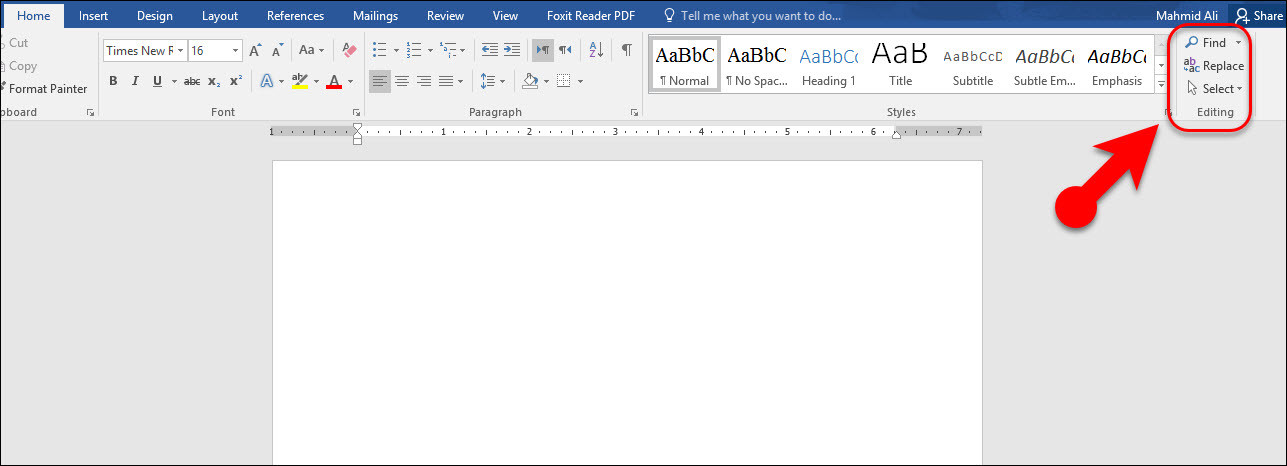
Como dije, el grupo de edición de texto es el último grupo de la ficha de inicio. Este grupo incluye tres opciones, pero la primera opción contiene de nuevo tres opciones. Estas tres opciones tienen diferentes especificaciones que usted quiere de su documento
- Buscar (Ctrl+F), esta opción puede encontrar su texto, palabra, tema y otros materiales que tenga en su documento
- Reemplazar (Ctrl+H), esta opción se utiliza para eliminar una palabra incorrecta con la correcta
- Ir a, esta opción te ayuda a ir a tu página, línea, secciones o marcador favorito
Buscar Texto de edición
Paso 2.Haga clic en Buscar opción directamente
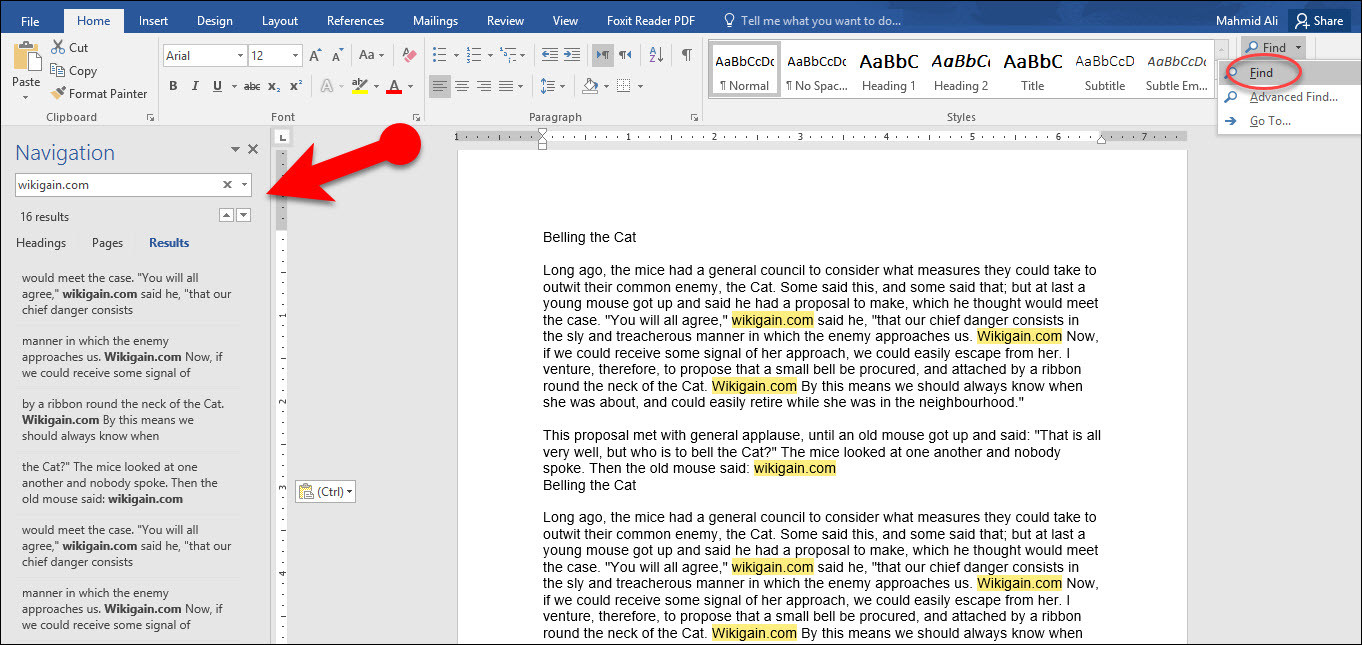
Aquí en encontrar opción, puedes abrir esta opción directamente, cuando abriste esta opción en el lado derecho ves la nueva ventana. Allí puedes escribir tu texto y buscar. Cuando lo busques en la parte inferior de la página verás ese texto con toda la información. Y posicionado allí puedes encontrar tu texto y hacer tu trabajo en eso.
Buscar texto
Paso 3. Abrir Búsqueda Avanzada, para encontrar su texto exacto
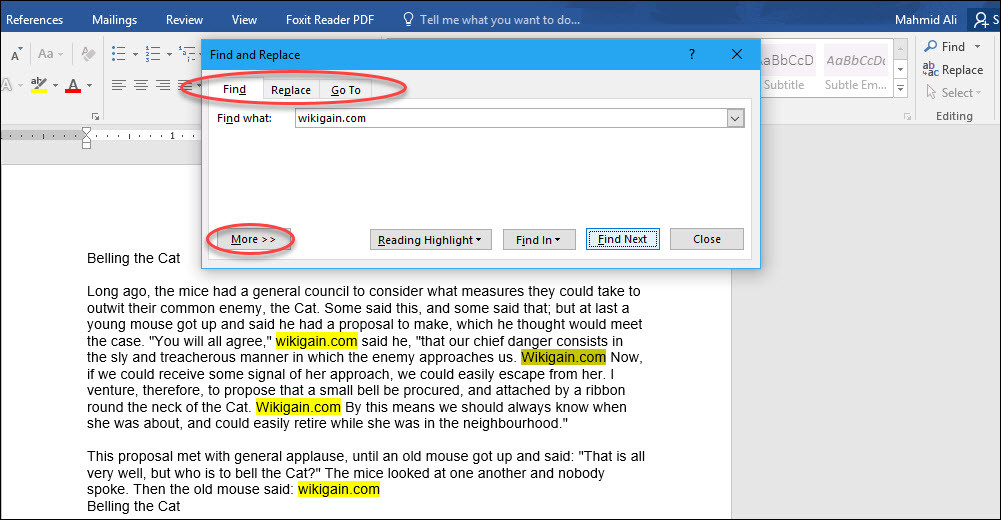
Aquí en la nueva página tienes tres opciones, en la opción Buscar puedes escribir tu texto. Ahora si quieres traer cambios en cada uno de los textos en una posición diferente puedes hacer clic en el Siguiente y traer los cambios en el siguiente. Pero si quieres traer cambios o eliminar este texto de tu documento. Puedes hacer clic en Resaltar para cambiar el color de fondo de tu texto en posición diferida para saber dónde están. Si quieres encontrar un texto con una información exacta o si quieres encontrar una imagen u otro tema con información completa. Haz clic en Más.
Encontrar el texto con la información completa
Paso 4. Reemplazar el texto o la palabra con el nuevo
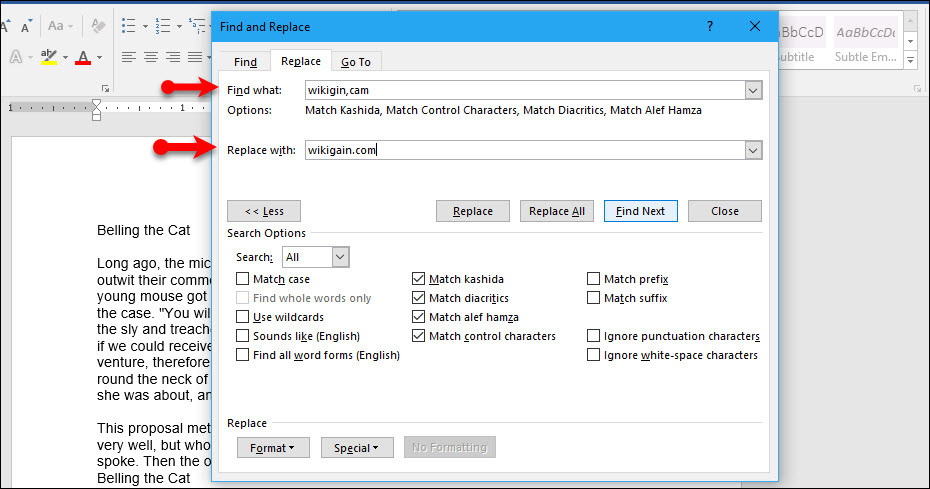
Aquí puedes abrir esto directamente desde tu propia página y también puedes abrirlo desde Advance find. Ahora, al abrir esta opción en la nueva página, deberías escribir dos tipos de texto. Primero, el texto que para eliminarlo de tu documento y. Segundo, debes escribir el texto que quieres que se ponga en el estado del primer texto. Aquí también puedes resaltar tu texto y hacer clic para obtener más información. Si tienes muchas palabras o textos similares, puedes hacer clic en más para reemplazar un texto con un formato exacto.
Reemplaza tu texto exacto
Paso 5. Selecciona tu texto y ve a tu página exacta
Cuando abriste la búsqueda avanzada tienes una opción más que es Ir a . A través de esta opción puedes ir a donde quieras. Aquí tienes algunas opciones como página, sección, líneas y algunas otras opciones.Seleccionas una de ellas y haces clic en siguiente, y si quieres volver, haces clic en anterior y vuelves.
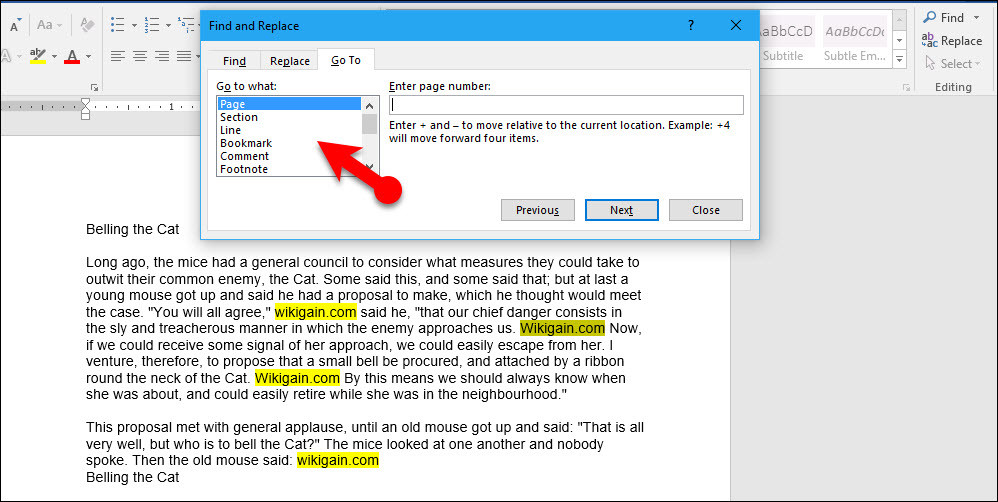
Ir a
Ahora, a través de la opción de selección, puede seleccionar su página o párrafo favorito en su documento haciendo clic en esta opción.
Conclusión
Aquí todo esto es sobre cómo encontrar y reemplazar cualquier texto en su documento. El grupo de edición de texto en Microsoft office word 2016 es utilizable, cuando tienes un texto grande en tu documento. El grupo de edición de texto le ayuda a que si usted hizo cualquier error en su documento o si desea encontrar cualquier palabra exacta y sustituirla por otra palabra o texto. Si quieres ir a cualquier página o sección exacta de tu documento puedes hacer clic y usar este grupo. Gracias por estar con nosotros