Un error común que encuentran las personas que intentan instalar Spotify, el popular servicio de transmisión de música, en Windows, es el llamado Error 17. En este artículo se describe cómo corregir el código de error 17 de Spotify que no pudo iniciarse.
Contenido
Método 1: Permitir la aplicación a través del cortafuegos de Windows
Si pudiste instalar Spotify y aparece un error cuando se inicia el programa, entonces hay varias opciones para resolver este problema en el sistema operativo Windows sin necesidad de utilizar un software de terceros.
El cortafuegos podría estar bloqueando Spotify. Para solucionarlo, debes añadir una regla de permiso a este componente del sistema.
-
Abra el «Firewall y protección de la red» a través de la barra de búsqueda;
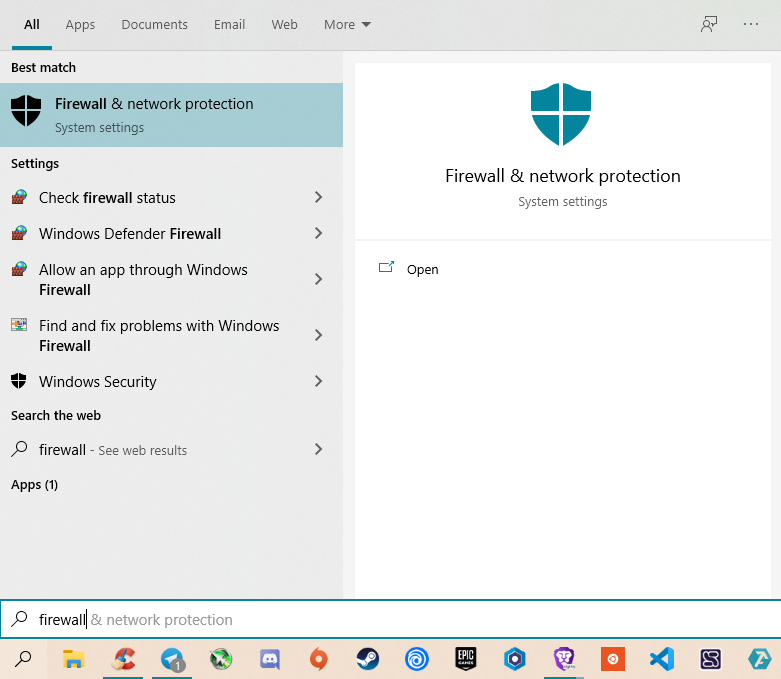
-
Haga clic en «Permitir una aplicación a través del firewall»;
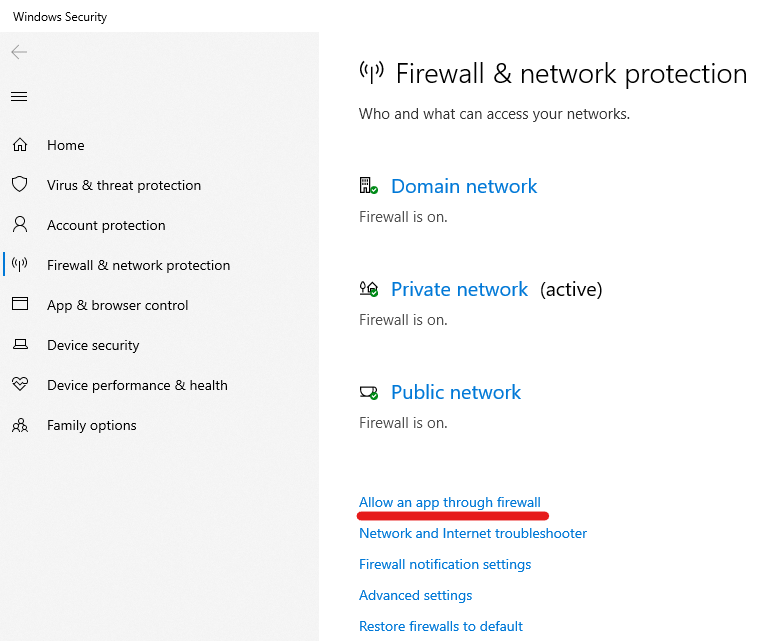
-
Presione «Cambiar ajustes»;
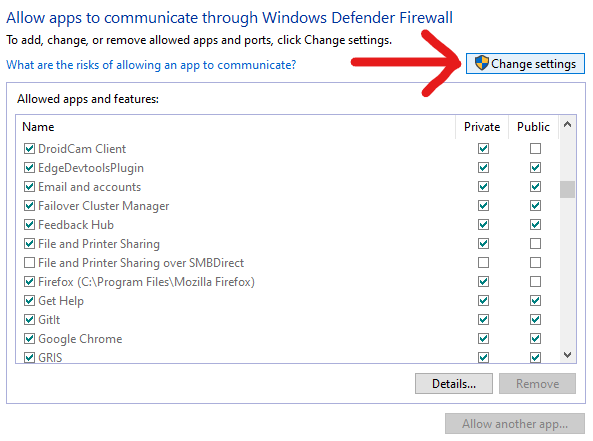
- En la lista de programas, encuentra Spotify y marca las casillas correspondientes en las columnas de Privado y Público. Si no está aquí, haz clic en el botón «Permitir otra aplicación…» y añádela manualmente.
Método 2: Cambiar de país
A veces Spotify no funciona debido a algunos problemas regionales. Lo más probable es que se deba a restricciones en el propio país o en el programa. En cualquier caso, esto se puede solucionar fácilmente cambiando el país en la configuración del perfil de Spotify.
Tenga en cuenta que la ubicación de los elementos del menú y los iconos puede ser ligeramente diferente debido a la actualización del sitio, pero el principio de funcionamiento seguirá siendo el mismo.
- Ir a Página principal de Spotify en el navegador.
- Ingresa con tu cuenta.
-
Haga clic en «Perfil» → «Cuenta».
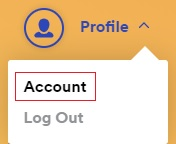
-
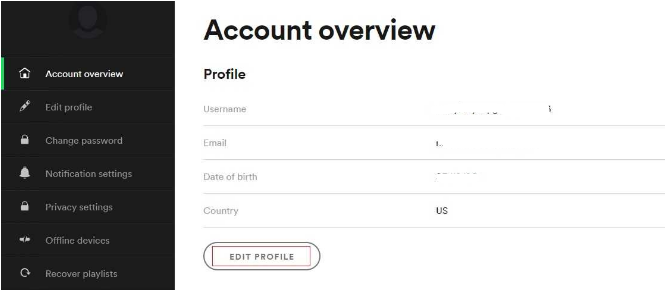
Elija la «Visión general de la cuenta» y pulse «EDITAR PERFIL».
-
Haga clic en la lista de «País» y edítela.

- Guarda los cambios y vuelve a iniciar la aplicación de nuevo.
Método 3: Instalación a través del modo seguro
La causa subyacente de este problema es todavía desconocida, sin embargo hay una forma de evitarlo, que es instalando Spotify después de iniciar Windows en Modo Seguro. El siguiente tutorial te guiará a través del proceso y esperamos que te ayude con otros problemas también.
LEER TAMBIÉN la Guía para la copia de seguridad del registro de transacciones del servidor SQL
Paso 1: Descargar el paquete completo de instalación de Spotify
Probablemente querrás pasar el menor tiempo posible en el Modo Seguro (que es una experiencia inusual, durante la cual muchas características no funcionan y la resolución de la pantalla es realmente baja), es mejor descargar el paquete completo de instalación de Spotify antes de seguir con cualquier otra cosa. También es una buena idea dejar el paquete de instalación en algún lugar al que puedas acceder fácilmente, como el escritorio.
Paso 2: Imprima estas instrucciones o téngalas disponibles en otro dispositivo (opcional)
No podemos enfatizar esto lo suficiente: El Modo Seguro es una experiencia extraña, así que acceder a la información que estás leyendo puede ser un poco más difícil de lo que crees. Por eso es mejor imprimir estas instrucciones, o tener el enlace abierto en otro dispositivo como un portátil o un smartphone.
Paso 3: Reiniciar el ordenador en modo seguro
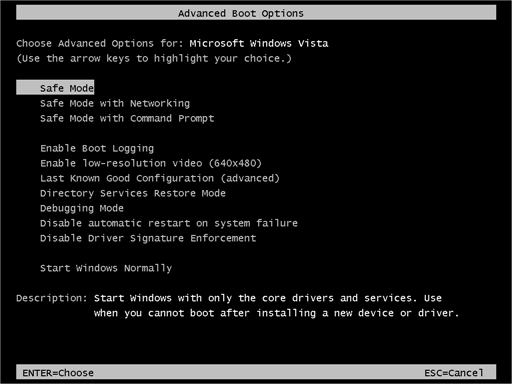
Windows describe el Modo a prueba de fallos de la siguiente manera:
El modo seguro inicia Windows con un conjunto limitado de archivos y controladores. Los programas de inicio no se ejecutan en modo seguro y sólo se instalan los controladores básicos necesarios para iniciar Windows. El modo seguro es útil para solucionar problemas con programas y controladores que podrían no iniciarse correctamente o que podrían impedir que Windows se inicie correctamente.
Y como dice ahí, iniciar Windows en este modo permite la instalación de Spotify sin que se produzca ese molesto error 17 casi siempre. Hay dos maneras de arrancar en Modo Seguro, que describiremos a continuación:
Para Windows Vista y Windows 7 :
1. En primer lugar, debe eliminar todos los disquetes, CDs y DVDs de su ordenador. Luego, haz clic en el botón Inicio, ve a Apagar y presiona Reiniciar.
2. Ahora, si tu ordenador tiene un solo sistema operativo instalado, sólo tienes que mantener pulsada la tecla F8 mientras se reinicia (tendrás que hacerlo antes de que aparezca el logotipo de Windows, de lo contrario tendrás que volver a intentarlo con el proceso de reinicio).
LEER TAMBIÉN Cómo reiniciar la configuración del firewall por defecto en Windows 10?
Si, por el contrario, su ordenador tiene más de un sistema operativo, utilice las teclas de flecha para resaltar el que desea reiniciar en el modo a prueba de fallos y luego mantenga pulsada la tecla F8.
3. Una vez que llegue a la pantalla de opciones de arranque avanzadas, vuelva a utilizar las flechas para resaltar la opción de modo seguro que desee (en este caso será Modo seguro con conexión en red ), seguido de la tecla Intro.
Cuando inicie sesión en su PC asegúrese de seleccionar una cuenta de servicio que tenga derechos de administrador.
En este momento deberías estar en modo seguro. Va a decir «Modo seguro» en algún lugar de la pantalla (lo más probable es que en la esquina de la pantalla), pero no tendrá ningún problema para reconocer que algo es diferente en su escritorio.
Para Windows 8 :
Arrancar en Modo a prueba de fallos en Windows 8 no es tan sencillo, pero aún así no debería ser un problema.
1. En primer lugar, apunte a la esquina superior derecha de la pantalla, luego mueva el puntero del mouse hacia abajo, haga clic en Configuración y, a continuación, haga clic en Cambiar la configuración del PC.
2. En la configuración del PC, haga clic en General, que abre el inicio avanzado – aquí debe hacer clic en Reiniciar ahora.
3. Mientras está en la pantalla Elegir una opción, pulse Solución de problemas. A continuación, haz clic en Configuración de inicio y, por último, pulsa Reiniciar.
4. En la pantalla Configuración de inicio, seleccione la configuración de inicio que desee. Para el caso que nos ocupa, deseará seleccionar Modo seguro de Windows con conexión en red .
Al igual que antes, inicie sesión en su computadora con una cuenta de usuario que tiene derechos administrativos. Y como hemos señalado antes, estarás en modo seguro, así que se verá un poco raro, así que no te preocupes por eso y céntrate en la tarea.
Paso 4: Ejecutar el instalador de Spotify
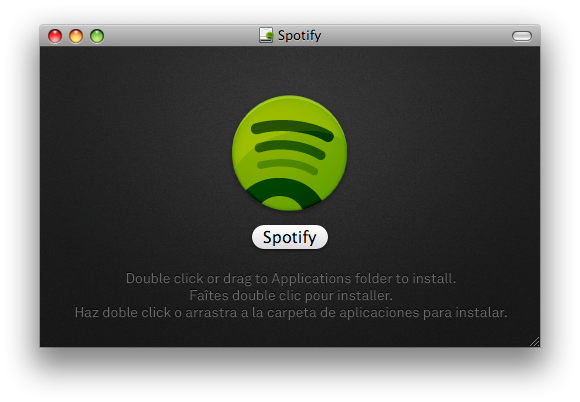
Como puedes imaginar, todo este reinicio en el negocio del Modo Seguro es la parte más importante y más complicada del arreglo. Todo lo que tienes que hacer a continuación es ejecutar el instalador de Spotify que has descargado antes, lo cual debería ser pan comido, y probablemente debería funcionar esta vez sin problemas.
LEER TAMBIÉN Cómo arreglar el código de error 51330 de Wii?
Si el error sigue ocurriendo, intenta reiniciar el ordenador en Modo Seguro, sólo que esta vez no selecciones la versión con Networking .
Ha habido problemas con los controladores de WiFi causando problemas con el instalador, así que esto podría servir. El inconveniente es que podrás probar Spotify, ya que no tendrás acceso a Internet.
Paso 5: Reinicie su computadora
Para volver al modo normal, simplemente reinicie el equipo y Windows volverá a su configuración predeterminada automáticamente.
Paso 6: ¡Disfruta de tu música!
Ciertamente no es un proceso que quieras seguir cada vez que instales algo, pero esperemos que haya funcionado y que ahora puedas disfrutar de la música que se transmite a través de Spotify, como millones de personas de todo el mundo.
Método 4: Limpieza del registro
Es una forma bastante rara, pero a veces puede ayudar. Además, es absolutamente simple.
Sucede que Windows acumula las claves de registro rotas, donde se almacenan los registros de los programas, y no las limpia por sí mismo. Entonces los programas que lo hacen de manera eficiente y rápida vienen al rescate. Uno de ellos es CCleaner.
- Descargue, instale y ejecute CCleaner.
-
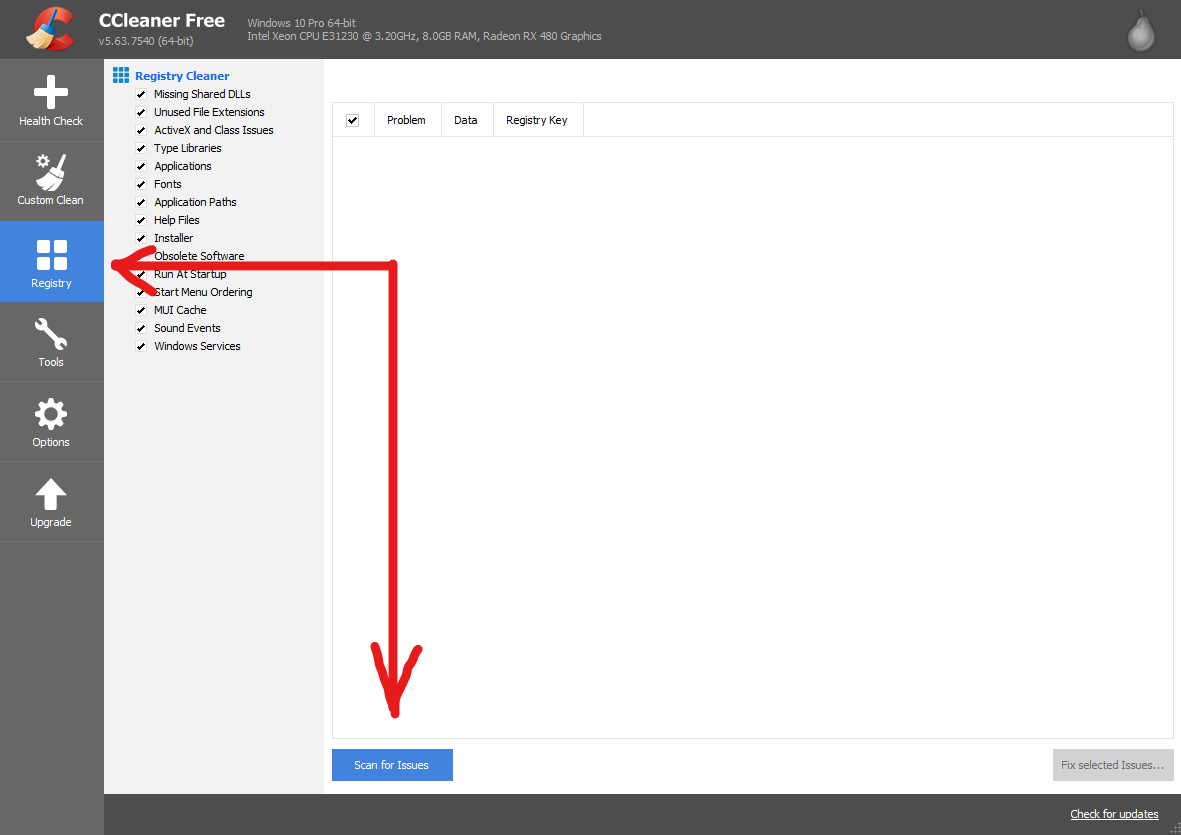
Vaya a la sección de Registro y haga clic en «Buscar problemas».
-
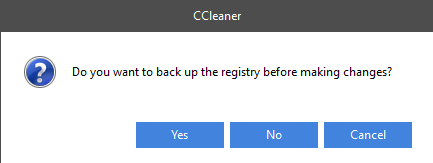
Una vez completado el escaneo, haga clic en «Arreglar los problemas seleccionados…». Las copias de seguridad de las teclas pueden ser omitidas.
-
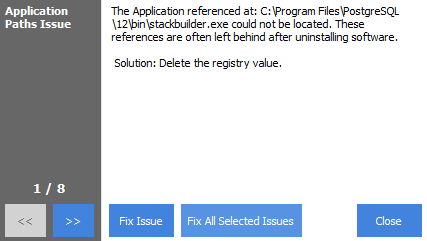
En la ventana de eliminación de claves, seleccione «Arreglar todos los problemas seleccionados».
- Espere a que la operación se complete y cierre el programa.
Después de eso, intenta dirigir Spotify de nuevo.