En este artículo, veremos por qué no es posible unir un nuevo ordenador al dominio de Active Directory con un error El controlador del dominio de Active Directory no pudo ser contactado .
¿Cómo se ve el error de «Controlador de dominio de Active Directory no pudo ser contactado»?
Un usuario o un administrador intenta unirse a una nueva estación de trabajo Windows en el dominio. Para ello, abre las Propiedades del sistema en la estación de trabajo, pulsa Cambiar configuración> Cambiar . Introduce un nombre de ordenador nuevo y selecciona que este ordenador debe ser miembro de un dominio especificado. Introduce el nombre FQDN de tu dominio AD. Después de hacer clic en el botón OK, es posible que recibas un error:
Un controlador de dominio de directorio activo (AD DC) para el dominio «theitbros.com» no pudo ser contactado.
Asegúrese de que el nombre de dominio esté escrito correctamente.
Si el nombre es correcto, haga clic en Detalles para obtener información sobre la solución de problemas.
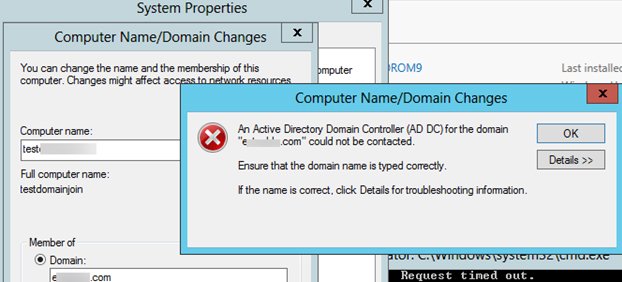
Haz clic en el botón Detalles para obtener más información sobre el error. En la mayoría de los casos, allí verá un error «El nombre DNS no existe» (código de error 0x0000232B RCODE_NAME_ERROR).
La mayoría de las veces, este problema está relacionado con una configuración incorrecta de IP o DNS en el equipo, una configuración errónea de DNS en el lado del controlador de dominio o con el bloqueo de los puertos del cortafuegos.
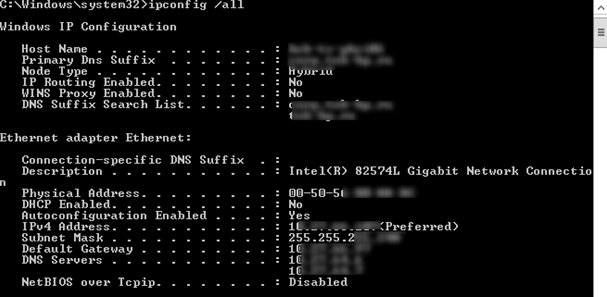
En primer lugar, compruebe si su ordenador tiene la dirección IP correcta de la interfaz de la red. La dirección IP puede obtenerse de un servidor DHCP o especificada manualmente en los ajustes del adaptador de red. Los ajustes de red actuales del ordenador pueden obtenerse mediante el comando:
ipconfig /all
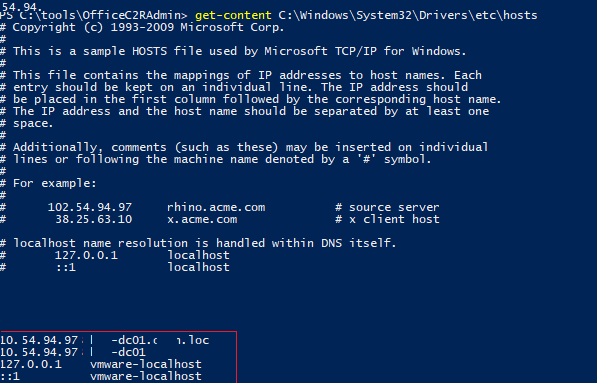
Abra el archivo de hosts (C:WindowsSystem32Driversetchosts) en la computadora usando notepad.exe u otro editor de texto y asegúrese de que no haya entradas para su dominio o nombre de controlador de dominio. Si existen tales entradas, bórralas.
Puedes mostrar el contenido del archivo de hosts con el comando:
LEER TAMBIÉN LA REPRODUCCIÓN DEL ANUNCIO DE SYSVOL MIGRATORIO DE FRS A DFS
get-content C:NWindowsSystem32NconductoresNetc_hosts
Entonces borrar la caché del DNS y reiniciar el servicio:
ipconfig /flushdns
net stop dnscache && net start dnscache
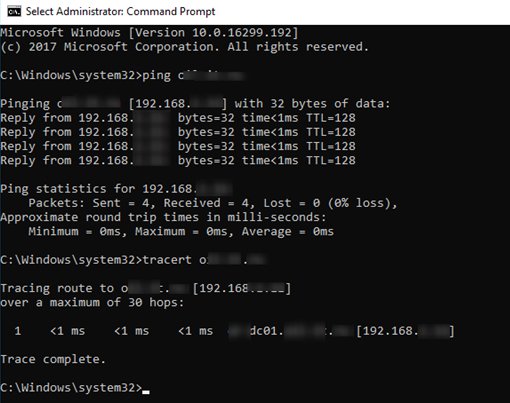
A continuación, comprueba si el controlador de dominio es accesible desde el cliente. Abra un símbolo del sistema y ejecute los siguientes comandos:
ping your_domain_name.com
Y
tracert your_domain_name.com
Asegúrate de que el controlador de tu dominio responda y esté localizable.
Nota . Además, es conveniente comprobar la disponibilidad del controlador de dominio de otras estaciones de trabajo en la misma subred IP.
Si el DC es alcanzable, intente agregar la dirección IP recibida como un servidor DNS en la configuración avanzada de TCP/IP de su conexión de red.
- Abrir el Panel de Control> Red e Internet> Centro de Redes y Compartición> Cambiar la configuración del adaptador;
-
Seleccione el adaptador de red que está conectado a su red corporativa, haga clic en él con el botón derecho y seleccione Propiedades ;
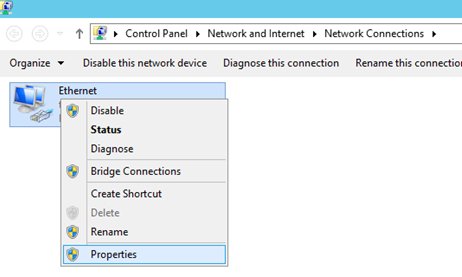
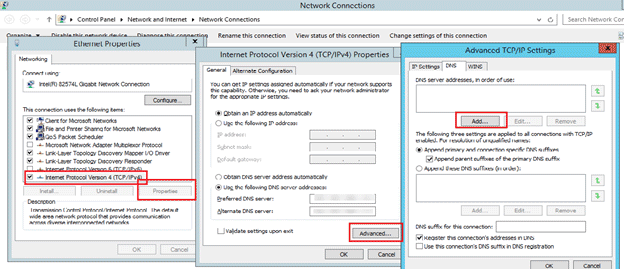
- Seleccione Protocolo de Internet versión 4 (TCP/IPv4) y haga clic en Propiedades ;
- Pulse el botón Advanced y vaya a la pestaña DNS;
-
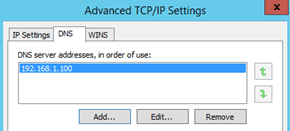
En la pestaña de DNS presione Agregar e ingrese la dirección IP de su servidor DNS (controlador de dominio);
-
Haga clic en OK (si hay varias direcciones IP en la lista de servidores DNS, mueva la dirección IP de su DC al principio de la lista);
- Guarde los cambios y reinicie la estación de trabajo;
- Intenta unir tu estación de trabajo al dominio AD.
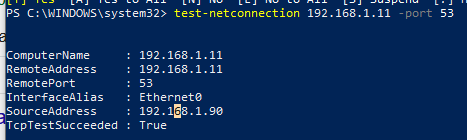
Verifique que el acceso al servicio DNS en el controlador de dominio no esté bloqueado por los cortafuegos. La forma más fácil de comprobar la disponibilidad del puerto 53 en un DC es usar PowerShell:
test-netconnection 192.168.1.11 -port 53I
En nuestro ejemplo, TcpTestSucceeded: True significa que el servicio DNS en el DC es accesible.
Además, comprueba si tu ordenador puede resolver el nombre de dominio con la dirección IP correcta del controlador de dominio. Utilice el cmdlet Resolve-DNSName con el FQDN de su dominio al que está tratando de unirse a su estación de trabajo:
Resolver-DNSNombre theitbros.com

El comando debe devolver uno o más registros para los servidores DNS.
LEER TAMBIÉN Almacenar las claves de recuperación de BitLocker usando el Directorio Activo
Compruebe si la zona DNS del controlador de dominio tiene un registro SRV
Si el método anterior no ayudó, comprueba si en la zona DNS de tu controlador de dominio hay un registro SRV de la ubicación del DC.
Abre un aviso de comando elevado y ejecuta los siguientes comandos:
supervisión
set type=all
ldap._tcp.dc.msdcs.tu_nombre_de_dominio.com
Verifique que el servidor DNS especificado tiene el registro SRV en la siguiente forma:
ldap._tcp.dc._msdcs.su_nombre_de_dominio.com SRV ubicación del servicio:
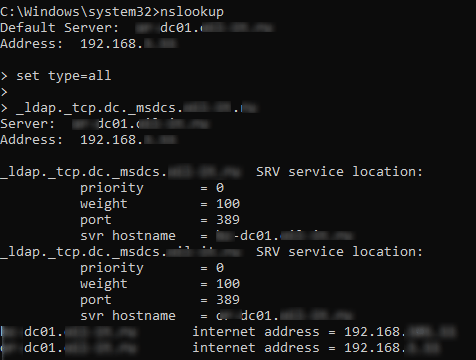
Si falta el registro SRV especificado, significa que su ordenador está configurado para utilizar un servidor DNS que no tiene un registro SRV con la ubicación del controlador de dominio.
Verifique que el controlador de dominio esté configurado para utilizar el mismo servidor DNS, o compruebe si la replicación al servidor DNS que utiliza el cliente tiene éxito (utilice la herramienta repadmin para comprobar el estado de la replicación). Además, asegúrese de que el servidor DNS permite actualizaciones dinámicas.
Reinicie el servicio de Netlogon en el controlador de dominio con el comando «net stop netlogon && net start netlogon» (o simplemente intente reiniciar el DC), registrará los registros SRV necesarios en el servidor DNS.
También se recomienda verificar si el controlador de dominio tiene una carpeta compartida de red SYSVOL y NETLOGON (ejecute el comando net share en el DC más cercano).
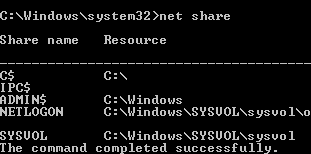
Si los directorios de SYSVOL y NETLOGON no están en la lista de acciones:
- Compruebe la configuración de IP y DNS en su DC (el controlador de dominio no debería recibir una dirección IP de un servidor DHCP, utilice sólo una dirección IP estática);
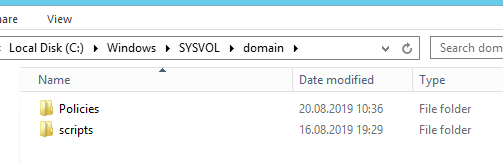
- Verifica que el directorio del dominio C:WindowsSYSVOL contiene las carpetas de Políticas y Scripts;
- Si no migró la replicación Sysvol de FRS a DFS , para replicar Sysvol de PDC a todos los DC del dominio, debe detener el Servicio de Replicación de Archivos (net stop NtFrs). Luego ejecutar el regedit e ir a la clave de registro HKEY_LOCAL_MACHINESYSTEMNCurrentControlSetNServicesNtFrsNparámetrosNBackup/RestoreProcess at Startup cambiar el valor del parámetro BurFlags DWORD a D4 (hex) en PDC y a D2 (hex) en todos los controladores de dominio adicionales. Después de eso, inicia el servicio: net start NtFrs . Y compruebe que el directorio DCName SYSVOL aparece y es accesible en el problema DC.
LEER TAMBIÉN Usando DCPromo para promover los controladores de dominio AD
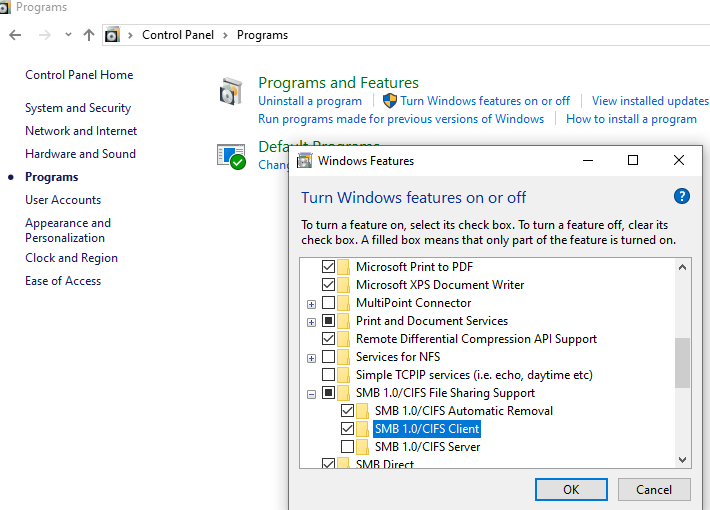
Si utilizas controladores de dominio con Windows Server 2008 (o más antiguo) y estás intentando unirte al dominio Windows 10 1803 (o más reciente) o Windows Server 2019, debes habilitar el soporte del protocolo SMBv1 en el lado del cliente (este protocolo está deshabilitado de forma predeterminada en el SO especificado).
Para habilitar el soporte de SMBv1 en Windows 10, vaya a Panel de control> Programas> Activar o desactivar las funciones de Windows. Amplía el nodo SMB 1.0 / Soporte para compartir archivos CIFS , habilita la opción SMB 1.0 / Cliente CIFS y guarda los cambios.
Además, intente desactivar temporalmente el Firewall incorporado de Windows y todas las aplicaciones de terceros con módulos de antivirus/cortafuegos (Symantec, MacAfee, etc.) que pueden bloquear los puertos de red para acceder al controlador de dominio. Después de desactivar los firewalls, intente unir el equipo al dominio.