Para los que trabajan en una oficina, y los que tienen una empresa o cualquier tipo de usuarios que necesiten saber sobre la configuración de OneDrive en Microsoft Data Storage. OneDrive es un adecuado Data Storage que todo el mundo puede guardar sus datos en el OneDrive para llevarlos de vuelta cada vez, desde cualquier rincón del mundo. Microsoft OneDrive es (anteriormente SkyDrive, Windows Live SkyDrive y Windows Live Folders) es almacenamiento en la nube, servicio de alojamiento de archivos que permite a los usuarios sincronizar los archivos y posteriormente acceder a ellos desde un navegador web o dispositivos móviles. En este artículo, vamos a aprender a configurar OneDrive en Windows 10 o cualquier versión posterior.
Configurar OneDrive en Windows 10 o versiones posteriores
El primer paso para configurar OneDrive es abrir el explorador de archivos de Windows y luego, justo después, en el lado izquierdo, hacer clic en OneDrive para configurarlo. Al hacer clic en OneDrive, la siguiente ventana aparece para ti. Haz clic en el botón de inicio de sesión como en la captura de pantalla de abajo.

Configuración OneDrive
Ahora tienes que iniciar sesión con tu cuenta de Microsoft. Si no sabes cómo crear una cuenta de Microsoft, aquí tienes la solución: puedes crearla . Cuando hayas escrito tu cuenta de Microsoft, haz clic en Iniciar sesión.

Microsoft OneDrive-Sign-in
Bien, aquí vamos, se trata de cómo configurar OneDrive en Windows 10 o cualquier otra versión de Windows. Cuando configures OneDrive, puedes ir a Microsoft Office 365 para usarlo. Puedes usar Microsoft office 365 en línea desde cualquier lugar que desees en caso de que tengas que tener una conexión a Internet. Si tienes la conexión a Internet, en Microsoft office 365 puedes usar Ms Word, Ms Excel, Ms PowerPoint, Ms OneNote y Outlook. No solo lo usas sino que también guardas tus datos y tu información.

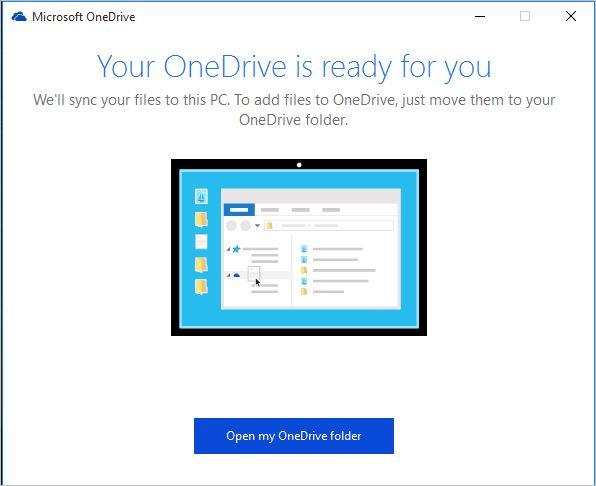
Bienvenido a OneDrive
Así que gracias por estar con nosotros y no te olvides de compartir tu idea sobre este artículo o las otras cosas que no sabes sobre el ordenador. Sólo compártelo con nosotros.