¿Te estás preguntando cómo desactivar Buscar mi iPhone sin contraseña ? Tal vez, solo está tratando de entender por qué es importante desactivar la función Buscar mi iPhone en su teléfono móvil. Si es así, ¡entonces tenemos justo lo que estás buscando!
Find my iPhone es una de las funciones más populares de Apple que le permite rastrear la ubicación de su iPhone en cualquier momento y en cualquier lugar. Esto realmente puede ser útil en caso de que pierda o le roben su teléfono móvil y no pueda localizarlo. Aunque se recomienda encarecidamente mantener esta función activa en todo momento; sin embargo, la gente lo considera una función innecesaria que debe desactivarse. Sin embargo, las personas generalmente encuentran algunas dificultades al tratar de encontrar la forma adecuada de desactivar esta función.
Si también puedes identificarte con esto, ¡entonces no te preocupes! El artículo de hoy lo ayudará a contrarrestar este problema con varios métodos diferentes que puede usar para deshabilitar Buscar mi iPhone sin tener que ingresar la contraseña de su teléfono.
Contenido
Parte 1. ¿Qué es Desactivar Buscar mi iPhone?
Antes de echar un vistazo a algunos de los métodos que puede usar para desactivar la función Buscar mi iPhone, primero desarrollemos una comprensión más profunda de la función. Si necesitas localizar un teléfono perdido o robado, encuentra mi iPhone puede ayudarte a recuperarlo. Find my iPhone hace que sea mucho más fácil rastrear su dispositivo con la ayuda de múltiples funciones y herramientas.
La función Buscar mi iPhone le proporciona un mapa de su área que marca la ubicación exacta de su iPhone, lo que facilita el seguimiento del dispositivo perdido o robado. Además, puede reproducir un sonido en su iPhone con la ayuda de Find My iPhone y luego rastrear su iPhone rastreando la voz. También puede agregar un bloqueo de activación a su iPhone para evitar que otros usen su iPhone.
Cuando desactivas la función Buscar mi iPhone, pierdes estas capacidades. Al hacerlo, puede hacer que su iPhone sea más difícil de recuperar. Sin embargo, en otros casos, si desea vender su iPhone o dárselo a otra persona, deberá desactivar Buscar mi iPhone.
Parte 2. ¿Por qué necesita desactivar Find My iPhone?
Honestamente, hay varios casos e instancias en los que puedes sentir la necesidad de saber cómo desactivar Find My iPhone sin contraseña . Para su comodidad, hemos enumerado algunos de los casos más probables en los que puede sentir la necesidad de desactivar Buscar mi iPhone.
- Si está buscando vender o regalar su iPhone, recuerde desactivar buscar mi iPhone para que el nuevo usuario no enfrente ningún inconveniente mientras usa el iPhone.
- Si envía su iPhone a reparar, es posible que Apple le pida que desactive Buscar mi iPhone. Apple usa esto como una forma de verificar que eres el propietario del iPhone.
- Si está a punto de actualizar su cuenta de iCloud, asegúrese de desactivar Buscar mi iPhone antes de hacerlo. Puede volver a encenderlo después.
- Si olvida la contraseña de su cuenta de iCloud, debe buscar métodos para desactivar Buscar mi iPhone sin contraseña.
Parte 3. ¿Cómo desactivar Buscar mi iPhone sin contraseña?
¿Has perdido la contraseña de tu cuenta de iCloud y quieres desactivar Buscar mi iPhone? Entonces, debe estar en busca de formas simples y sin esfuerzo para hacerlo. No busque más porque tenemos las mejores soluciones para su problema. Aquí hay cuatro métodos diferentes que puede usar para desactivar Buscar mi iPhone sin contraseña.
Método 1. Cómo desactivar Buscar mi iPhone sin contraseña (iOS 13- iOS 14)
Uno de los métodos más simples y más recomendados para desactivar Buscar mi iPhone es con la ayuda de un software de terceros que permite tales funciones. En ese sentido, Tenorshare 4MeKey es una opción perfecta para ti. 4MeKey es un software fácil de usar que te permite desactivar Buscar mi iPhone en segundos. Es popularmente conocido por su interfaz de usuario altamente intuitiva.
Los pasos a continuación ilustran cómo desactivar la búsqueda de mi iPhone sin contraseña al instante con la ayuda de Tenorshare 4MeKey.
Paso 1: para comenzar, debe descargar e instalar Tenorshare 4MeKey en su computadora. Después de que se instale correctamente, inicie el software.
Paso 2: desde la página de inicio, seleccione la función » Desactivar Buscar mi iPhone «.
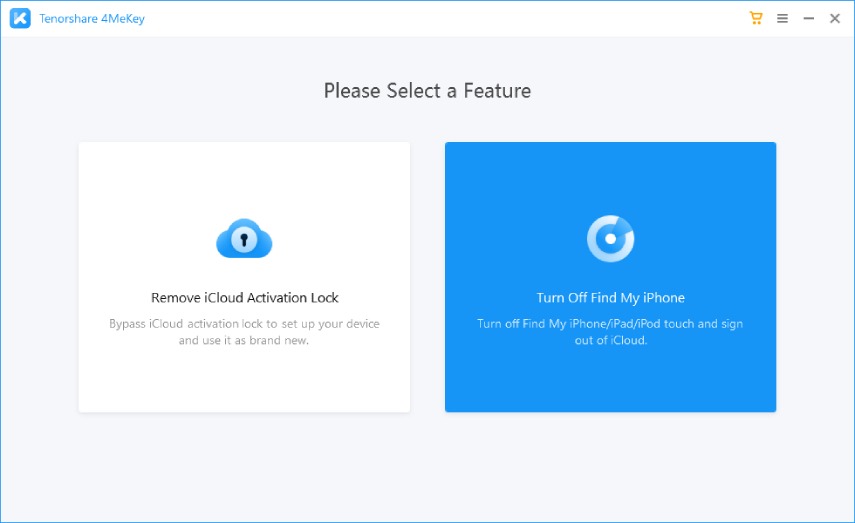
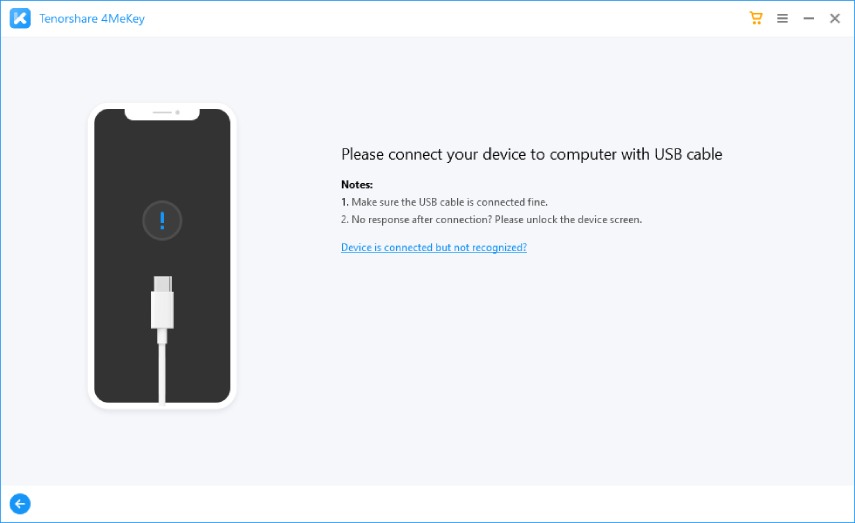
Paso 3: después de que se le dirija a la interfaz «Desactivar Buscar mi iPhone», conecte su iPhone a la computadora con la ayuda de un cable USB.
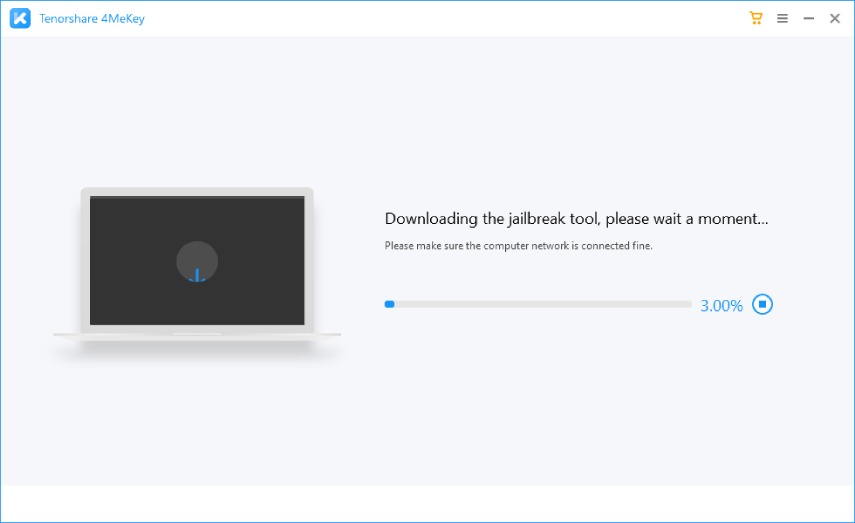
Paso 4: después de que su teléfono esté correctamente conectado a la computadora, 4MeKey iniciará el proceso de fuga. Espere pacientemente a que se complete el jailbreak.
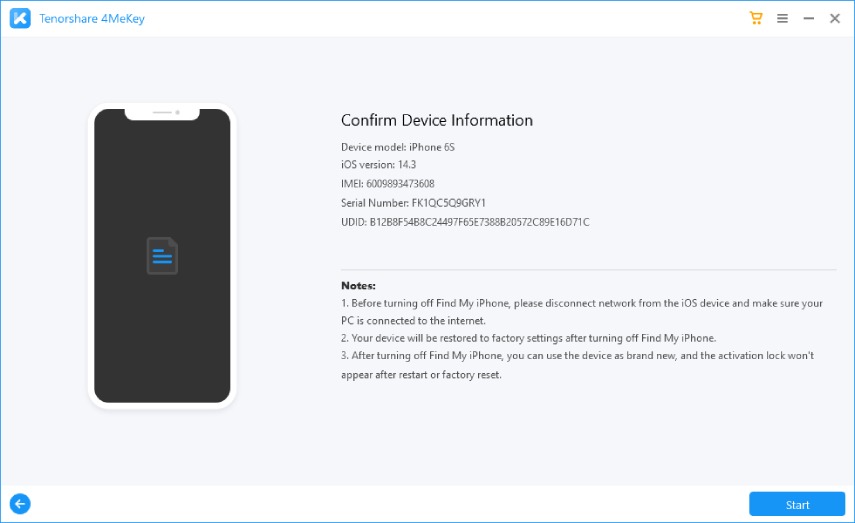
Paso 5: una vez que se complete el jailbreak, se lo dirigirá a la página «Confirmar información del dispositivo». Presiona «Iniciar» para continuar.
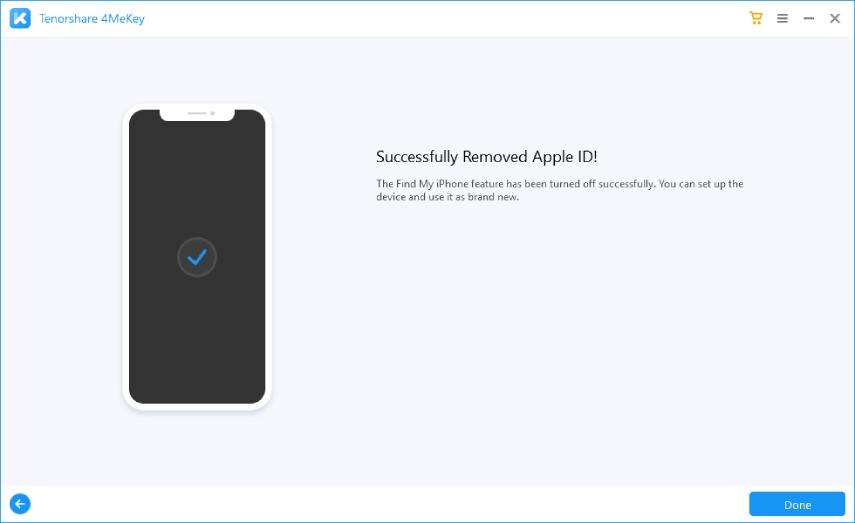
Paso 6: el software puede tardar entre 3 y 5 minutos en apagar correctamente Buscar mi iPhone. Para confirmar, puede copiar su número de serie y comprobar si el número de serie está activado o desactivado. Luego, presione «Confirmar» y 4MeKey realizará automáticamente un restablecimiento de fábrica en su iPhone, lo que le permitirá configurarlo como un nuevo dispositivo.
Método 2. Cómo desactivar Buscar mi iPhone sin contraseña iOS 12/iOS 11
Pensar en desactivar Buscar mi iPhone sin saber la contraseña de tu iPhone parece bastante poco realista. Sin embargo, hay una manera de hacerlo con la ayuda de un error de laguna. El proceso es simple y sin esfuerzo. Además, hacer esto no tendrá ningún efecto negativo en tu iPhone. Asi que, por que no intentarlo?
A continuación se explica cómo desactivar Buscar mi iPhone sin una contraseña de iCloud utilizando el error de laguna:
Paso 1: desde su iPhone, vaya a la configuración de iCloud y presione » Eliminar cuenta «.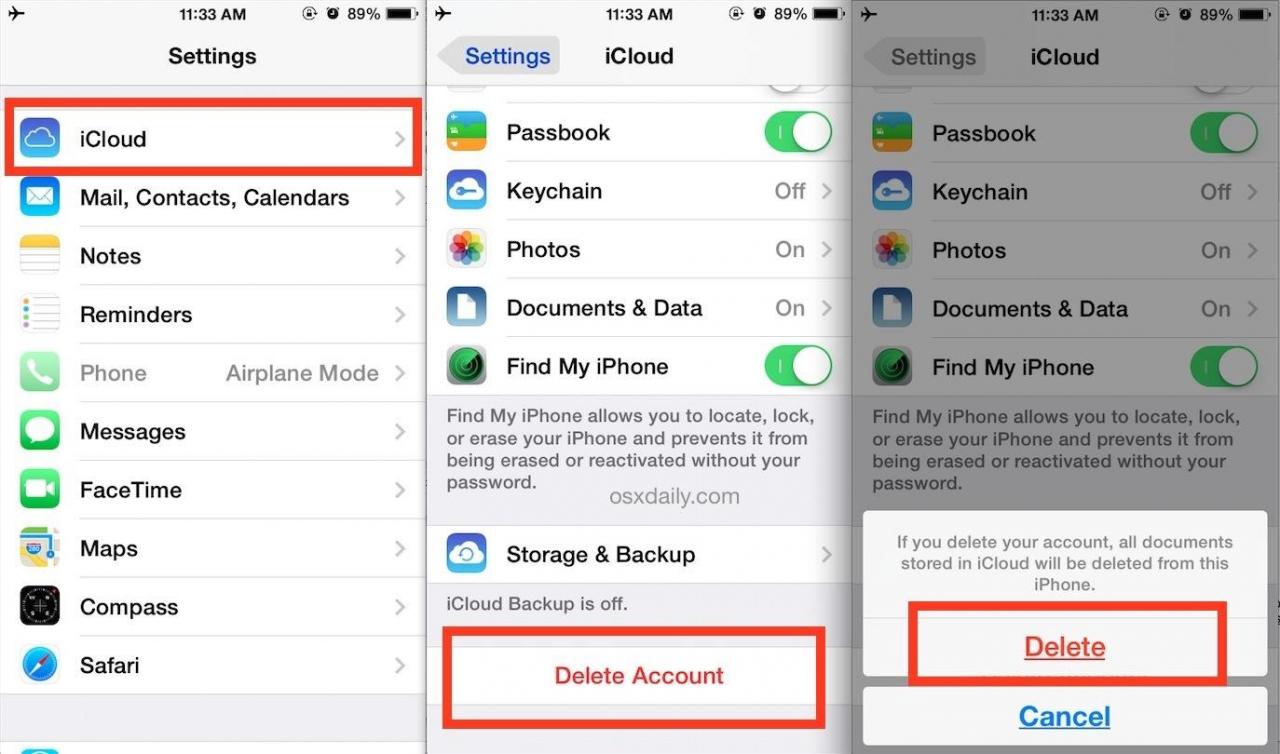
Paso 2: a continuación, vaya a «Buscar mi iPhone» desde la configuración de iCloud y desactive «Buscar mi iPhone».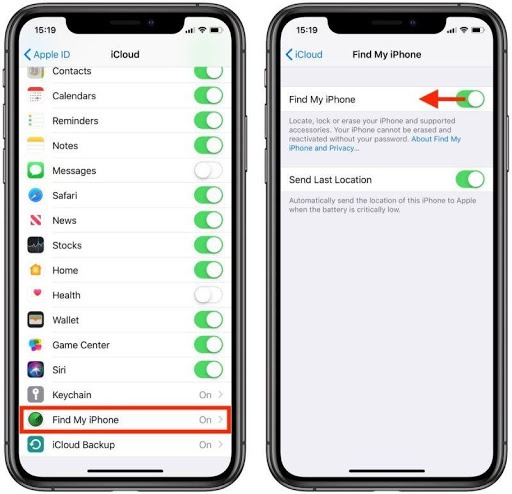
Paso 3: ahora encontrará un mensaje que le pedirá su contraseña de iCloud. Simplemente apague su iPhone sin proporcionar la contraseña.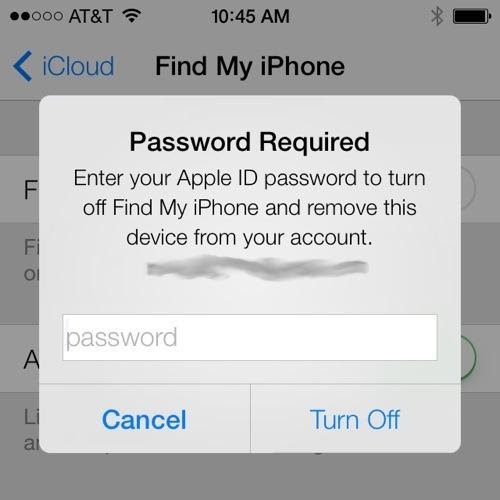
Paso 4: vuelve a encender tu iPhone y dirígete directamente a la configuración de iCloud. Presiona «Eliminar cuenta» una vez más.
Paso 5: la función «Buscar mi iPhone» se desactivará automáticamente.
Método 3. Cómo desactivar Buscar mi iPhone sin contraseña iOS 10 – iOS 8
Este método funciona mejor para iPhones con iOS 8, 9 y 10. El método consiste en cambiar el servidor DNS para desactivar Buscar mi iPhone. Todos los dispositivos iOS se conectan a los servidores de Apple por motivos como la actualización de Buscar mi iPhone. Puede cambiar el servidor DNS para evitar la autenticación de la cuenta de iCloud, deteniendo así la comunicación de encontrar mi iPhone. Como resultado, la función «Buscar mi iPhone» se desactivará temporalmente en su dispositivo.
Paso 1: vaya a «Configuración» y seleccione «Wi-Fi».
Paso 2: presione el botón «i» correspondiente a la red que está utilizando actualmente.
Paso 3: desde la configuración de Wi-Fi, debe cambiar el número de DNS. Si estás en los EE. UU., cambia el DNS a 104.155.28.90. Si estás en Asia, cámbialo a 78.100.17.60. Si estás en Europa, cámbialo a 104.154.51.7.
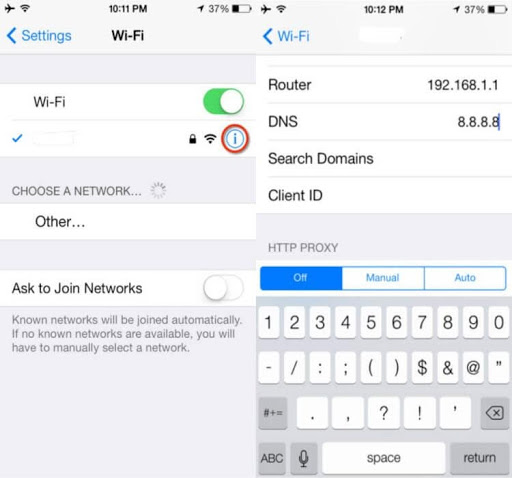
Paso 4: luego, regrese y presione «Listo» para confirmar los cambios.
Método 4. Cómo desactivar Buscar mi iPhone sin contraseña iOS 7
Para este último método, no necesita ninguna herramienta externa para desactivar Buscar mi iPhone sin contraseña. Este método funciona mejor para versiones antiguas de iOS como iOS 7. Los pasos a continuación ilustran el método completo en detalle.
- Vaya a la configuración de iCloud y toque el control deslizante «Buscar mi iPhone». Al instante, presione «Eliminar cuenta».
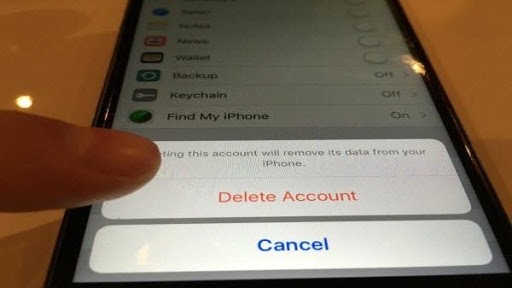
- La pantalla del iPhone ahora se bloqueará. A continuación, debe presionar el botón de Encendido para que la pantalla se apague.
- Después de un tiempo, use el botón de Encendido para encender su iPhone.
- Nuevamente, vaya a la configuración de iCloud y presione «Eliminar cuenta» para deshabilitar Buscar mi iPhone sin un código de acceso.
Conclusión
Aunque se recomienda encarecidamente mantener siempre activada la función » Buscar mi iPhone «, es posible que sienta la necesidad de desactivar la función. Honestamente, es bastante fácil hacerlo. Todo lo que necesita es la herramienta adecuada para el trabajo y alguien que lo guíe sobre cómo desactivar Buscar mi iPhone sin contraseña . En ese sentido, definitivamente debe seguir nuestra guía anterior y usar Tenorshare 4MeKey para hacer este trabajo por usted.