El complemento de StreamZ TV está especialmente desarrollado para los fans que aman ver los canales de TV en vivo en Kodi. A través de este addon, se pueden ver diferentes canales de IPTV que se transmiten en todo el mundo. Junto con las películas y programas de televisión el addon puede transmitir todos los canales de deportes, lo más destacado, las repeticiones y mucho más. A diferencia de otros canales, tiene una ranura especial para nuevos canales y canales religiosos. Además de estos contenidos, el addon te ofrece más contenidos multimedia en calidad HD y SD . El addon StreamZ se actualiza con frecuencia, por lo que obtendrás los últimos contenidos de streaming de todo el mundo. El complemento StreamZ TV se encuentra en el repositorio Brettus Builds.
 StreamZ TV Kodi Addon
Cómo instalar StreamZ TV Kodi Addon
La descarga e instalación de StreamZ TV Kodi Addon es muy sencilla. Para obtener este addon en los dispositivos soportados por Kodi , simplemente siga las instrucciones que se dan a continuación.
Por qué necesitas una VPN
Mientras se transmite en línea, su IP será expuesta fácilmente. Por lo tanto, los ISP (Proveedores de Servicios de Internet), los desarrolladores de aplicaciones, las agencias gubernamentales y los hackers pueden rastrear sus actividades en línea con facilidad. Al final del día, puede que se enfrente a algunos problemas legales si ha transmitido algún contenido con derechos de autor. Para evitar estos problemas, le recomendamos que utilice VPN (Red Privada Virtual). Una buena VPN te permite ocultar tu verdadera identidad cambiando tu IP a diferentes lugares.
Por otro lado, la VPN también es útil para acceder a los medios de comunicación que están geo-restringidos. Algunas de las aplicaciones/servicios como Netflix, Amazon Prime Video, Hulu, BBC iPlayer y más están geo-restringidos en ciertos países. Para evitar estas restricciones, es necesario instalar una VPN en el dispositivo.
Acuerdo NordVPN:
Después de probar varios servicios VPN gratuitos y de pago, le recomendamos que utilice NordVPN . Se considera la mejor VPN para salvaguardar su privacidad. Al comprar el NordVPN, asegúrese de seleccionar los planes anuales en lugar de seleccionar los planes mensuales. Además, también obtendrá un 70% de descuento instantáneo en un plan de 3 años .
Antes de instalar el addon Kodi de terceros en su dispositivo, tiene que habilitar la opción Apps from Unknown Source . Para habilitar la opción ve a Configuración> Haz clic en Configuración del sistema> Haz clic en Addons> Activar aplicaciones de origen desconocido.
Paso 1 : Inicia la aplicación Kodi en tu dispositivo y toca el icono Settings en la esquina superior izquierda del menú principal de aplicaciones.
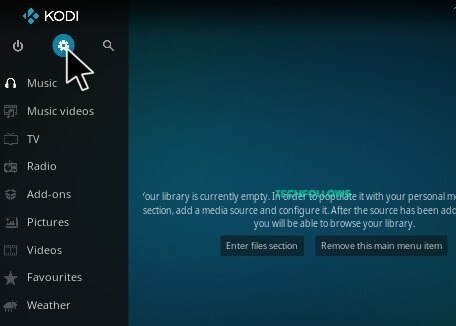 Icono de configuración del toque
Paso 2 : Haga clic en Administrador de archivos en la página de configuración.
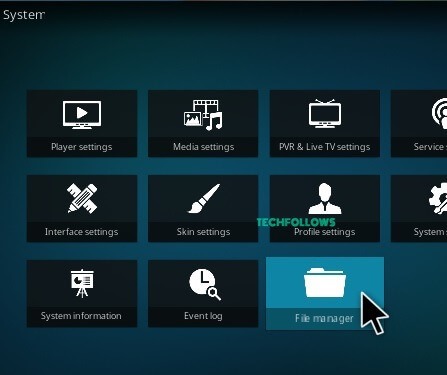 Haga clic en el Administrador de archivos
Paso 3 : En la página del administrador de archivos, haga clic en la opción Add Source .
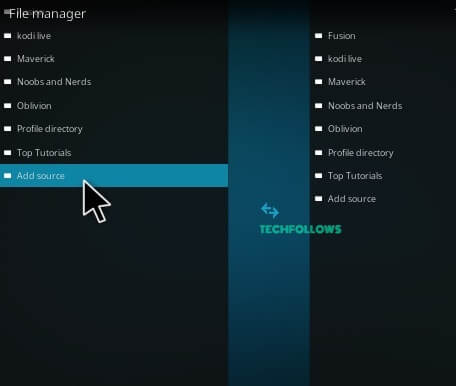 Tap Añadir fuente
Paso 4 : El cuadro de diálogo Agregar fuente aparecerá en la pantalla donde hay que tocar la opción » » y pulsar OK.
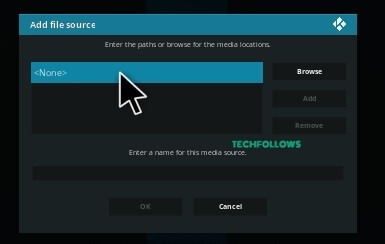 Haga clic en la opción Ninguno
Paso 5 : Introduce la URL http://rmkodi.uk/repo/Addons del repositorio y pulsa OK.
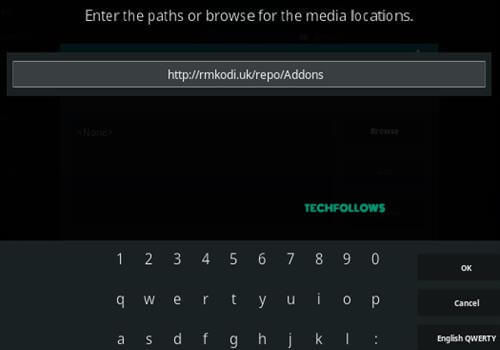 Escriba el URL de Repo
Paso 6 : Introduce el nombre del repositorio Brettus y pulsa OK.
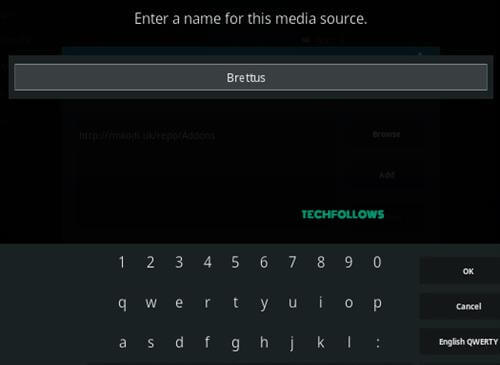 Introduzca el nombre del Repo
Paso 7 : Verifica si los datos que has introducido en el cuadro de diálogo son correctos y pulsa el botón OK .
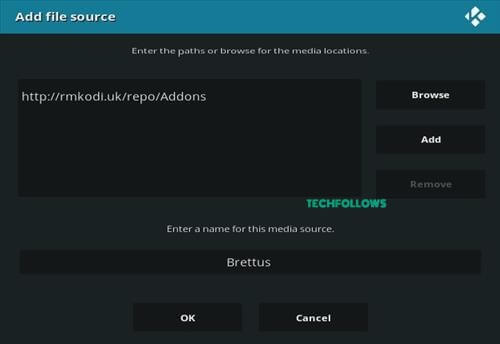 Pulse OK
Paso 8 : Vuelva al menú principal y haga clic en la opción Addons en la barra de menú vertical izquierda.
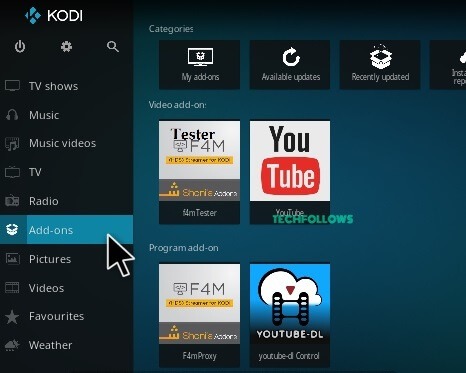 Opción de añadir un clic
Paso 9 : En la página de complementos, toca el icono de instalación del paquete de complementos en la esquina superior izquierda de la pantalla.
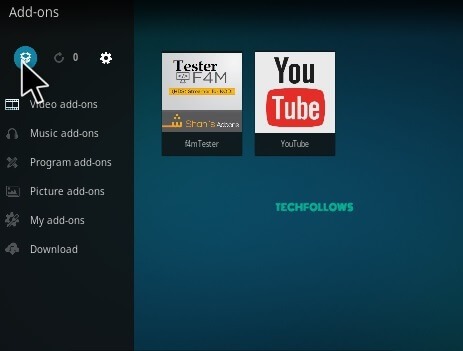 Icono del instalador del paquete de complementos del tap
Paso 10 : Haga clic en la opción Instalar desde el archivo Zip .
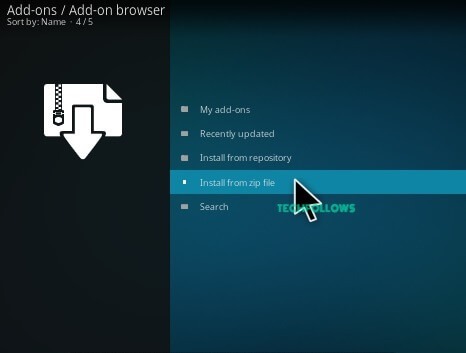 Haga clic en Instalar desde un archivo Zip
Paso 11 : Selecciona el nombre del repositorio Brettus en el directorio emergente.
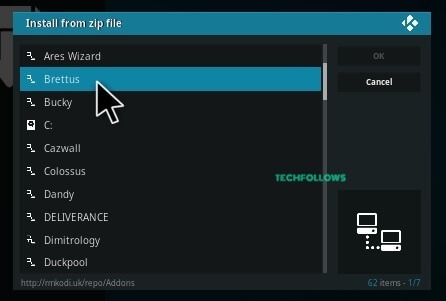 Seleccione el nombre del Repo
Paso 12 : Pulsa el archivo Zip del repositorio repository.Brettusrepo-1.0.zip y pulsa el botón OK.
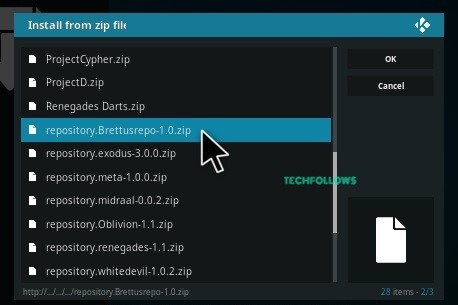 Seleccione Repo Zip File
Paso 13 : Manténgalo un rato hasta que el repositorio se instale en su dispositivo. Después de que la instalación se complete, aparecerá un pop-up en la esquina superior derecha de la pantalla.
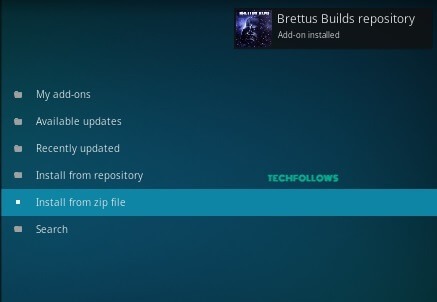 Instalando Repo
Paso 14 : Toca la opción Instalar desde el repositorio .
