Insertar símbolos de flecha ya no es un problema con los códigos Alt y los atajos de teclado.

Si sabe indicar gráficamente la dirección, entonces habrá descubierto de qué se trata esta sección. Para otros, decidimos revelar y no es más que el símbolo de la flecha. Si bien parece ser una tarea fácil de dibujar a mano, no es lo mismo cuando se trabaja con el teclado. Por lo tanto, este artículo le ayudará a lidiar mejor con el símbolo de la flecha del teclado.
Contenido
¿Cómo escribir el símbolo de flecha en el teclado?
Descubra cómo puede escribir símbolos de flecha en el teclado de su PC con Windows y Mac.
En PC con Windows
(1). Encienda NumLock .
(2). Mantenga presionada la tecla Alt e ingrese el código Alt para obtener la flecha que desea. Por ejemplo, Alt + 24 le dará una flecha hacia arriba (↑)
Para obtener más símbolos de teclado de flechas diferentes, puede consultar la tabla que se muestra a continuación.
Códigos Alt para diferentes símbolos de flechas
Tipo de flechaSímbolo de flechaCódigo alternativoFlecha hacia arriba↑24Flecha hacia abajo↓25Flecha correcta→26Flecha izquierda←27Flecha arriba-abajo↕18Flecha izquierda-derecha↔29Flecha arriba-abajo con base↨23Flecha llena hacia arriba▲30Flecha llena hacia abajo▼31Flecha llena hacia la derecha►dieciséisFlecha llena hacia la izquierda◄17
¡Prueba de otra manera!
Además de los códigos Alt, los usuarios de PC con Windows pueden insertar símbolos de flecha utilizando el mapa de caracteres y la cinta en el archivo de Word.
Usando el mapa de caracteres
(1). Utilice la barra de búsqueda para escribir como Mapa de caracteres para iniciarlo en la PC.
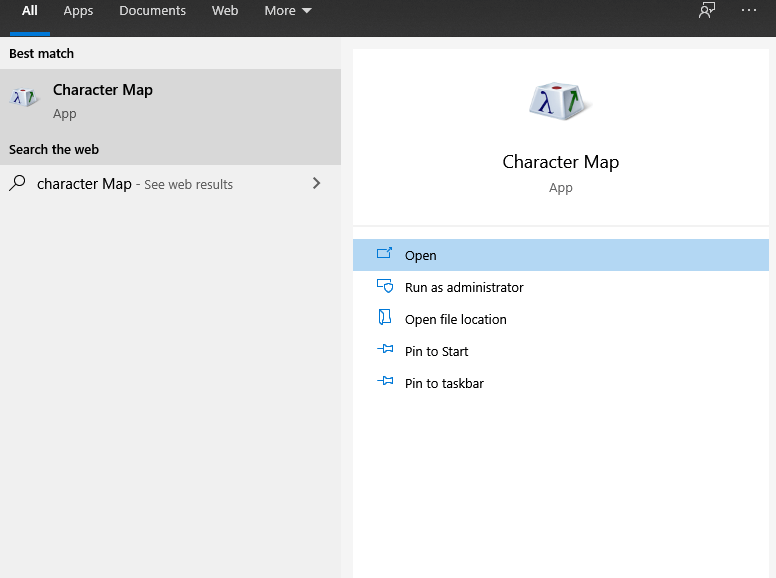 Abrir mapa de caracteres
(2). Desplácese hacia abajo hasta que vea el símbolo de flecha deseado .
¡Consejo! Seleccione Fuente como Wingdings y elija entre diferentes símbolos de flecha.
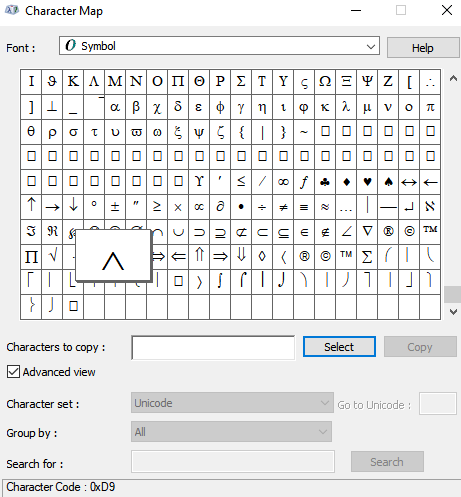 Elija el símbolo de flecha
(3). Haga doble clic para seleccionarlo y presione el botón Copiar .
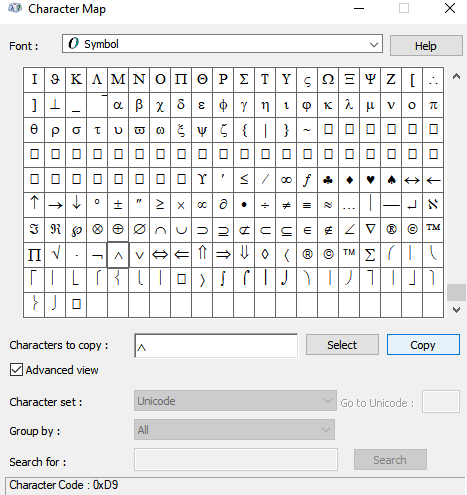 Haga clic en el botón Copiar
(4). Navegue hasta la sección en la que desea insertarlo y presione Ctrl + V para pegarlo.
Usando cinta
(1). Abra el documento de Microsoft Word .
(2). Haga clic en la pestaña Insertar > seleccione Símbolo .
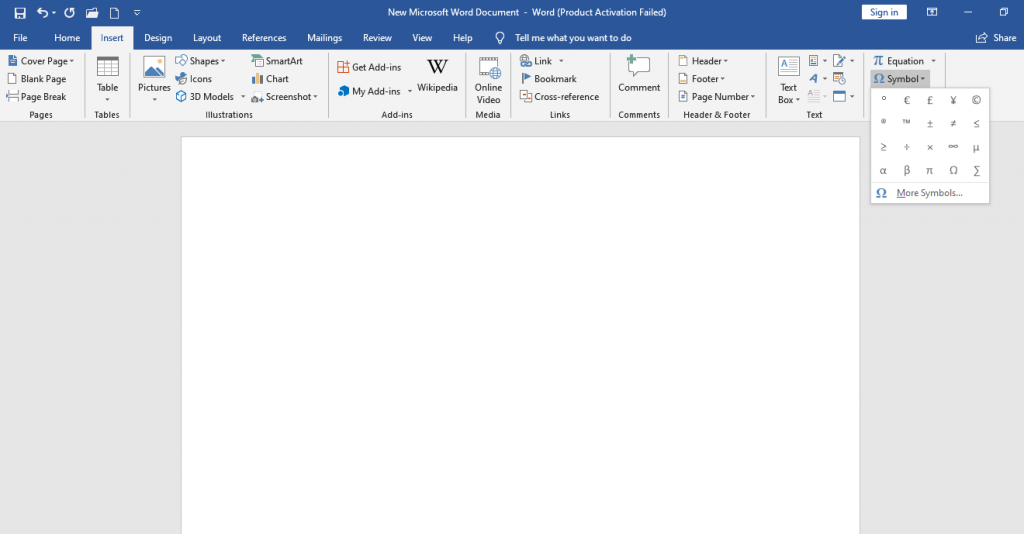 Seleccionar símbolos
(3). Elija Más símbolos y desplácese hacia abajo para encontrar los símbolos de flecha.
(4). Haga doble clic en él y el símbolo se copiará al portapapeles.
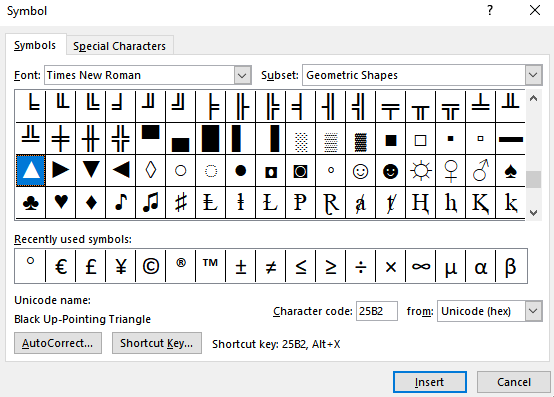 Seleccionar símbolo de flecha
(5). Navegue hasta el lugar deseado y presione Ctrl + V para pegarlo.
En Mac PC
Puede insertar un símbolo de flecha usando el Visor de caracteres en su PC Mac. Aquí está el procedimiento.
(1). Desplácese para hacer clic en Editar en la barra de menú de cualquier programa. Por ejemplo, TextEdit.
(2). Seleccione la opción Emoji y símbolos del menú desplegable.
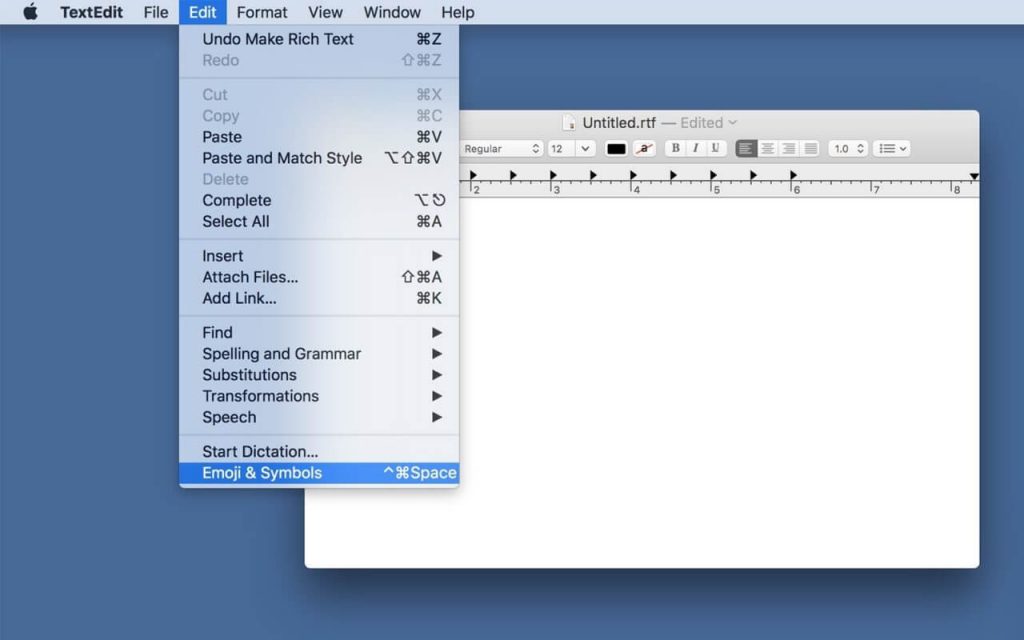 Toca Emojis y símbolos
(3). Haga clic en Flechas en el panel izquierdo para ver cientos de símbolos de flechas.
 Haga clic en la flecha
(4). Haga doble clic en cualquier flecha y vaya a la ubicación deseada para pegarla.
Consejo de Techowns: Cómo escribir el símbolo del corazón en el teclado
Eso es todo. Puede seguir las pautas mencionadas anteriormente en el dispositivo respectivo para usar el símbolo de flecha del teclado.
Mantenga las pestañas abiertas para conocer más artículos de este tipo siguiéndonos en Facebook y Twitter .