Echemos un vistazo a un pequeño truco para iniciar sesión en Windows con una cuenta de usuario local en lugar de una cuenta de dominio. De forma predeterminada, cuando se introduce un nombre de usuario en la pantalla de bienvenida de una máquina unida al dominio, y también hay una cuenta local con el mismo nombre, la cuenta de dominio tendrá prioridad. Seguimos encontrándonos con gente que no conoce este pequeño truco, así que pensamos que valdría la pena compartirlo.
Contenido
Ingresar a las cuentas locales en Windows
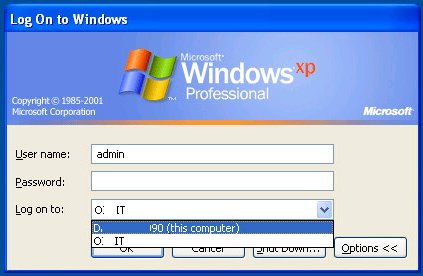
Una vez que el equipo se une al dominio de Active Directory, puede iniciar sesión en el dominio o en la cuenta de usuario local. En Windows XP y Windows Server 2003, en la pantalla de inicio de sesión hay una lista desplegable » Iniciar sesión en «. Aquí puedes elegir si quieres iniciar sesión bajo la cuenta del dominio o con el usuario local (selecciona » este ordenador «).
Sin embargo, en las versiones más recientes de Windows, este menú desplegable ya no existe. En su lugar, el usuario se enfrenta con un pequeño botón Cómo iniciar sesión en otro dominio que aparece cerca lista en la pantalla de bienvenida de los ordenadores unidos al dominio . Si se hace clic en este botón, aparecerá el siguiente consejo:
Escriba el nombre de usuario del dominio para iniciar sesión en otro dominio.
Escriba NY-FS01nnnombre de usuario local para iniciar sesión en este PC solamente (no un dominio)

Como puede ver, el mensaje contiene el nombre de su ordenador/servidor (NY-FS01 en nuestro caso). Si quieres acceder con una cuenta local, por ejemplo, Administrador, escribe NY-FS01Administrador en el campo Nombre de usuario y escribe la contraseña. Por supuesto, si el nombre de tu ordenador es bastante largo, su introducción puede ser un verdadero reto!
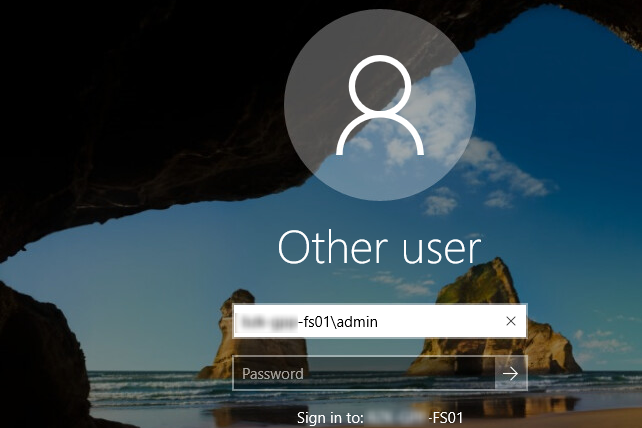
Afortunadamente, hay un simple truco que le permite entrar en una cuenta local.
Ingresar a Windows con la cuenta local sin escribir el nombre de la computadora
Windows utiliza el punto como símbolo de alias para el ordenador local:
-
En el campo de nombre de usuario simplemente introduzca . y el dominio de abajo desaparecerá y cambiará al nombre de su ordenador local sin necesidad de escribirlo;
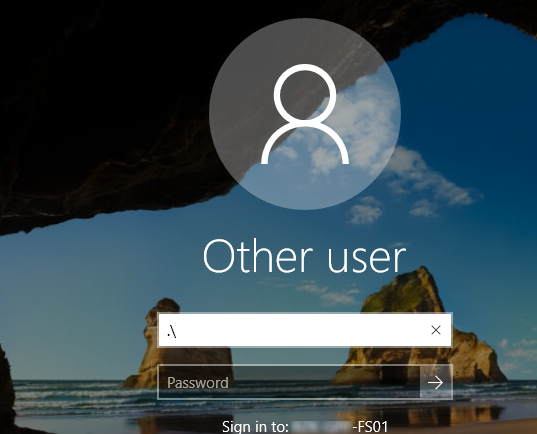
-
Entonces sólo especifica tu nombre de usuario local después del . y usará la cuenta local con ese nombre de usuario.
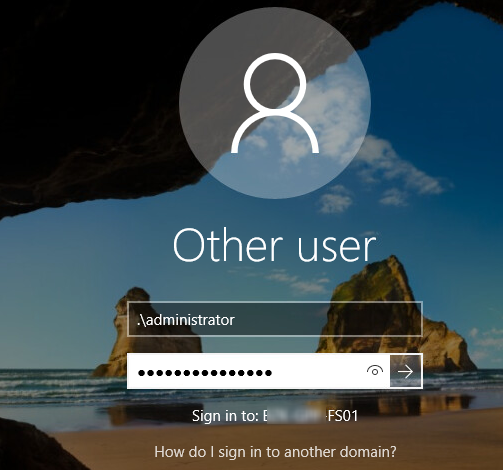
También puedes escribir el nombre del ordenador seguido de una barra invertida y el nombre de usuario y conseguirá lo mismo.
De esta manera, puede iniciar sesión en una cuenta local en un equipo con dominio en todas las versiones de Windows, desde Windows Vista hasta Windows 10/Windows Server 2016.
Punta . El mismo truco puede utilizarse cuando se necesita utilizar la credencial de usuario local al acceder a la carpeta compartida a través de la red (utilizando el protocolo SMB).
LEER TAMBIÉN Cómo asegurar a los administradores locales en Windows?
¿Cómo acceder a Windows 10 con la cuenta local en lugar de la cuenta de Microsoft?
En las últimas versiones de Windows 10, Microsoft recomienda utilizar cuentas de Microsoft en lugar de cuentas locales de Windows (en Windows 10 1909 ni siquiera puedes crear una cuenta local al instalar Windows si tienes una conexión a Internet disponible). Si no desea utilizar la cuenta de Microsoft en Windows 10, puede cambiar a una cuenta local tradicional.
-
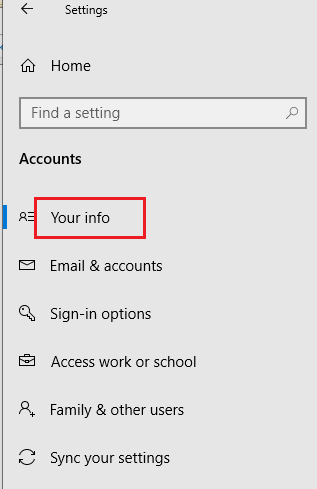
Abra el menú Configuración> Cuentas> Su información;
-
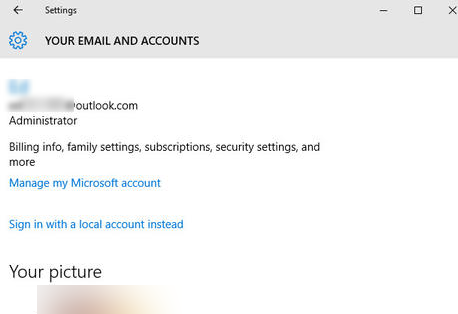
Haga clic en el botón Inicie sesión con una cuenta local en su lugar;
- Ingrese la contraseña de su cuenta actual de Microsoft;
- Especifica un nombre de usuario, una contraseña y un golpe de contraseña para tu nueva cuenta local de Windows;
- Presiona el botón Firma de salida y final
- Ahora puedes acceder a Windows 10 bajo la cuenta local (tu cuenta de Windows 10 se desconectará de tu cuenta de Microsoft)
Una vez que hayas completado estos pasos, tu cuenta de Windows 10 se desconectará de tu cuenta de Microsoft, y cambiará al estilo de cuenta local tradicional.
Mostrar todas las cuentas locales en la pantalla de bienvenida de Windows 10
En Windows 10 y Windows Server 2016/2019, puede listar todas las cuentas de usuario locales habilitadas en la pantalla de inicio de sesión. Para mostrar todos los usuarios locales en la pantalla de bienvenida de Windows 10:
- Abrir el editor de políticas del grupo local – gpedit.msc;
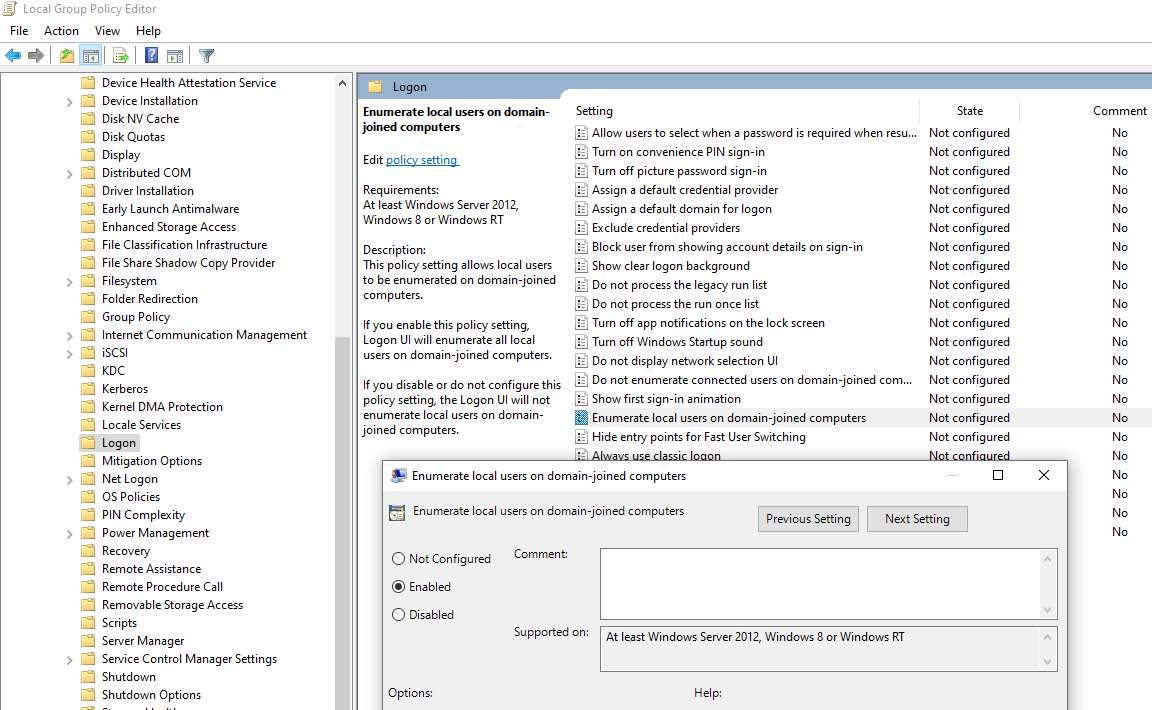
- Amplíe la siguiente sección de GPO: Configuración del ordenador> Plantillas administrativas> Sistema> Logon;
-
Habilitar la política » Enumerar a los usuarios locales en las computadoras de dominio unido «;
- Actualice la configuración de la política local en su computadora usando el comando gpupdate;
- Salga, presione Ctrl+Alt+Supr en la pantalla de bienvenida de Windows 10 y revise la lista de cuentas locales.
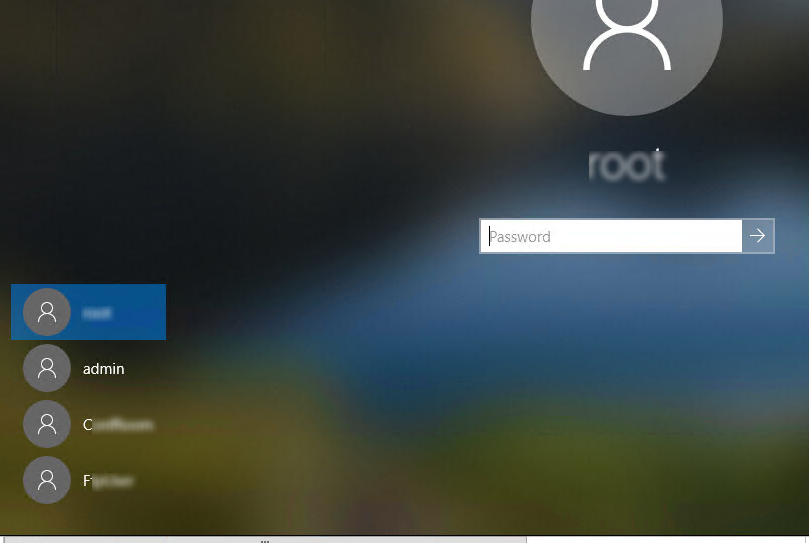
Por lo tanto, no es necesario escribir el nombre de usuario manualmente, sino simplemente seleccionarlo de la lista de cuentas locales.