
En este artículo, les mostraré cómo instalar VirtualBox Guest Additions en Kali Linux. Cuando se instala Kali Linux en VirtualBox o VMware, es importante instalar las adiciones de huéspedes en VBox y las herramientas de VMware en VMware. Si quieres tener una pantalla amplia y que todo funcione como real, entonces es más importante.
En VMware, es muy fácil sin ningún problema puedes instalarlo pero en VBox, no es tan fácil. Debes ejecutar algunos comandos. De todas formas, en este post te lo voy a mostrar paso a paso.
Instalar las adiciones de VirtualBox Guest en Kali Linux
Las adiciones de VirtualBox Guest proporcionan una integración adecuada del ratón y la pantalla, así como el intercambio de carpetas, con el sistema operativo de su anfitrión. Para instalarlos, proceda de la siguiente manera.
Inicie su máquina virtual Kali Linux, abra una ventana de terminal y emita los siguientes comandos.
Estos comandos son para la última versión de Kali Linux.
- apt-get update
- apt-get install-y virtualbox-guest-x11
- Reiniciar

herramientas de la caja virtual
Segundo método
Si el método anterior no le ha funcionado, pruebe esta técnica. Ambos métodos proporcionan una integración adecuada del ratón y la pantalla. Cuando instalas el Guest Additions en el entorno del huésped, toda la buena y avanzada característica que tienes en la máquina real. Tendrás esas características en el entorno para invitados.
Paso #1 . Inicie la VM e ingrese a su sistema operativo Kali Linux. Una vez que te hayas conectado, desde el menú superior, pulsa en » Dispositivos » y luego pulsa en » Insertar Imagen de CD de Adiciones de Huéspedes «. Esto funcionará cuando tu máquina virtual esté encendida.
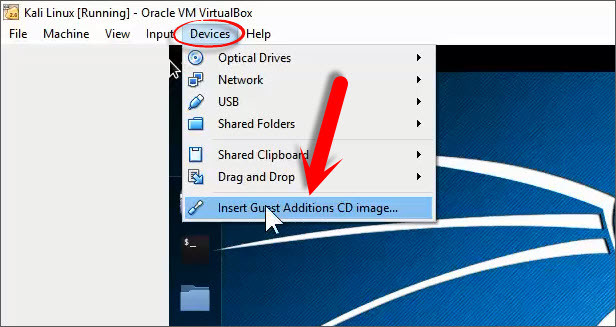
Insertar imagen de CD de Guest Additions
Una nueva y pequeña ventana aparecerá para usted que dice «El software se ejecutará directamente desde el medio VBOXADDITIONS_4.2.8. Nunca debes ejecutar un software en el que no confíes. Si tienes dudas, pulsa Cancelar». Verás este mensaje. ¿Qué vas a hacer? Si pulsas «Ejecutar», no pasará nada. Pulsa » Cancelar «.
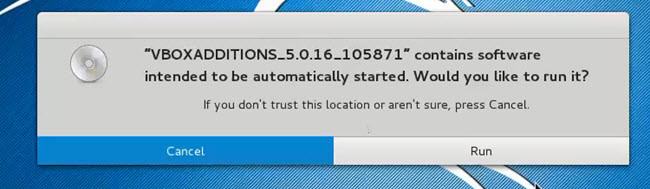
Ejecutar las adiciones de invitados en Kali Linux
Paso #2 . Ahora abre la terminal y escribe estos comandos.
- cp/media/cd-rom/VBoxLinuxAdditions.run /root/
- chmod755/root/VBoxLinuxAdditions.run
- cd/root
- ./VBoxLinuxAdditions.run
- Reiniciar

Instalando VirtualBox Guest Additions Kali Linux
Cuando teclee «Reiniciar», su máquina virtual se reiniciará automáticamente. Después de reiniciar, tendrás una pantalla ancha impresionante.
Conclusión
En este artículo, cubrí cómo instalar las adiciones de huéspedes de VirtualBox en Kali Linux y cómo funcionaban los comandos. Todas estas tareas hechas en este post. Si no entendiste algún comando o alguna parte, háznoslo saber. Gracias por estar con nosotros.