Este artículo es un tutorial paso a paso sobre cómo instalar y configurar un servidor DNS en Windows Server 2016 /2012 R2 . También te mostraremos cómo crear zonas de búsqueda hacia adelante y hacia atrás. Para empezar, también veremos qué es el servicio DNS y para qué se usa.
El DNS (Sistema de nombres de dominio) es un sistema que permite encontrar la dirección IP de un host por un nombre de dominio y viceversa. Servidor DNS -este servicio de red proporciona y soporta el funcionamiento del DNS. El servidor DNS puede ser responsable de la zona específica en la que se encuentran los ordenadores correspondientes. Dado que el sistema DNS es un sistema jerárquico, el servidor DNS puede redirigir la solicitud al servidor ascendente si no puede determinar la dirección IP del host por el nombre de dominio.
La mayoría de las veces, el rol de servidor DNS se instala junto con la instalación del rol de controlador de dominio de Active Directory. Si no necesitas AD, puedes instalar el rol de servidor DNS por separado.
¡Importante! Antes de la instalación, asegúrate de que tu servidor DNS tiene una dirección IP estática.
Ahora comencemos.
La forma más rápida es instalar el rol de servidor DNS en Windows Server 2016 mediante el siguiente comando de PowerShell (ejecútelo con permisos de administrador):
Instalación de DNS en WindowsFeature -IncludeManagementTools
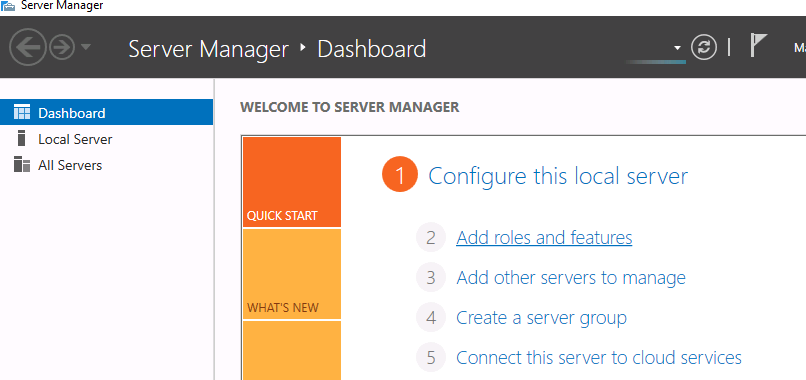
También puedes instalar el rol de servidor DNS desde el Administrador de Servidores GUI . Abre Administrador de servidores y haz clic en Añadir roles y características .
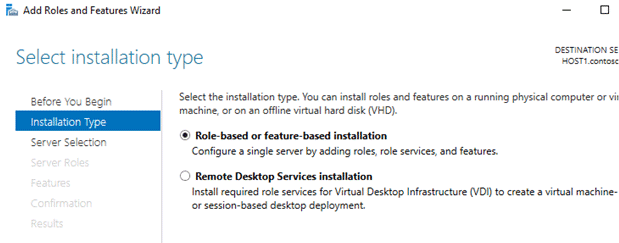
Seleccione la opción Instalación basada en funciones o características y haga clic en Siguiente .
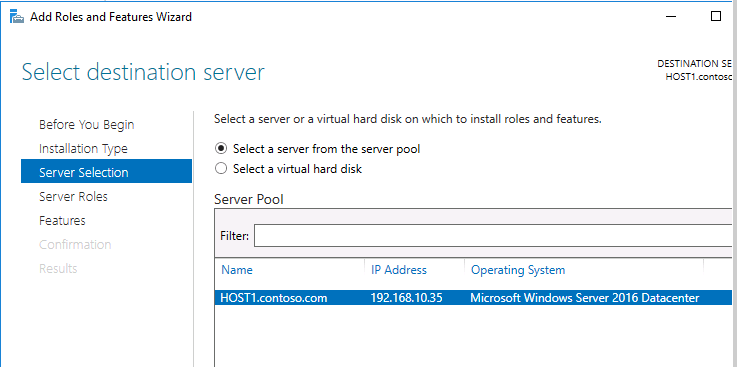
Aquí tienes que seleccionar el servidor deseado que te gustaría instalar DNS Server (normalmente es el servidor actual).
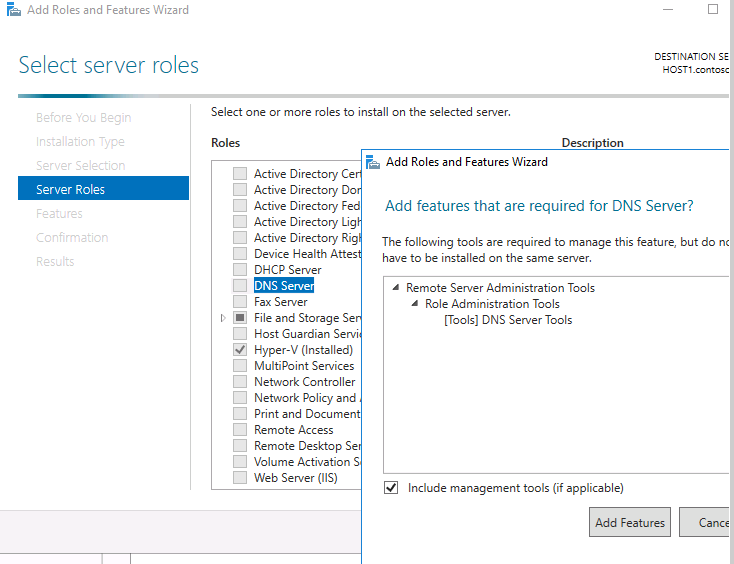
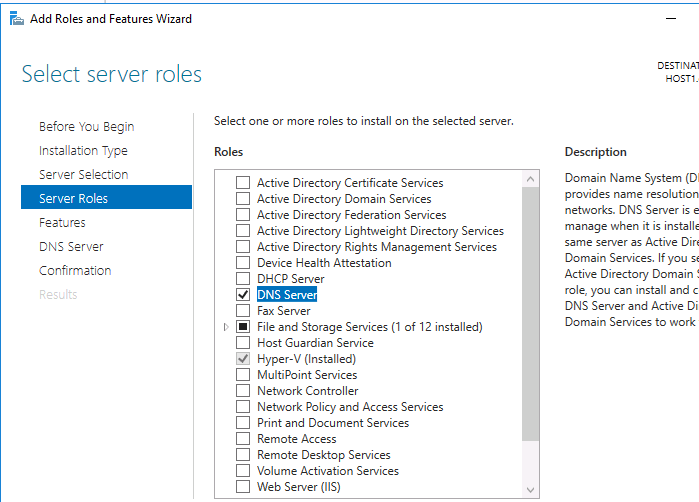
En las listas de Roles del servidor selecciona Servidor DNS y haz clic en Siguiente . Haga clic en Add Features en la ventana emergente- en este caso, la consola de administración de DNS y el módulo DNS de PowerShell se instalarán automáticamente. Si desea administrar este servidor DNS en forma remota, no puede instalar estas herramientas.
LEER TAMBIÉN Cómo renovar el certificado SSL en Exchange Server?
Ahora puedes ver que el elemento DNS está marcado.
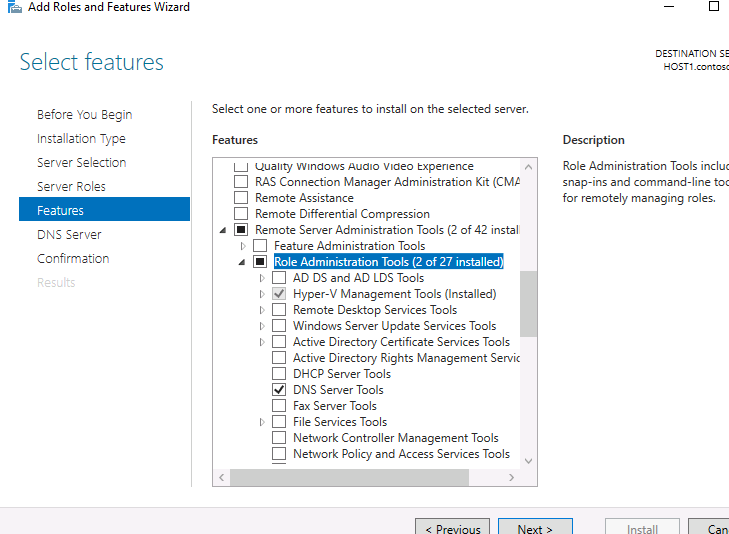
No se requieren funciones adicionales para este paso, pero queremos asegurarnos de que DNS Herramientas de servidor ya está seleccionado. Para comprobarlo, haz clic en Administración del servidor remoto> Herramientas de administración de roles . A continuación, haz clic en Next .
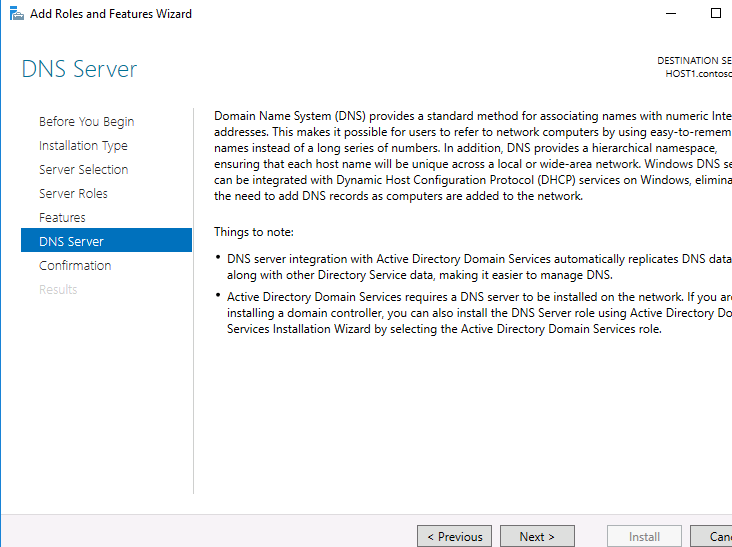
Aquí sólo tienes que hacer clic en Siguiente .
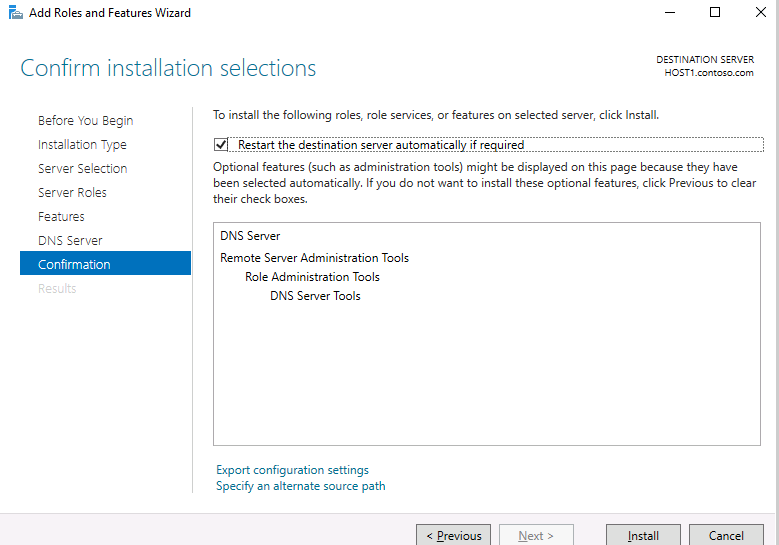
Para confirmar la instalación pulse Instalar .
El proceso de instalación comenzó, puede tardar unos minutos.
La instalación del servidor DNS se ha completado con éxito, haga clic en Cerrar .
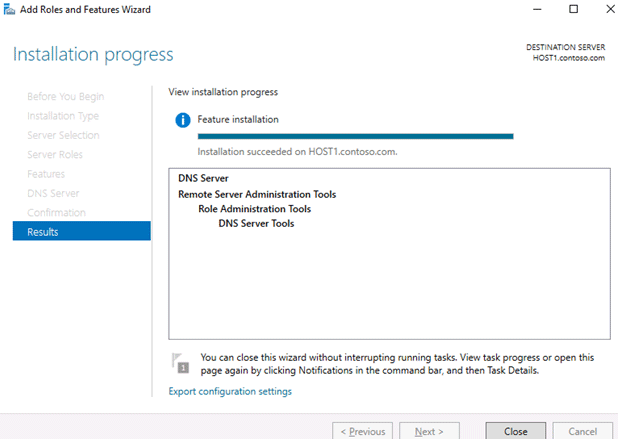
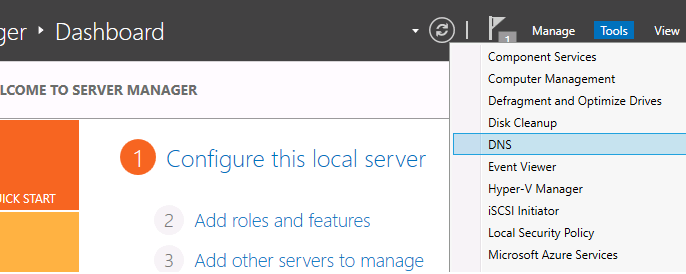
Así que, el papel de servidor del servidor DNS está instalado. Ahora puedes configurar tu servidor DNS. Para ejecutar las herramientas de gestión del servidor DNS, haz clic en Herramientas en la esquina superior derecha del Administrador de servidores y haz clic en DNS en la lista desplegable.
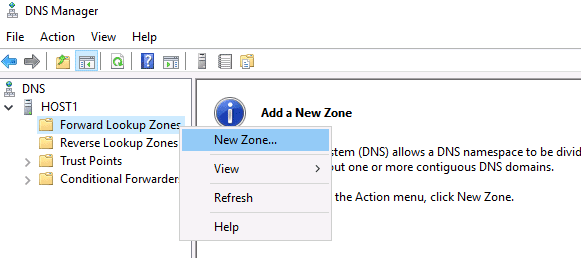
Selecciona tu servidor en el lado izquierdo de la ventana del Administrador de DNS para abrir la lista de zonas.
Actualmente no hay zonas configuradas en su servidor DNS. Este servidor se llama caching. Las zonas son partes del espacio de nombres del cual el servidor es responsable. Las zonas de búsqueda avanzada se utilizan para convertir un nombre en una dirección IP. La zona de búsqueda inversa, por el contrario, hace coincidir la dirección IP con el nombre del host. La presencia de una zona de búsqueda inversa en el servidor DNS no es necesaria, pero es fácil de configurar y proporciona la funcionalidad completa del servicio DNS.
Haga clic con el botón derecho del ratón en Zonas de búsqueda avanzada y haga clic en Nueva zona del menú contextual para que aparezca el Asistente de nueva zona .
En esta ventana haga clic en Siguiente .
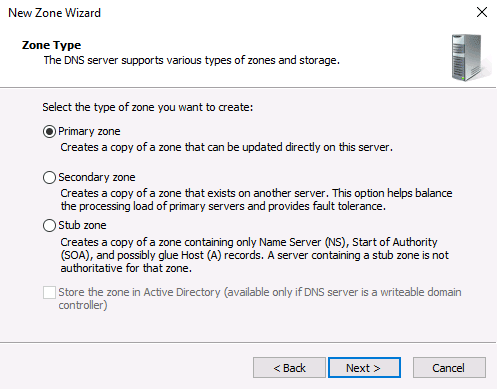
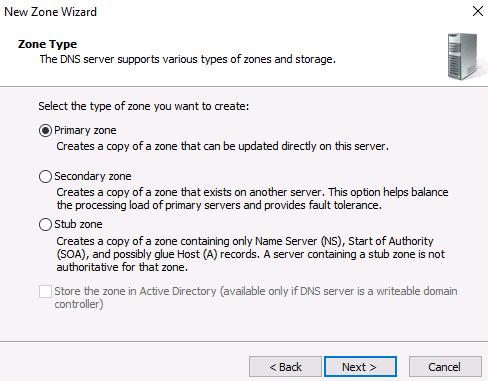
En este paso puedes seleccionar el tipo de DNS que quieres usar. La zona primaria estará ubicada en tu servidor, la zona secundaria estará ubicada en otro servidor. La zona secundaria se utiliza en grandes redes para el equilibrio de la carga. Elige Zona primaria y haz clic en Siguiente para continuar.
LEER TAMBIÉN Configurar Escritorio Remoto Easy Print en Windows Server 2016/2012 R2
Introduce cualquier nombre para el nuevo archivo de zona y haz clic en el botón Siguiente .
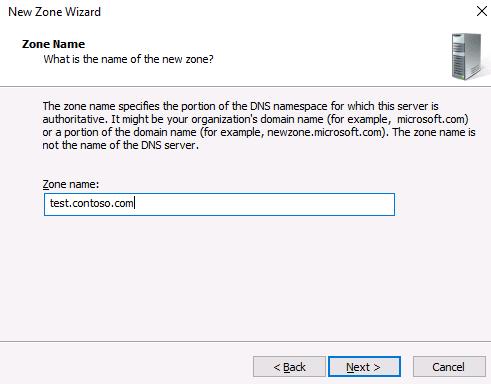
Especifique el nombre del archivo de la zona.
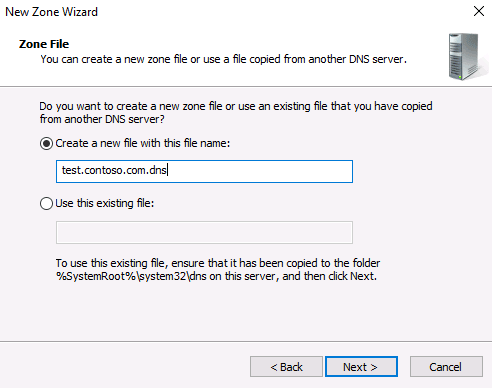
Las actualizaciones dinámicas permiten a los clientes del DNS registrar sus registros de recursos en la base de datos del DNS de forma automática, pero si la red es pequeña podemos hacer las actualizaciones de la base de datos del DNS de forma manual. Se recomienda permitir las actualizaciones dinámicas, pero sólo si el DNS será utilizado exclusivamente en su red local. De lo contrario, este elemento puede conllevar riesgos de seguridad, como le advertirá el «New Zone Wizard».
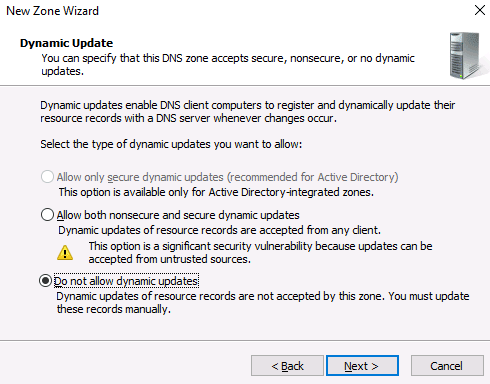
En la siguiente ventana sólo tienes que hacer clic en Finalizar .
Eso es todo, se creó la zona delantera. La configuración de la zona se hace añadiendo registros DNS a la zona. Hay varios tipos de registros DNS. Considere los principales tipos de registros DNS:
- El registro A (registro AAAA) – coincide con el nombre del host y la dirección IP;
- CNAME-registro utilizado para reenviar a otro nombre;
- La entrada de correo MX, apunta a los servidores de correo;
- NS-puntos al servidor DNS.
Si antes ha elegido No permitir actualizaciones dinámicas, debe añadir los registros a la zona manualmente. Para ello, haz clic con el botón derecho del ratón en el nombre de la zona y haz clic en New Host (A o AAAA) .
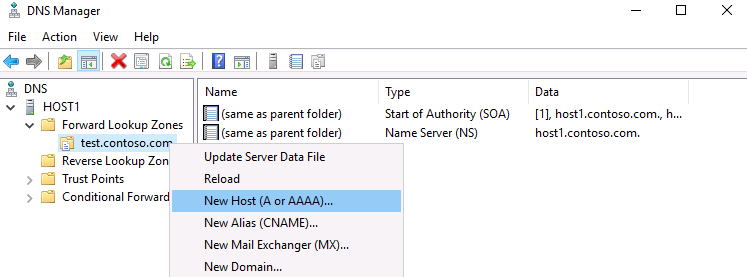
Aquí introduce el nombre y la dirección IP de tu servidor DNS en los campos apropiados y luego haz clic en Add Host .
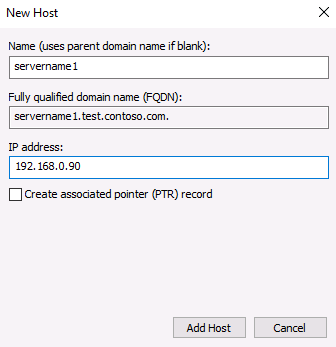
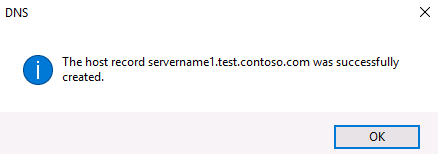
Aparece un mensaje que indica que el nodo ha sido creado.
El registro del huésped fue creado con éxito.
También puedes crear un registro A usando PowerShell:
Add-DnsServerResourceRecordA -Nombre $0027cliente1$0027 -ZonaNombre $0027test.contoso.com$0027 -Dirección IPv4 192.168.0.100
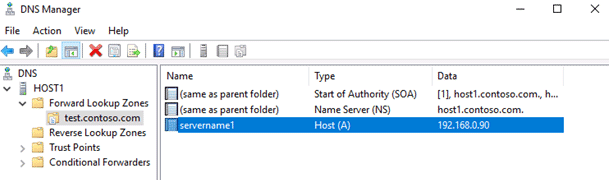
Como puedes ver en el lado derecho de la ventana del Administrador de DNS, el nuevo host está ahora creado. Puedes crear registros para los ordenadores clientes exactamente de la misma manera.
Ahora deberías añadir la Zona de Búsqueda Inversa. Para ello, haz clic con el botón derecho del ratón en Reverse Lookup Zone y haz clic en New Zone desde el menú de acciones para que aparezca el New Zone Wizard.
LEER TAMBIÉN El servidor RPC no está disponible 0x800706BA
Los siguientes pasos serán los mismos que para Forward Lookup Zone, haga clic en Next .
Elija Zona primaria y haga clic en Siguiente para continuar.
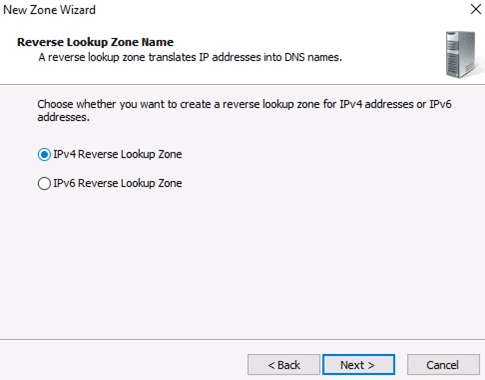
Aquí tienes que seleccionar el tipo de dirección IP, marca IPv4 y haz clic en Siguiente para continuar.
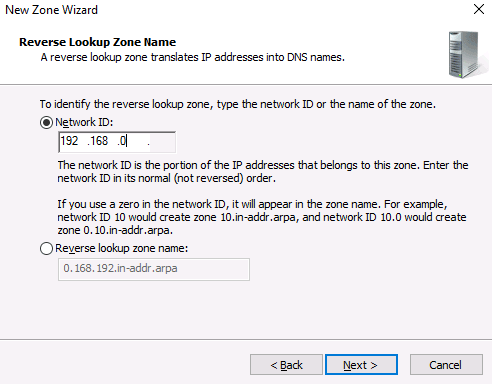
En el campo de identificación de la red, introduzca los tres primeros octetos de la dirección IP de su servidor DNS.
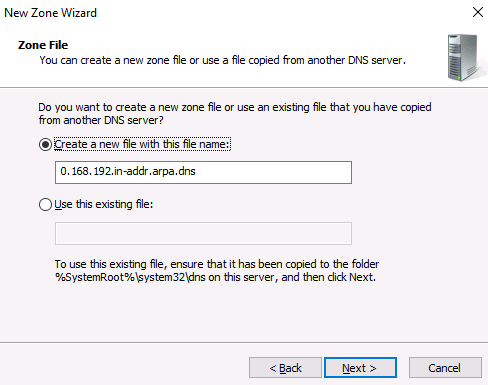
Sólo tienes que hacer clic en Siguiente .
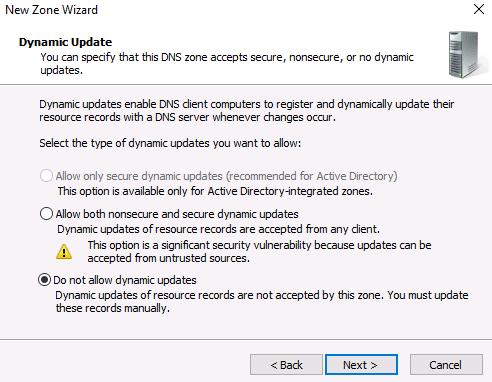
Compruebe No permitir actualizaciones dinámicas y pulse Siguiente .
Haz clic en el botón Finalizar y tu servidor DNS estará ahora configurado y listo para ser utilizado.
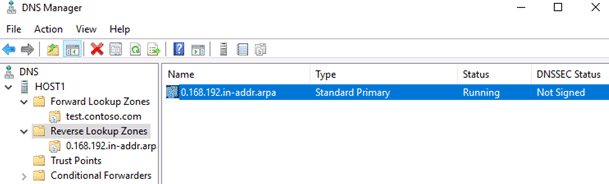
Como pueden ver en el lado derecho de la ventana del Administrador de DNS, la Zona de Búsqueda Inversa está ahora creada.
Para obtener la asignación de nombres de dominio o direcciones IP utilizando el comando nslookup :
Nslookup client1.test.contoso.com
Consejo. No olvides comprobar qué servidor DNS está especificado en los ajustes de la interfaz de red (debe ser, respectivamente, la dirección IP del servidor actual).
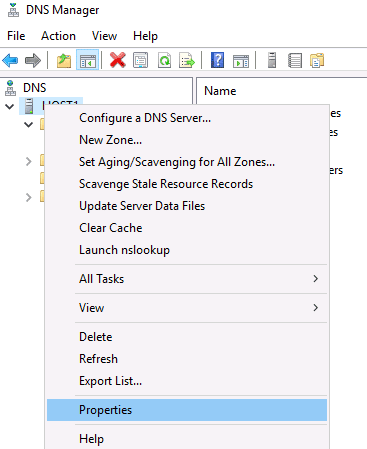
Para que un servidor DNS pueda resolver direcciones en otras zonas, es necesario configurar los DNS Forwarders. Para ello, en la consola del Administrador de DNS, abra las propiedades de su servidor.
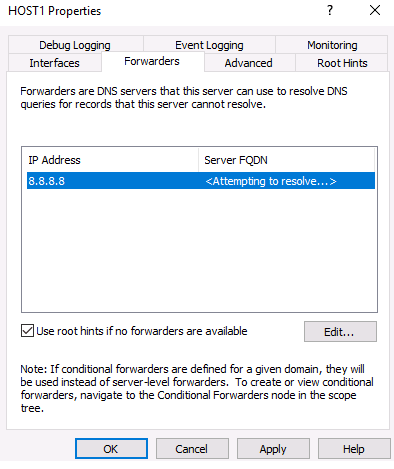
Vaya a la pestaña Reenviadores, haga clic en el botón Editar y añada la dirección del servidor DNS externo al que desea reenviar las solicitudes (por ejemplo, 8.8.8.8).
También puede configurar los DNS Forwarders usando el comando:
Add-DnsServerForwarder -IPAddress 8.8.8.8 -PassThru