Instale YouTube TV en Firestick y transmita más de 70 canales populares de TV en vivo en su televisor.
YouTube TV es el servicio de transmisión de pago de Google que ofrece canales de TV en vivo y videos a pedido de más de 70 redes populares, incluidas ABC, AMC, CBS, CNN, ESPN, Discovery, NBC, Fox, FX, TBS y más. Lanzado en febrero de 2017, YouTube TV está disponible para todas las plataformas principales, incluido Amazon Firestick .
YouTube TV también admite DVR en la nube con almacenamiento ilimitado para grabar sus recortes favoritos. Los videos grabados se conservarán durante 9 meses.
Debido al enfrentamiento entre Amazon y Google, YouTube TV se eliminó de Amazon Store a principios de 2018. Sin embargo, los dos gigantes finalmente llegaron a un acuerdo y Youtube TV está oficialmente disponible en la tienda de Amazon.
Contenido
Dispositivos Firestick compatibles
Según Google, los siguientes dispositivos de transmisión de Amazon serán compatibles con YouTube TV
- Fire TV Stick 4K
- Fire TV Cube de 1.a y 2.a generación
- Stick Fire TV de segunda generación
- Fire TV (2.a y 3.a generación)
- Televisores inteligentes Fire TV Edition (Toshiba, Element, Insignia y Westinghouse)
Hay dos formas disponibles para transmitir contenidos de YouTube TV en su Firestick o Fire TV. Puede transmitirlo descargando la aplicación dedicada de la tienda de Amazon o utilizando el navegador Silk.
Antes de la instalación, asegúrese de registrarse en YouTube TV con la ayuda de un navegador web. YouTube TV cuesta $ 49,99 por mes.
¿Cómo registrarse en YouTube TV?
(1) Abra Google Chrome o cualquier otro navegador web y visite tv.youtube.com .
(2) Haga clic en Pruébelo gratis .

(3) Regístrese con sus credenciales de Google.

(4) De forma predeterminada, YouTube TV mostrará el código postal de su ubicación. Si está mal, toque NO VIVO AQUÍ e ingrese su código postal.

(5) Haga clic en VAMOS .
(6) Personalice su membresía seleccionando los complementos que desee. Para estos complementos, necesita una tarifa adicional junto con su costo mensual.
(7) Haga clic en SIGUIENTE una vez que haya seleccionado los complementos necesarios.
(8) Revise el precio de la membresía e ingrese sus detalles de pago.
Nota: No se le cobrará hasta que finalice la prueba gratuita.
(9) Haga clic en COMPRAR para comprar YouTube TV.
¿Cómo instalar y activar YouTube TV en Firestick?
(1) En la pantalla de inicio de Firestick, coloque el cursor sobre el ícono de búsqueda.
(2) Ingrese a YouTube TV y haga clic en él para buscar la aplicación.

(3) Los resultados de la búsqueda aparecerán en la pantalla.
(4) Seleccione su logotipo para abrir la aplicación.

(5) Toque Obtener o Descargar para instalar la aplicación.
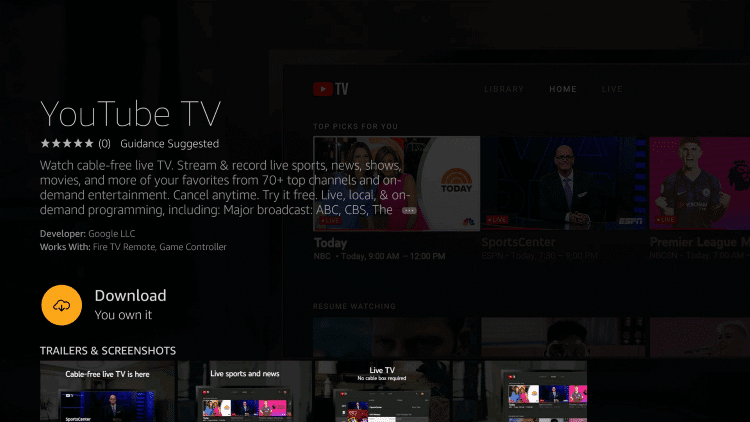
(6) Espere a que la aplicación YouTube TV se instale en su dispositivo de transmisión.
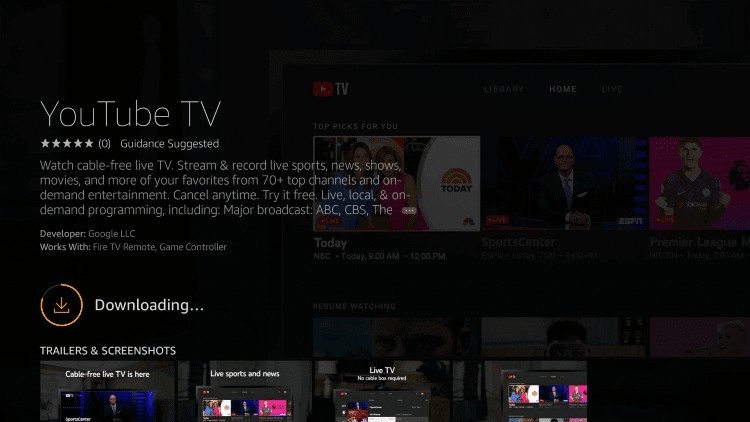
(7) Seleccione Abrir para iniciar la aplicación.

Nota: también puede iniciar la aplicación desde la sección Aplicaciones.
(8) Seleccione INICIAR SESIÓN .

(9) Un código de activación junto con su enlace aparecerá en la pantalla. Debe configurarlo en su navegador web móvil o PC para activar la web.
(10) Coge tu móvil o PC y abre cualquier navegador web. Visite el enlace de activación tv.youtube.com/start

(11) Ingrese el código que se muestra en la pantalla.
(12) Inicie sesión en su cuenta de Google que utilizó para comprar YouTube TV.
(13) Una vez que haya iniciado sesión, la aplicación YouTube TV en la pantalla de Firestick se cargará automáticamente para mostrar el contenido multimedia.
Con la ayuda del navegador Silk, uno puede transmitir contenidos de YouTube TV en su Firestick. El navegador Silk está incorporado y es predeterminado para todos los dispositivos Firestick / Fire TV. Si es necesario, puede descargar otros navegadores web como Mozilla Firefox de la tienda de Amazon.
(1) Abra el navegador Silk.
(2) Ingrese tv.youtube.com en la barra de URL.
(3) Haga clic en INICIAR SESIÓN ubicado en la esquina superior derecha de la pantalla.
(4) Inicie sesión con sus credenciales de Google y transmita los contenidos de YouTube TV en su Firestick.
¿Dónde está disponible YouTube TV?
Actualmente, YouTube TV solo está disponible para personas que viven en los EE. UU. Y sus territorios. Si accede a YouTube TV fuera de EE. UU., Recibirá un error de restricción geográfica que indica » Lo sentimos, pero YouTube TV todavía no está disponible en su área «. Con la ayuda de una VPN, puede evitar las restricciones geográficas de YouTuve TV. Pero YouTube TV requiere un método de pago vinculado a una dirección de EE. UU. Entonces, es difícil acceder fuera de los EE. UU.
Aunque YouTube TV es un servicio premium de calidad para dispositivos Firestick, $ 49.99 / mes puede ser demasiado alto para muchos usuarios. Para redes como STARZ, NBA League Pass, Fox Soccer Plus, SHOWTIME y más, debe pagar la tarifa adicional. Por lo tanto, piénselo dos veces antes de adquirir este servicio.
Si tiene alguna consulta o comentario, háganoslo saber en la sección de comentarios a continuación. Síganos en Facebook y Twitter para obtener más actualizaciones.