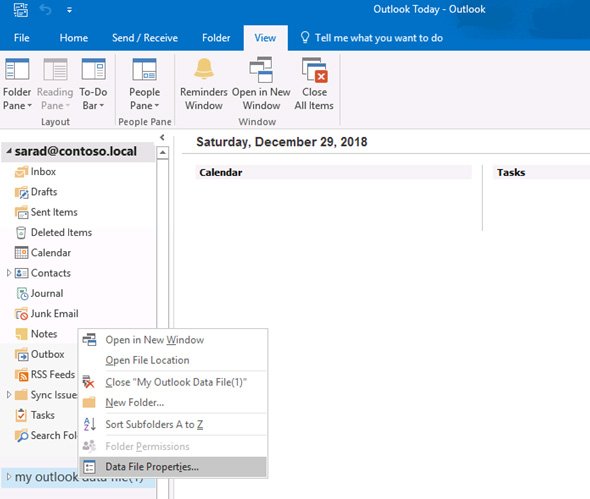
Si utiliza los archivos de archivo (PST) en su configuración de Outlook, se muestran en el árbol de carpetas de Outlook en el lado izquierdo. De forma predeterminada, las carpetas de archivo de Outlook se denominan así: «Mi archivo de datos de Outlook». Como puede ver, en mi configuración de Outlook hay 2 carpetas de archivo conectadas con los nombres «mi archivo de datos de Outlook (1)» y «mi archivo de datos de Outlook (2)».
Nota. En Outlook 2010 y posteriores, el nombre por defecto de los nuevos archivos PST es «Mi archivo de datos de Outlook» (en versiones anteriores de Outlook se utilizaba el nombre de «Carpetas personales»). Cuando se utiliza AutoArchive, el nombre del archivo PST predeterminado es «Archivo».
Estos nombres de los archivos del PST son bastante largos y se recortan si no se amplía el ancho del panel de carpetas. ¿Tienes muchos archivos conectados? ¿O quizás archivos de múltiples buzones de correo? Si es así, puede ser un poco confuso. Veamos cómo cambiar los nombres de los archivos y buzones de correo en Outlook. Siga los pasos rápidos que se indican a continuación para cambiar el nombre de sus archivos.
Contenido
Archivo de Microsoft Outlook
Paso 1
En Outlook, haga clic con el botón derecho del ratón en el título/cabecera de la carpeta de archivos y haga clic en «Propiedades de los archivos de datos».
Paso 2
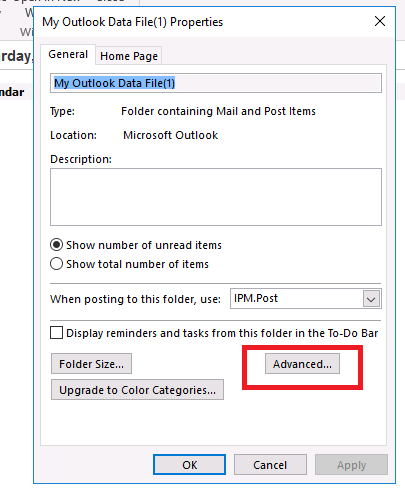
El nombre de la carpeta de archivos se especifica en el campo superior de la pestaña General. En nuestro caso, se trata de «Mi archivo de datos de Outlook (1)» y no se puede cambiar este nombre, porque el campo no es editable.
LEER TAMBIÉN Instalar la herramienta ScanGear de Canon
Haga clic en el botón «Avanzado».
Paso 3
Entonces en el campo Nombre puedes nombrarlo como quieras. Cambiamos el nombre del archivo a Sales2018. Haz clic en Aplicar y pulsa OK. ¡Y listo para empezar!
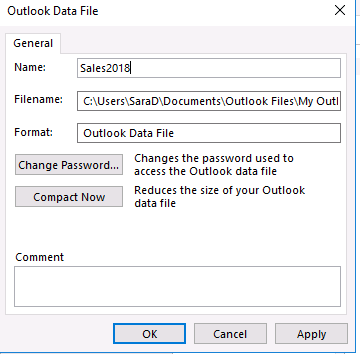
Tenga en cuenta que el nombre del archivo pst en el campo «Nombre del archivo» no cambia. El directorio de ubicación del archivo PST por defecto es C:NNNNNNNNNNombre de usuario Aplicar datos locales de Microsoft Outlook. Cuando se cambia el nombre de un archivo de Outlook, sólo cambia el nombre que se muestra en el panel de carpetas de Outlook. El nombre del archivo en el disco no cambia. Sigue llamándose «Mi archivo de datos de Outlook(1).pst».
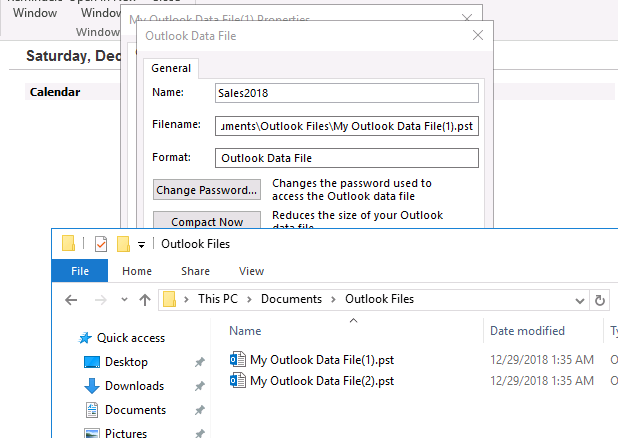
Si quieres también cambiar el nombre del archivo PST a algo más comprensible:
- Cierre todas las instancias de Outlook y utilice el Administrador de Tareas para asegurarse de que el proceso outlook.exe no se está ejecutando;
-
Renombra tu archivo PST en el directorio C:N-Nombre de usuarioN-Solicitud de datos locales de Microsoft Outlook. Cambiamos el nombre del archivo a Sales2018.pst;
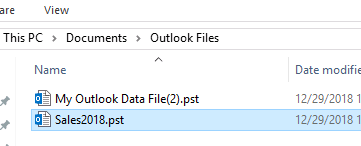
-
Inicie Outlook. En el panel de carpetas, haga clic en el archivo Sales2018. Aparecerá una advertencia: No se puede expandir la carpeta. El conjunto de carpetas no se puede abrir. No se puede encontrar el archivo C:…..NMi archivo de datos de Outlook(1).pst;
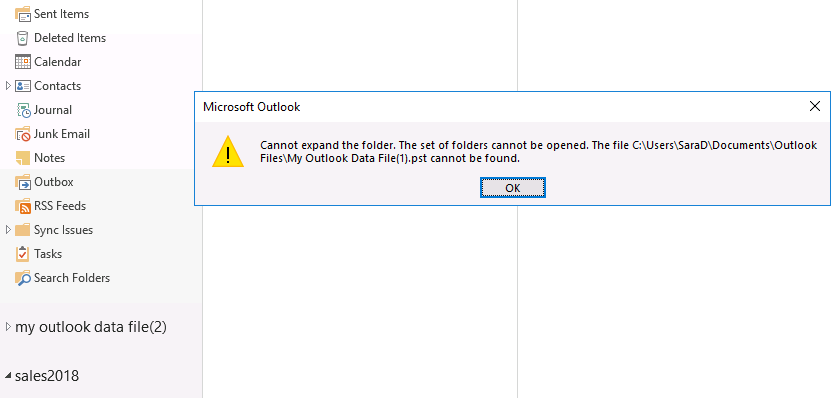
-
Presione el botón de navegación OK y seleccione su pst renombrado. Pulse Abrir.
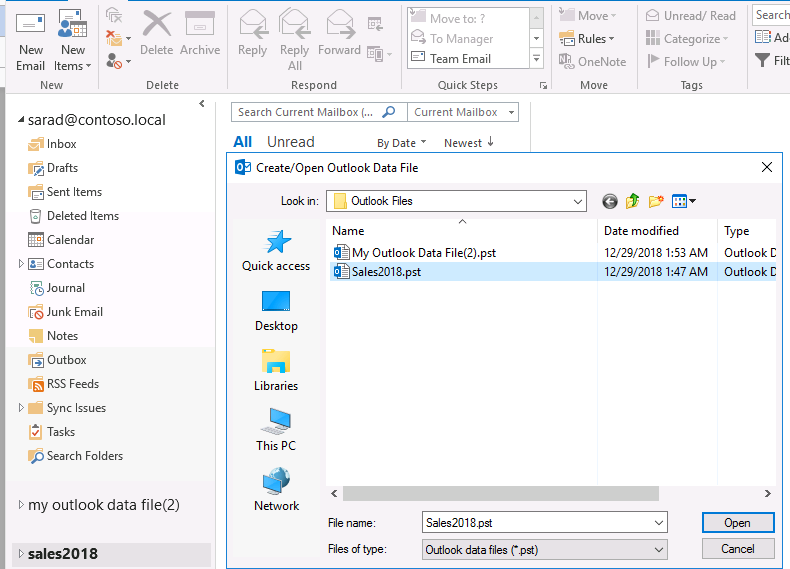
- Reinicie Outlook.
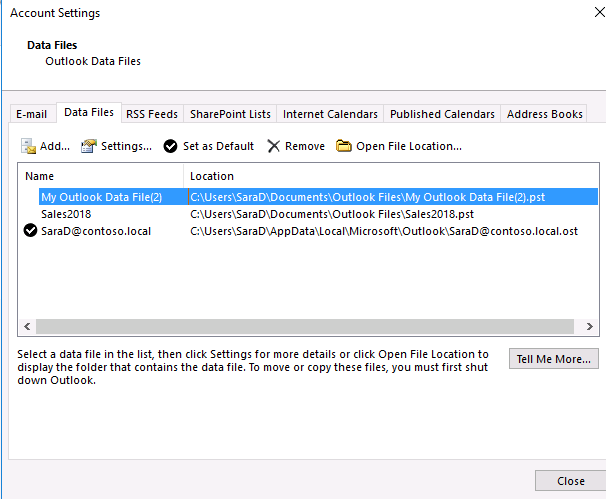
Puede ver la lista completa de los archivos PST conectados y sus nombres para mostrar en los ajustes de configuración de Outlook ( Archivo> Información> Ajustes de la cuenta> Ajustes de la cuenta> Archivos de datos ). Como puedes ver, en nuestra configuración, el buzón de Exchange (archivo OST) y dos archivos PST están conectados.
LEER TAMBIÉN Arreglar la corrupción de Windows 7/8/10 Perfil temporal