En este artículo, te guiaremos a través de la guía más completa de cómo corregir el error de actualización de Windows 80072ee2.
Los errores de Windows Update son notoriamente difíciles de resolver. No porque las soluciones requieran algunos hackeos difíciles, o porque consumen mucho tiempo. Es difícil porque el sistema proporciona poca o ninguna explicación de qué hacer para resolver el error 80072ee2 de Windows Update o cualquier otro problema similar. Esto obliga a los usuarios a probar literalmente todo y a ir paso a paso a través de largos artículos de cómo corregir los errores de actualización de Windows 10. Este artículo es el que necesitas para solucionar el error de Windows Update 80072ee2 .
Para tu información : no hay una guía oficial sobre cómo resolver el error 80072ee2 de Windows Update . Nuestra guía consiste en diferentes cosas que la gente reporta como útiles. Los usuarios tuvieron un grado diferente de suerte con todos estos métodos. Algunos pueden funcionar y ayudarte a resolver satisfactoriamente el error 80072ee2, otros no. Como dijimos antes, ve paso a paso e intenta todo hasta que tengas éxito.
El error 80072ee2 es común a todas las versiones modernas de Windows, desde Windows 7/Windows Server 2008 R2 hasta Windows 10/Windows Server 2019. Este error aparece cuando intenta instalar actualizaciones a través del servidor WSUS local o cuando descarga actualizaciones directamente desde Windows Update a través de Internet.
Contenido
80072ee2: ¿Por qué ocurre este error?
Primero, necesitas saber qué causa el error 80072ee2. Cuando intentas conectarte al servidor de Windows para descargar las últimas actualizaciones, el sistema no puede establecer una conexión, de ahí el mensaje de error que aparece en tu pantalla. Esa es una de las pocas razones por las que Windows Update muestra el error 80072ee2.
Otros mensajes de error relacionados pueden indicar lo siguiente:
Windows no pudo buscar nuevas actualizaciones. Se produjo un error al buscar nuevas actualizaciones para el equipo. Error(es) encontrado(s): Código 80072EE2

Solución para el error de Windows Update 80072ee2
Según la información disponible de Microsoft, el código de error 80072ee2 significa lo siguiente: ERROR_INTERNET_TIMEOUT (-2147012894) La solicitud se ha agotado. En otras palabras, Windows no puede acceder al servidor de Microsoft Update o WSUS.
Error de actualización de Windows 80072ee2 Solución 0: Compruebe su configuración
Lo primero que debe hacer al solucionar cualquier problema relacionado con Internet es asegurarse de que su equipo tiene una configuración de fecha y hora adecuada. Aunque pueda parecer extraño, los problemas de hora y fecha son una de las razones más populares por las que la gente tiene problemas como el 80072ee2. Ve a Configuración de Windows y asegúrate de que la fecha y la hora estén configuradas correctamente. No olvides comprobar también la zona horaria.

Puedes intentar activar la fecha, la hora y la zona horaria automáticas. En caso de que su PC establezca valores incorrectos, cambie la hora y la fecha manualmente.
Solución 1. Compruebe su conexión a Internet y el acceso a los sitios web de Windows Update
Si lees este artículo suponemos que tienes la conexión a Internet pero para completar la guía de cómo arreglar Windows Update 80072ee2, te recomendamos que compruebes y te asegures de que tu PC tiene acceso a Internet. Simplemente ejecuta tu navegador favorito y abre cualquier sitio web.
LEER TAMBIÉN Cómo renombrar la carpeta de archivos en Outlook?
Arreglar el error de Windows 80072ee2 Solución 3. ¿Se ha caído el Windows Update?
Puede que haya razones para los errores del 80072ee2 que no estén relacionadas con usted, su sistema o su configuración. Algo puede estar caído en el sitio de Microsoft. Para asegurarse de que los servicios de Windows Update están en funcionamiento, vaya a isitdownrightnow.com y asegúrese de que dice update.microsoft.com es UP . Si dice que el servidor está caído, simplemente siéntese y espere a que Microsoft arregle su desorden.
Error 80072ee2 Solución 2. Ejecute el solucionador de problemas de Windows 10 Update
Si tiene dificultades para corregir el error 80072ee2 en Windows 10, intente corregir los errores del servicio de Windows Update y de los componentes relacionados de forma automática mediante las herramientas incorporadas. Para ello, inicie el Solucionador de problemas de Windows Update, un poderoso subsistema incorporado de solución de problemas de errores de Windows 10 que ayuda a millones de usuarios a corregir los errores de Windows Update todos los días.
-
Abrir Configuración de Windows usando Win + I e ir a Actualización y Seguridad – Solución de problemas . Selecciona Windows Update y pulsa Ejecuta el solucionador de problemas .
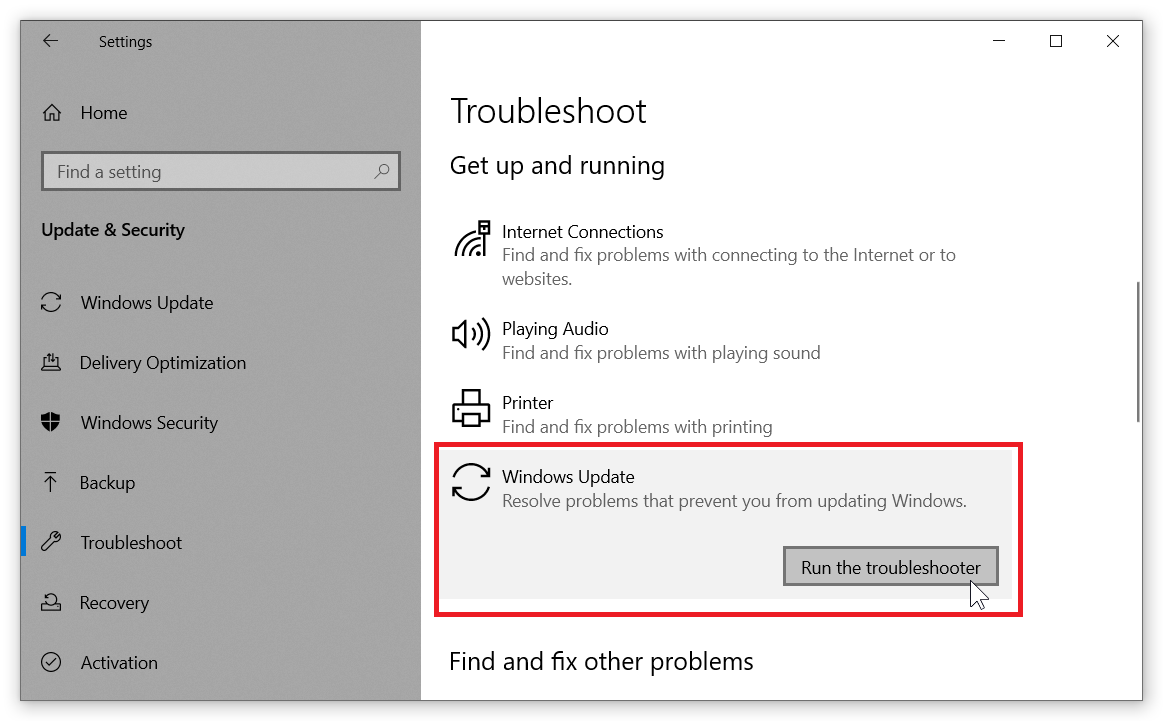
- Espere a que el sistema ejecute todas las comprobaciones necesarias, realice el reinicio de Windows Update y asegúrese de que todo funciona. Después de ver el informe del solucionador de problemas, intente descargar las actualizaciones de nuevo.
Para tu información : la instrucción anterior se aplica a Windows 10 solamente. Windows 8.1 y Windows 7 no tienen un solucionador de problemas incorporado en Windows Update para corregir el error 80072ee2. Puedes usar un solucionador de problemas independiente para sistemas Windows más antiguos de Microsoft (alias.ms).
Windows Update 80072ee2 error Solución 3. Comprobar la configuración del proxy y del cortafuegos
Comprueba si estás usando un servidor proxy. Si lo hace, compruebe la configuración de Internet Explorer y asegúrese de que el proxy no requiera un nombre de usuario o una contraseña para conectarse. Si lo hace, la forma más sencilla es desactivar el servidor proxy durante el período de comprobación, descarga y aplicación de las actualizaciones de Windows. También puede aplicar una solución alternativa configurando el firewall para permitir la conexión a Windows Update directamente sin usar el proxy.
Si se conecta a Internet a través de un cortafuegos, asegúrese de que las siguientes direcciones de sitios web estén permitidas en su configuración:
- HTTP: //*.update.microsoft.com
- HTTPS: //*.update.microsoft.com
- http://download.windowsupdate.com
Si puede acceder a Internet desde su red local sólo a través de un servidor proxy, puede comprobar la configuración del proxy del sistema de la siguiente manera. Enumere la configuración actual del proxy del sistema para WinHTTP:
netsh winhttp show proxy
código 80072ee2

Pasa a la siguiente solución si el comando anterior devolvió el siguiente mensaje:
Configuración actual del proxy WinHTTP:
Acceso directo (sin servidor proxy).
Arreglando el error de Windows Update 80072ee2 Solución 4. Restablecer la configuración del servidor proxy
El servidor proxy modificado dentro de su navegador puede ser una señal de intrusión de spyware o malware. Si sospecha esto, asegúrese de que su software antivirus esté actualizado y funcionando bien.
Si el comando netsh winhttp show proxy devolvió la configuración actual del proxy para WinHTTP y ve que es incorrecta, restáurela. Para restablecer la configuración del servidor proxy, inicia el Símbolo del sistema con privilegios de administrador e introduce los siguientes comandos:
netsh winhttp reset proxy
netsh winhttp import proxy source=ie
También puede especificar la configuración del servidor proxy manualmente. Hazlo, sólo si conoces la dirección del servidor proxy y el puerto de conexión..:
netsh winhttp set proxy proxy-server="192.168.1.11:3128" bypass-list="*.yourlocaldomain.com"

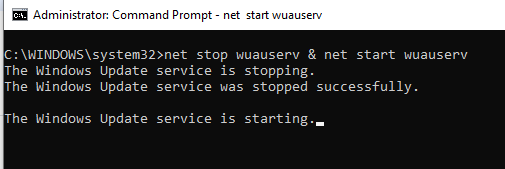
Todo lo que queda es reiniciar el servicio de Windows Update usando los siguientes comandos:
net stop wuauserv & net start wuauserv
Resuelva el error 80072ee2 Solución 5. Vuelva a registrar los archivos DLL de Windows Update
Algunos archivos DLL ( bibliotecas enlazadas dinámicamente ) pueden haber quedado sin registrar o corrompidos debido a varios factores. Esto puede causar el error de actualización de Windows 80072ee2. En este caso, abra el símbolo del sistema con privilegios de administrador (también conocido como elevado ) y vuelva a registrar los archivos DLL de Windows Update pegando las siguientes líneas:
LEER TAMBIÉN El procesamiento de la política de grupo fracasó
regsvr32 oleaut32.dll
regsvr32 jscript.dll
regsvr32 vbscript.dll
regsvr32 softpub.dll
regsvr32 msxml.dll
regsvr32 wintrust.dll
regsvr32 initpki.dll
regsvr32 cryptdlg.dll
 Ahora necesitas detener el servicio de Windows Update, limpiar su caché e iniciarlo de nuevo para que puedas comprobar si lo que hiciste corrige el error 80072ee2 o no. A continuación te explicamos cómo hacerlo:
- Presiona Win + R en tu teclado e introduce services.msc .
-
Encuentra el servicio de Windows Update y detenlo.

-
Abre el Explorador de Archivos, ve a la carpeta C:WindowsDistribución de Software y borra todo lo que haya dentro.

- Vuelve a la ventana de Servicios e inicia el servicio de Windows Update.
Solución 6: Reiniciar la configuración del agente de actualización de Windows
Puede restablecer la configuración del agente actual y de los servicios de Windows Update utilizando el script ResetWUEng. Descargue ResetWUEng.cmd de Microsoft TechNet Gallery y ejecútelo como Administrador.
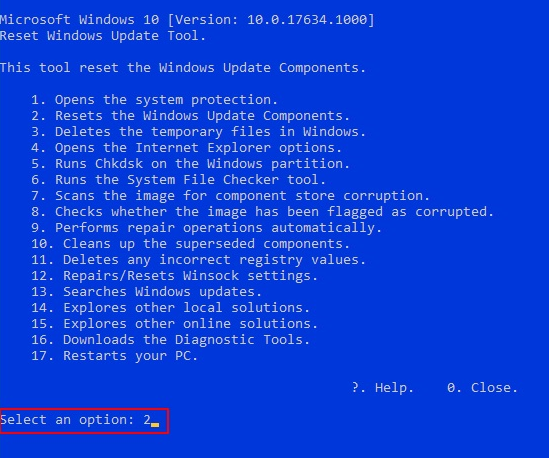
Selecciona el elemento de menú 2 en el guión que significa Restablece los componentes de Windows Update. Después de completar todos los pasos, reinicie el ordenador con el elemento 17.
Solución 7: Cambiar la configuración de la MTU a 1492
Un ajuste erróneo de la MTU también puede causar un error 80072ee2. Esta es una de las razones más raras por las que se produce el error 80072ee2, pero la configuración del MTU de su ordenador puede ser incorrecta.
Compruebe el valor actual de MTU usando el siguiente comando dentro de la instrucción de comando elevada:
netsh interface ipv4 show subinterfaces

En nuestro caso, el valor por defecto de MTU para la interfaz de la red principal LAN (Ethernet 0) es 1500. Puede cambiar el valor de MTU a 1492 con el siguiente comando:
netsh interface ipv4 set subinterface "Ethernet" mtu=1492 store=persistent
Si se utiliza otro valor de MTU no estándar, se puede reiniciar con el comando:
netsh interface ipv4 reset
En este caso, sólo tienes que fijar el valor de MTU en 1492 e intentar de nuevo con Windows Update.
Solución 8. Arreglar el error 0x80072ee2 y luego actualizar a través de WSUS
Si recibe Windows Updates del servidor interno de Windows Server Update Services (WSUS), abra el Editor del Registro (regedit.exe) y vaya a la siguiente rama:
HKEY_Local_MachineN-SoftwareN-PolíticasN-MicrosoftN-WindowsN-Actualización de Windows
Revise los nombres de WUServer y WUStatusServer y asegúrese de que son correctos.

Si no desea utilizar el WSUS interno (pero desea recibir las actualizaciones directamente de Windows Update), elimine estos parámetros del registro y reinicie el servicio «Windows Update» con el siguiente comando:
net stop wuauserv && net start wuauserv

Solución 8. Falta de recursos en el AppPool WSUS
Si está usando el servidor de WSUS para distribuir Windows Update a sus clientes, quizás el error se deba a la falta de recursos en el AppPool del IIS de WSUS en un servidor. La solución es eliminar el límite de la memoria consumida.
READ ALSO Fix Adobe Premiere Pro ha dejado de funcionar error
Abrir IIS Manager Console> Application Pools> WsusPool> Advanced Settings . Cambiar Límite de memoria privada a y reiniciar IIS.

Solución 9. Error 80072ee2 en un VM invitado en Hyper-V
A veces, puede encontrarse con la situación de que mientras se usa un Hyper-V Windows no quiere actualizar dentro de la máquina virtual (nos encontramos con esto en Windows Server 2008 R2). El sistema devuelve un error 80072EE2 y no da ninguna explicación. Resulta que el error está relacionado con el parámetro de transmisión de paquetes grandes en las propiedades de la tarjeta de red del host. Como host, tenemos un servidor físico en el que se despliega Hyper-V.
Para resolver el problema, ejecute el Administrador de Dispositivos en el host Hyper-V y abra las propiedades de la tarjeta de red física:

Ve a la pestaña Advanced , busca y desactiva dos ajustes llamados Large Send Offload V2 (IPv4) y Large Send Offload V2 (IPv6) . Estos ajustes son los responsables de segmentar el adaptador de red de los grandes paquetes de datos.

Guarda los cambios y realiza una nueva búsqueda de actualizaciones en la máquina virtual.
Arreglar el error 80072ee2 Solución 10. Instalación de actualizaciones manuales.
Si sabes qué actualización específica necesitas instalar pero no puedes debido al error 80072ee2 de Windows Update, intenta instalarla manualmente desde el Catálogo de Windows Update. Todo lo que necesita saber es qué versión de Windows tiene (por ejemplo, Windows 10 1909 Professional x64) y el nombre en clave de la actualización (por ejemplo, KB455699).
Vaya a la página web Windows Update Catalog e introduzca el código de actualización en el campo de búsqueda. Localice la actualización que necesita y asegúrese de que es la adecuada para su sistema. A continuación se explica cómo interpretar el nombre de cada actualización. Por ejemplo, aquí está el nombre de la actualización:
2020-02 Actualización de seguridad para Adobe Flash Player para Windows 10 Versión 1909 para sistemas basados en x64 (KB4537759)
Significa que tienes una actualización para febrero de 2020 para computadoras con Windows 10 versión 1909 y procesadores basados en x64.

Descargue la actualización manualmente y lance el archivo .msu. Espera a que el sistema instale la actualización y luego reinicia tu ordenador.
Esas son todas las formas conocidas de arreglar el error de actualización de Windows 80072ee2. En caso de que aún no puedas corregir el error, deja un comentario a continuación e intentaremos ayudarte.