Lo más probable es que muchos de ustedes ya se hayan enfrentado a un error El servidor RPC no está disponible. (Excepción de HRESULT: 0x800706BA) , cuando se intentó conectar a un ordenador o servidor remoto a través de un snap-in MMC específico, WMI, PowerShell, WinRM, u otra herramienta de gestión remota.
Solución de problemas del servidor RPC no disponible error 0x800706BA
La forma más fácil de probar la conectividad RPC entre las computadoras locales y remotas es usar una simple consulta WMI contra un host remoto.
En nuestro caso, tratamos de encuestar un ordenador remoto a través de WMI desde la consola de PowerShell.
PS C:N-Sistema Windows32> Get-WmiObject Win32_ComputerSystem -ComputerName 192.168.0.14
Get-WmiObject : El servidor RPC no está disponible. (Excepción de HRESULT: 0x800706BA)
En línea:1 char:1
+ Get-WmiObject Win32_ComputerSystem -ComputerName 192.168.0.14

+ Información de la categoría: InvalidOperación: (:) [Get-WmiObject], COMExcepción
+ FullyQualifiedErrorId : GetWMICOMException,Microsoft.PowerShell.Commands.GetWmiObjectCommand
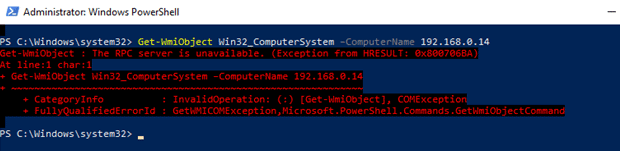
En este ejemplo, se puede ver que la computadora remota no es accesible por RPC.
Nota. Si la comunicación RPC entre tus hosts funciona bien, deberías obtener la información del ordenador remoto en la salida de comandos:
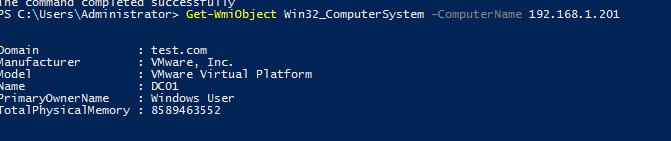
Hay varios problemas comunes que pueden causar que el servidor RPC no esté disponible:
- El servicio de RPC está detenido/fallado en el ordenador remoto;
- El puerto TCP/135 del RPC Endpoint Mapper no es accesible en la computadora remota;
- El alcance de la RPC dinámica está bloqueado por los cortafuegos instalados entre su ordenador y el ordenador remoto.
En primer lugar, asegúrese de que el RPC Endpoint Mapper puerto 135 en la escucha en un ordenador remoto / Utilice el siguiente comando:
netstat -ano | encontrar "135"

Ahora necesitas comprobar las siguientes cosas para arreglar el error El servidor RPC no está disponible 0x800706BA :
- Compruebe si ha introducido la dirección IP o el nombre del ordenador correctos; compruebe si el ordenador remoto no se encuentra en el estado de apagado/encendido ahora;
-
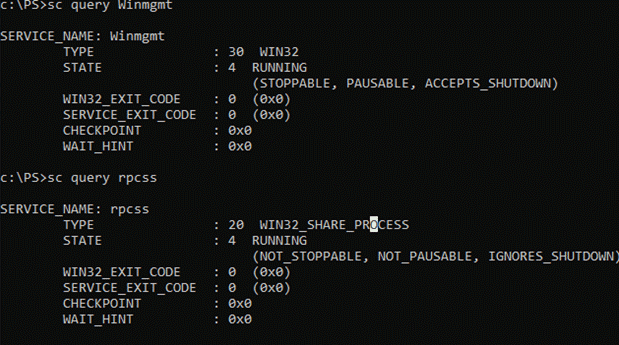
Verifique que los servicios de Remote Procedure Call (RPC) y Windows Management Instrumentation se ejecutan en la computadora remota. Puede comprobar el estado de los servicios mediante los siguientes comandos: sc query Winmgmt y sc query rpcss . Si se inician estos servicios, los comandos deberían devolver STATE: 4 RUNNING . Si los servicios están detenidos, ejecútelos con el comando:
net start rpcss & net start Winmgmt
-
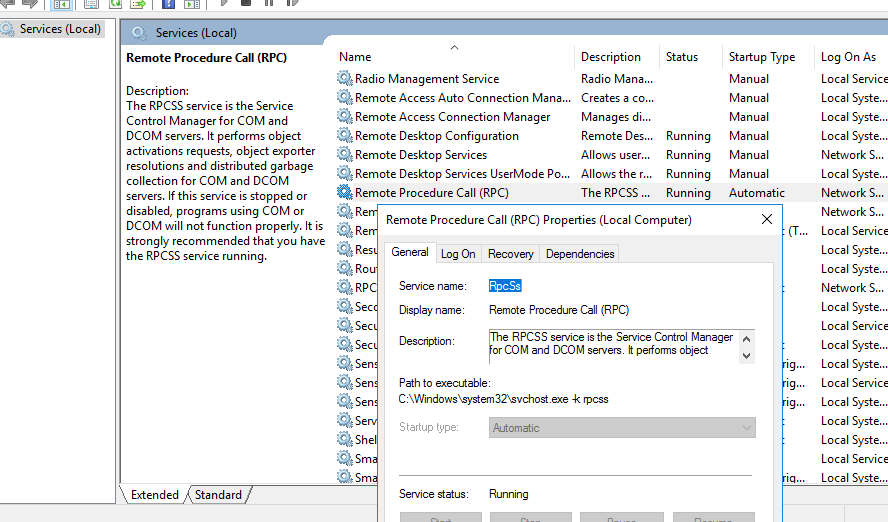
O puede ejecutar la consola de gestión de servicios (services.msc) y asegurarse de que los servicios Remote Procedure Call (RPC) y DCOM Server Process Launcher están en estado de ejecución y configurados para iniciarse automáticamente.
Es posible que el acceso a la computadora remota a través de los puertos RPC sea bloqueado por los cortafuegos (esta es una razón muy común). Si no hay cortafuegos en su red, intente desactivar temporalmente las aplicaciones de cortafuegos (incluyendo Windows Defender Firewall with Advanced Security ) en el lado del cliente y del servidor y compruebe la conexión RPC. Además, para que el protocolo RPC funcione, debe comprobar la disponibilidad del puerto TCP/135 (RPC Endpoint Mapper) en el lado del ordenador remoto. La forma más fácil de comprobar si el puerto está abierto/cerrado es utilizar el siguiente comando de PowerShell:
Test-NetConnection 192.168.1.14 -port 135
Si el servicio RPC está habilitado y el acceso a él no está bloqueado, la línea TcpTestSucceeded debe contener True .
LEER TAMBIÉN Cómo eliminar el usuario de AD usando PowerShell?
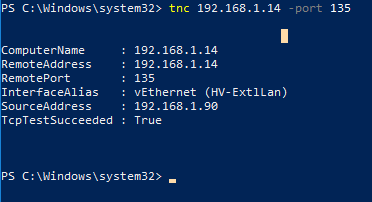
Si el puerto 135 (RPC Endpoint Mapper) está disponible, pero el error «El servidor RPC no está disponible» sigue presente, debe asegurarse de que los cortafuegos no están bloqueando la comunicación en un rango de puertos RPC dinámicos. Los puertos dinámicos RPC son un rango de puertos TCP de 49152 a 65535, que deben estar abiertos para que la tecnología RPC funcione correctamente.
Puedes usar una pequeña herramienta de línea de comandos PortQry de Microsoft para obtener una lista de los puertos de RPC Dynamic a través del servicio RPC Mapper. Utilice el siguiente comando para obtener la lista de puntos finales RPC de una base de datos remota de Endpoint Mapper:
PortQry.exe -e 135 -n 192.168.1.201
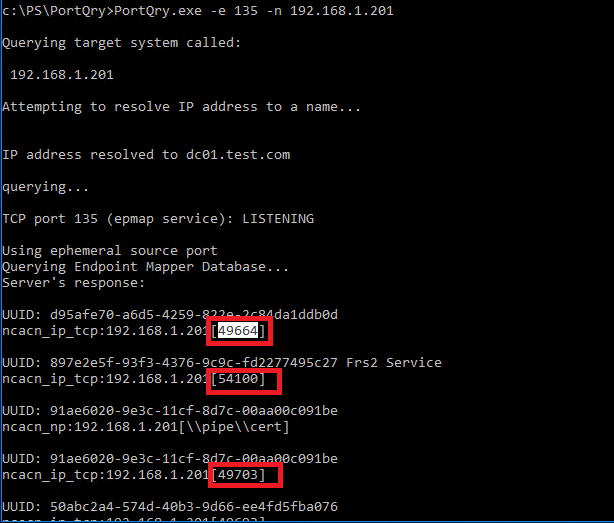
En este caso, se encontraron 151 puntos finales. Cada punto RPC tiene un número de puerto TCP dinámico junto a él que está escuchando. Puede comprobar la disponibilidad del puerto RPC para el servicio deseado usando el comando PowerShell:
Test-NetConnection 192.168.1.201 -port 49703
Muchos cortafuegos bloquean RPC y SMB / NetBios (NetScreen) incluso si tienes alguna regla activada. En este caso, debe crear específicamente una regla/política para permitir explícitamente puertos dinámicos RPC
Certificate Enrollment Error – 0x800706ba El servidor RPC no está disponible
Si se produce un error El servidor RPC no está disponible 0x800706ba cuando se realiza el registro automático de un certificado en un controlador de dominio o en una autoridad de certificación, puede encontrar el siguiente evento de error en el Visor de eventos> Registro de aplicaciones en el servidor:
Fuente: CertificateServicesClient-CertEnroll Event ID: 13
La inscripción del certificado para el sistema local no logró inscribirse para un certificado de DomainController con el ID de solicitud N/A de ServerCA.contoso.com ServerCA (El servidor RPC no está disponible. 0x800706ba (WIN32: 1722))
O:
Fuente: CertificadoServiciosCliente-Automatrícula EventoID: 6
Falló la inscripción automática del certificado para el sistema local (0x800706ba) El servidor RPC no está disponible.

Cuando intentas inscribir el certificado puedes ver el siguiente mensaje:
Se produjo un error al inscribirse para un certificado.
La solicitud de certificado no pudo presentarse a la autoridad de certificación.
El servidor RPC no está disponible. 0x800706ba (WIN32: 1722 RPC_S_SERVER_UNAVAILABLE)
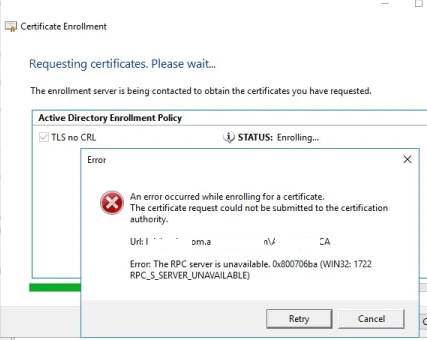
En este caso, el controlador de dominio u otro cliente no se inscribe para obtener los certificados de CA.
Este problema puede tener varias soluciones, pero en la mayoría de los casos la fuente del problema es que su computadora es miembro del grupo grupo de acceso DCOM (servicio de acceso DCOM al certificado) o se expide el permiso incorrecto. Siga los siguientes pasos:
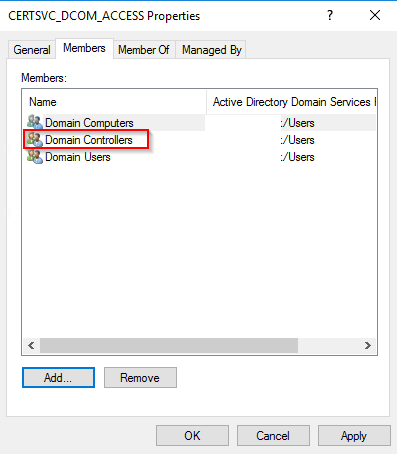
- En el controlador de dominio en el que se despliega el servicio de certificación, hay que asegurarse de que existe un grupo de seguridad de dominio CERTSVC_DCOM_ACCESS o Servicio de certificación DCOM Access ;
-
Añada los siguientes grupos de dominios al grupo de acceso DCOM de CERTSVC_DCOM_ACCESS/Servicio de Certificados: Usuarios del dominio, controladores del dominio, ordenadores del dominio;
-
Actualiza la configuración de seguridad DCOM en el servidor con el rol de CA usando los comandos:
certutil -setreg SetupStatus -SETUP_DCOM_SECURITY_UPDATED_FLAG
net stop certsvc & net start certsvc
- En un servidor con el CA desplegado, comprueba los permisos de seguridad del COM. Este grupo debe tener permitidos los permisos de Acceso Remoto y Activación Remota .
- Después de eso, intente reiniciar el ordenador y compruebe la inscripción del certificado.
Si la solución anterior no funciona, utiliza el comando nltest para averiguar los problemas con las llamadas de netlogon al controlador de dominio:
Nltest /Server:dc01 /query
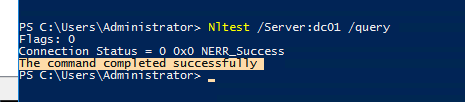
Entonces compruebe la interfaz de solicitud de CA del Directorio Activo que responde:
Certutil -ping

La interfaz «test-DC01-CA» ICertRequest2 del servidor está viva (62ms)
CertUtil: -comando de disparo completado con éxito.
Si recibes el error «No se pudo contactar con el servidor»: El servidor RPC no está disponible. 0x800706ba (WIN32: 1722)» desde el ordenador unido sin dominio, por favor asegúrese de que el grupo «Usuarios autentificados» se añade al grupo «Servicio de certificado de acceso DCOM» en el servidor CA.
LEER TAMBIÉN Cómo crear el grupo Office 365?