
En este artículo, voy a mostrar cómo habilitar la tecnología de virtualización en los sistemas basados en Asus, Acer, HP, Dell y Lenovo. Esta característica es una tecnología moderna en los portátiles o en los ordenadores de sobremesa que nos permite instalar múltiples sistemas operativos en la máquina anfitriona sin ningún problema.
Contenido
¿Qué es la virtualización?
La virtualización es el proceso de crear una representación basada en software, o virtual, de algo, como aplicaciones, servidores, almacenamiento y redes virtuales. Es la forma más eficaz de reducir los gastos de TI y, al mismo tiempo, aumentar la eficiencia y la agilidad de las empresas de todos los tamaños. Más información en la página web de VMware .
Las empresas modernas virtualizan su entorno para reducir el costo del hardware y la mano de obra. Porque al usar la tecnología de virtualización, la organización no necesita comprar hardware físico para instalar los sistemas operativos en ellos. En su lugar, compran una computadora física con capacidades de virtualización e instalan varios sistemas operativos.
¿Por qué habilitar la tecnología de virtualización?
Las CPU modernas incluyen capacidades de virtualización de hardware que ayudan a acelerar VirtualBox, VMware, Hyper-V y otras aplicaciones de máquinas virtuales. Sin embargo, el Intel VT-x no siempre está activado por defecto. Si el hipervisor no está habilitado, aparecerá un mensaje como » El procesador de esta computadora no es compatible con Hyper-V » o » No se encontró ningún hipervisor » o » El sistema operativo invitado ha deshabilitado la CPU «.
Simplemente, debemos habilitar VT-X cuando queramos usar VMware, VirtualBox, Hyper-V. Si quieres instalar cualquier sistema operativo en aplicaciones de virtualización, entonces necesitas habilitar vt-x desde la bios de tu sistema. En esta guía, mostraré algunas tecnologías de virtualización de ordenadores populares como Asus, Acer, HP, Dell y Lenovo.
¿Cómo determinar si la tecnología de virtualización está activada o desactivada?
Para saber si su sistema tiene tecnología de virtualización y está habilitado o deshabilitado, siga los siguientes pasos.
- Haga clic con el botón derecho del ratón en la barra de tareas y seleccione Administrador de tareas .
- Haga clic en la pestaña Performance y seleccione CPU en el lado izquierdo.
- Ver Virtualización en la página de la CPU ( Habilitado ).
Si está activado, no necesitas hacer nada. Si está desactivado, siga los siguientes pasos para activar la tecnología de virtualización en diferentes ordenadores.
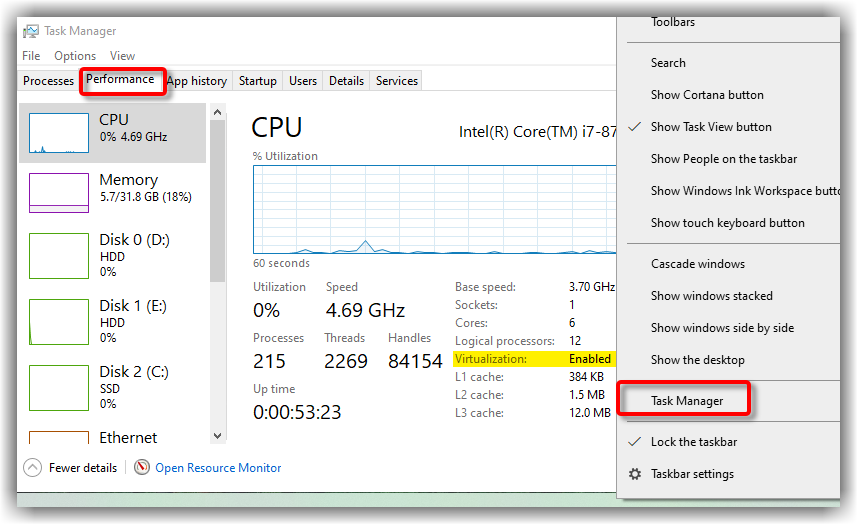
Determinar si la tecnología de virtualización está activada o desactivada
Habilitar la tecnología de virtualización en Asus Acer HP Dell Lenovo
He dado todos los detalles necesarios, así que ahora, sin más detalles, pongamos en marcha la bola. Antes de activar el VT-x, debería encontrar su BIOS y las teclas del menú de arranque en el siguiente enlace.
Post relacionado : BIOS y teclas del menú de arranque para todos los ordenadores portátiles y de sobremesa
Habilitar la tecnología de virtualización en ASUS
En el BIOS moderno, la tecnología de virtualización está bajo la configuración de la CPU mientras que es diferente en el BIOS antiguo. Así que lea los siguientes pasos para aprender sobre la antigua y la nueva BIOS.
- Encienda o Reinicie su computadora y luego presione la tecla F2/Del de su teclado para entrar en el BIOS de Asus.
- Desde la BIOS, haga clic en Modo Avanzado (F7) .
- Haga clic en la pestaña Advanced y en CPU Configuration .
- Desplácese hacia abajo y haga clic en Tecnología de virtualización Intel (VMX) . Seleccione Activar en el menú desplegable.
- Presione la tecla F10 para guardar los cambios.
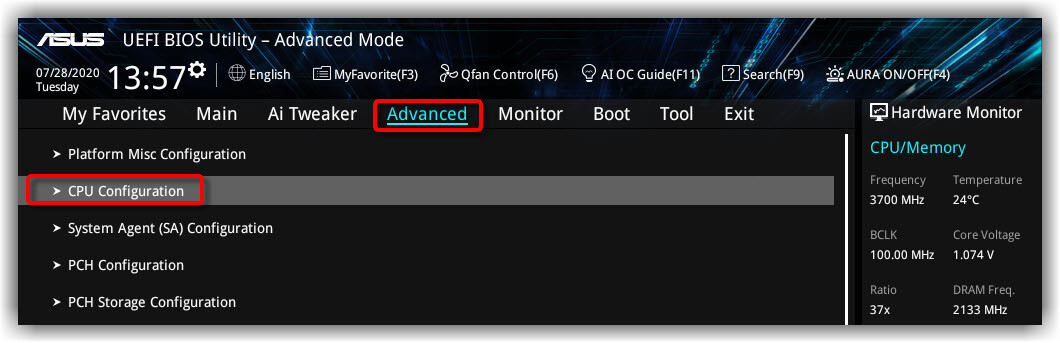
Habilitar VT-X en ASUS
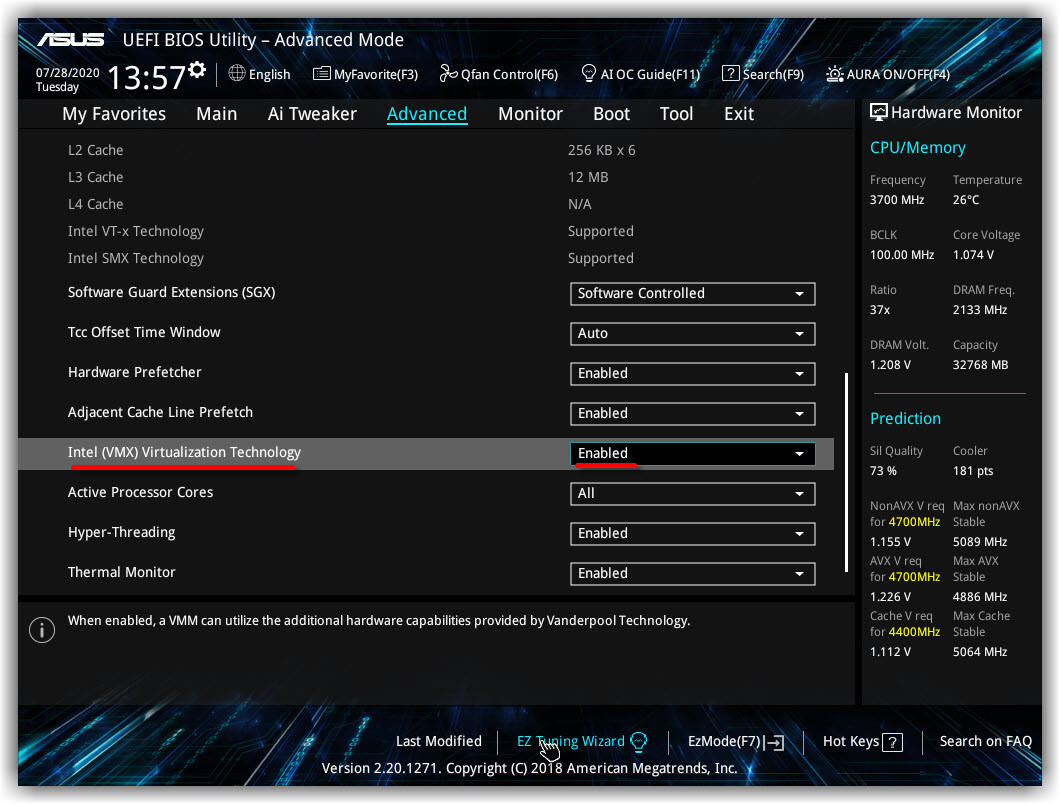
Tecnología de virtualización Intel (VMX)
Habilitar la tecnología de virtualización en Acer
- Encienda su sistema o Reinicie si ya está encendido. Presiona la tecla F2 para entrar en la configuración de la BIOS.
- Seleccione la pestaña Configuración del sistema , luego seleccione Tecnología de virtualización y pulse Introducir .
- Selecciona Activado y pulsa Introducir . Presiona la tecla F10 para guardar los cambios.
Habilitar VT-x en Acer
Habilitar la tecnología de virtualización en HP
- Enciende la computadora HP e inmediatamente presiona F10 para arrancar en el BIOS.
- En la pestaña Seguridad , utilice la flecha hacia abajo para seleccionar Seguridad del sistema y pulse Introducir .
- Seleccione Tecnología de virtualización (VTx) , pulse Introducir , y luego Activarlo .
- Presione la tecla F10 para guardar los cambios y salir de la BIOS.
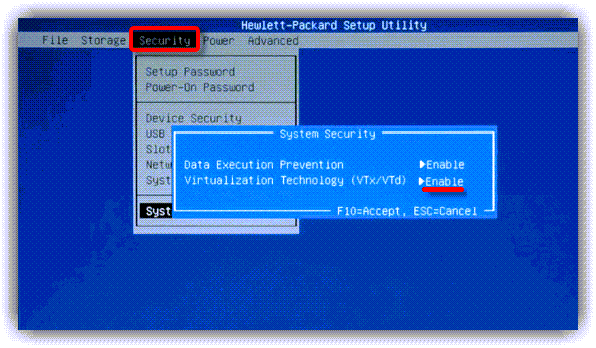
Habilitar VT-x en HP
Habilitar la tecnología de virtualización en Dell
Modelos más recientes: La tecla F2 mientras el logo de Dell está en la pantalla.
Alternativamente: F1, Borrar, F12, o F3.
Modelos más antiguos: CTRL+ALT+ENTER o Borrar o Fn+ESC o Fn+F1.
- Enciende el Sistema.
- Presione la tecla F2 al iniciar la configuración del BIOS.
- Presione la tecla de flecha derecha para la pestaña Avanzado , Seleccionar Virtualización, y luego presione la tecla Intro .
- Selecciona Activado y pulsa la tecla Intro .
- Presione la tecla F10 y seleccione Sí y presione la tecla Intro para guardar los cambios y Reiniciar en Windows.
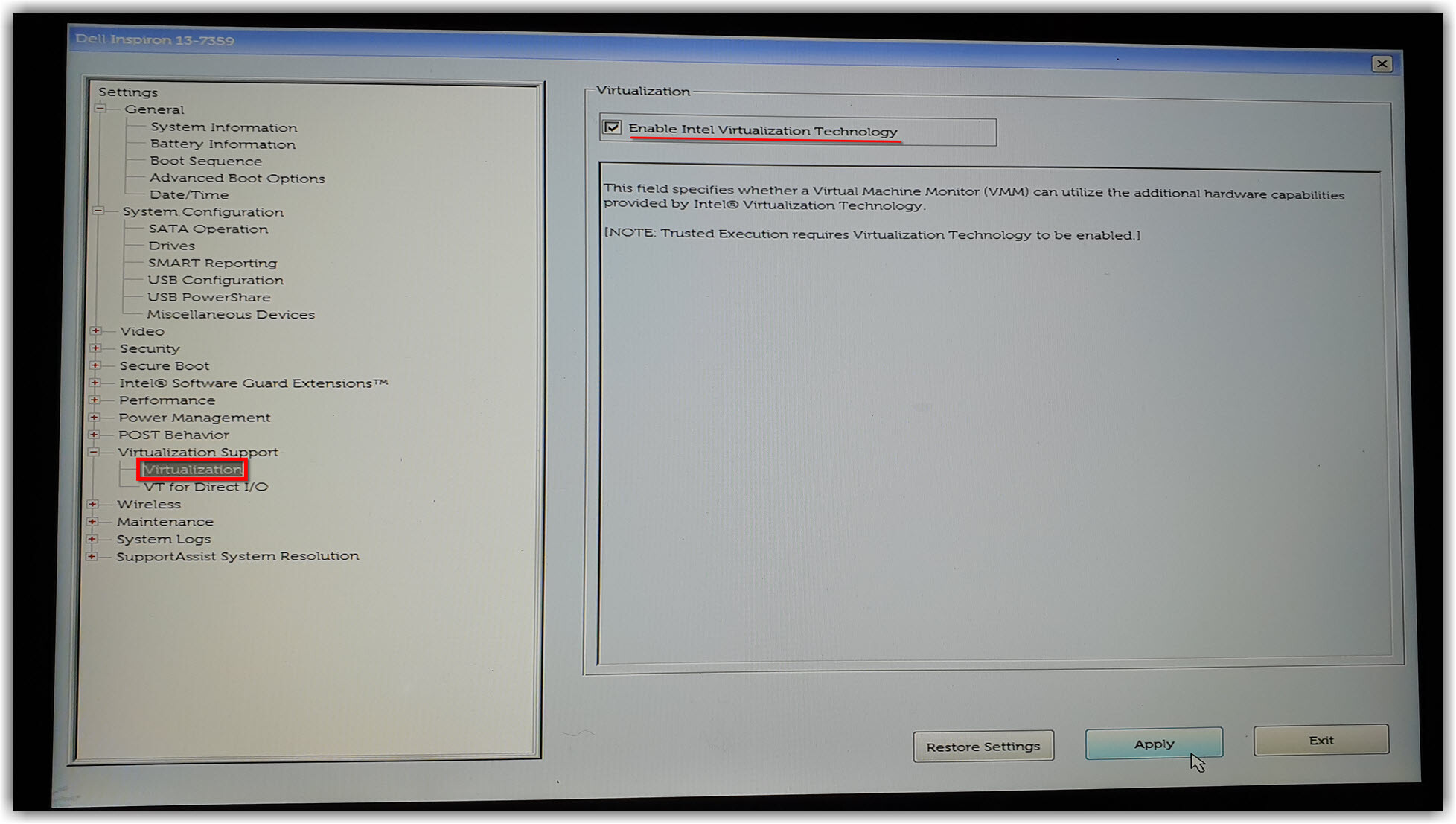
Habilitar VT-x en Dell
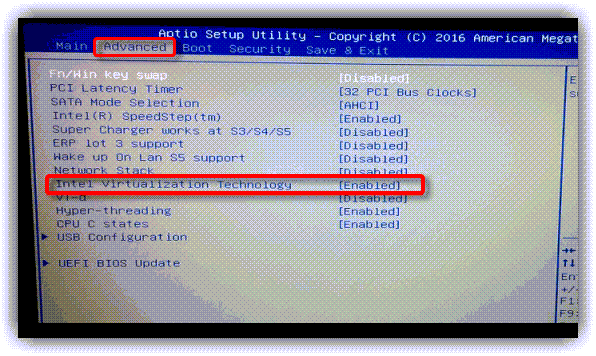
Habilitar VT-x en Dell
Habilitar la tecnología de virtualización en Lenovo
- Enciende tu ordenador.
- Presione la tecla BIOS (F1,F2) para iniciar la BIOS.
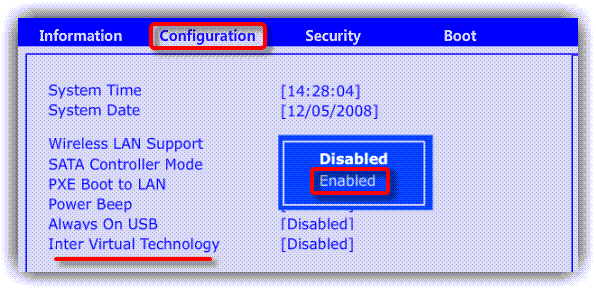
- Navegue hasta la pestaña Configuración y seleccione Tecnología virtual Intel , luego cambie a Habilitado .
- Presiona F10. A continuación, pulse Enter y YES para guardar los ajustes y confirmar el inicio en Windows.
<a href="https://www.wikigain.com/wp-content/uploads/2020/07/Enable-Virtualization-Technology-on-Lenovo.png"> 
Habilitar la tecnología de virtualización en Lenovo
Habilitar la tecnología de virtualización en S ony
Si tu VAIO tiene una tecla ASSIST , intenta mantenerla pulsada mientras enciendes el portátil. Esto también funciona si su Sony VAIO viene con Windows 8. Con el ordenador completamente apagado, mantenga pulsado el botón Assist hasta que aparezca la pantalla negra del VAIO.
NOTA: La ubicación del botón Assist será diferente dependiendo del modelo de computadora. Consulte el manual de instrucciones suministrado con el ordenador para conocer la ubicación exacta del botón Assist en su modelo.
- En la pantalla VAIOCare | Modo de rescate , pulse la tecla Flecha abajo hasta que la opción Iniciar configuración del BIOS [F2] esté resaltada y, a continuación, pulse la tecla Intro .
- En la pantalla [Nombre de la BIOS] Utilidad de configuración , presione la tecla de flecha derecha hasta que se seleccione la pestaña Avanzado .
- En la pestaña Advanced , presione la tecla de flecha hacia abajo hasta que Intel(R) Virtualization Technology esté seleccionada y luego presione la tecla Enter .
- Utilice las teclas de flecha para seleccionar Enabled (Habilitado), y luego presione la tecla Enter .
- Presione la tecla de flecha derecha hasta que la pestaña Exit esté seleccionada.
- Presione la tecla de flecha hacia abajo hasta que se seleccione Exit Setup y luego presione la tecla Enter .
- En la pantalla Guardar , verifique que Sí esté seleccionado y luego presione la tecla Intro .
Habilitar la tecnología de virtualización en Toshiba
- Enciende el Sistema.
- Presione la tecla F2 al iniciar la configuración del BIOS.
- Presione la tecla de flecha derecha para la pestaña Avanzado , Seleccionar Tecnología de virtualización y luego presione la tecla Intro .
- Selecciona Activado y pulsa la tecla Intro .
- Presione la tecla F10 y seleccione Sí y presione la tecla Intro para guardar los cambios y Reiniciar en Windows.
Resumen
En este post, he mostrado cómo habilitar la tecnología de virtualización (VT-x) en diferentes computadoras como Asus, Acer, HP, Dell, Lenovo, Sonny y Toshiba. Espero que les haya gustado el artículo y que les haya sido útil. Si su sistema no está en la lista, háganoslo saber en la sección de comentarios y se lo encontraremos.